นำทางไปด้านบน
01

ขั้นตอน 1 / 5

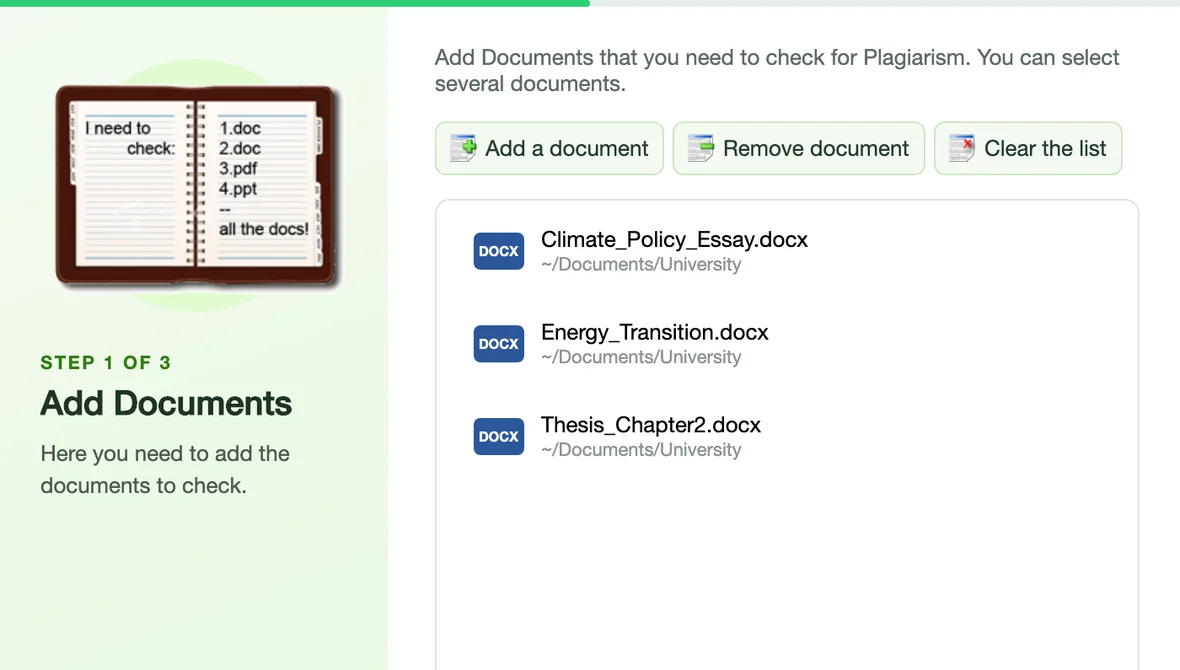
เพิ่มเอกสาร

รูปแบบ
  • WordDOCX
  • PDFPDF
  • ข้อความTXT
เอกสารของคุณ

เอกสารของคุณ

เพิ่มไฟล์ Word (.docx), PDF และไฟล์ข้อความด้วยปุ่ม "เพิ่ม" หรือในวิซาร์ดทีละขั้นตอน รายการจะแสดงเอกสารทุกฉบับและโฟลเดอร์ที่มาของเอกสาร

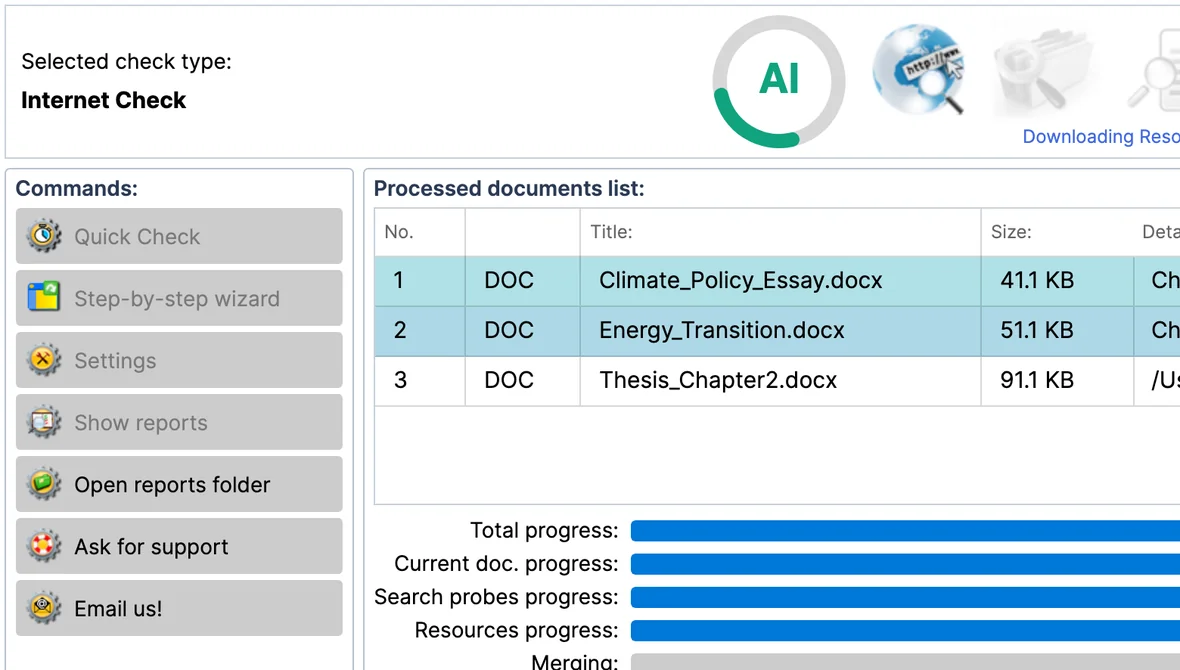
หน้าต่างหลักและการตรวจสอบด่วน

หน้าต่างหลักและการตรวจสอบด่วน

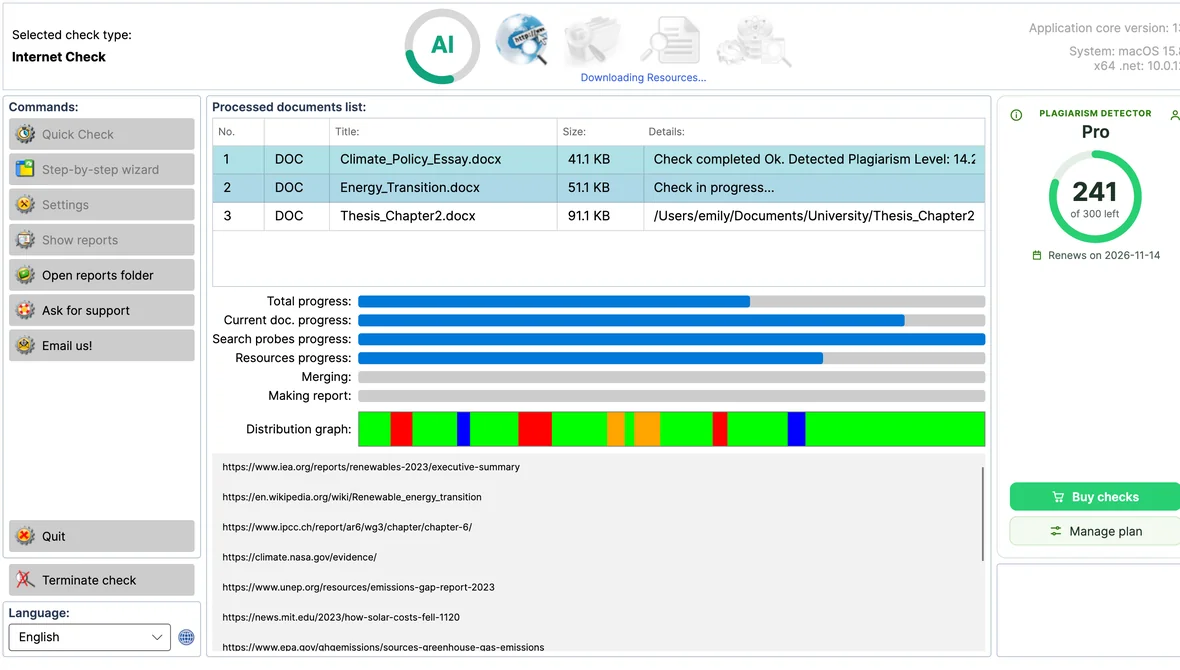
หน้าต่างเดียวสำหรับทุกอย่าง: เริ่มการตรวจสอบด่วน ติดตามความคืบหน้าของเอกสารแต่ละฉบับ และเปิดรายงานของคุณ แผนของคุณและจำนวนการตรวจสอบที่เหลืออยู่จะแสดงให้เห็นเสมอ

วิซาร์ดตรวจสอบทีละขั้นตอน

สามขั้นตอนที่มีคำแนะนำ - เพิ่มเอกสารของคุณ เลือกสิ่งที่จะตรวจจับ เลือกประเภทการตรวจสอบ - แล้วการตรวจสอบจะเริ่มขึ้น สามารถเปิดได้ทุกครั้งที่เริ่มต้นใช้งาน

ลากและวาง

วางไฟล์ .docx, .pdf และ .txt ลงบนหน้าต่างหลักเพื่อเพิ่มเข้าในการตรวจสอบ

เอกสารจากเซสชันล่าสุด

วิซาร์ดจะโหลดเอกสารจากเซสชันก่อนหน้าของคุณกลับมาด้วยการคลิกเพียงครั้งเดียว

Apple Silicon และ Intel

แอปยูนิเวอร์แซลเพียงแอปเดียว ทำงานแบบเนทีฟบน Mac ที่ใช้ Apple silicon และ Intel สำหรับ macOS 13 Ventura ขึ้นไป ลงนามและผ่านการตรวจสอบรับรองโดย Apple

02

ขั้นตอน 2 / 5

สิ่งที่จะตรวจจับ

พรีเซ็ตคำต่อคำ [วิทยาศาสตร์]เขียนซ้ำ [ศิลปะ]
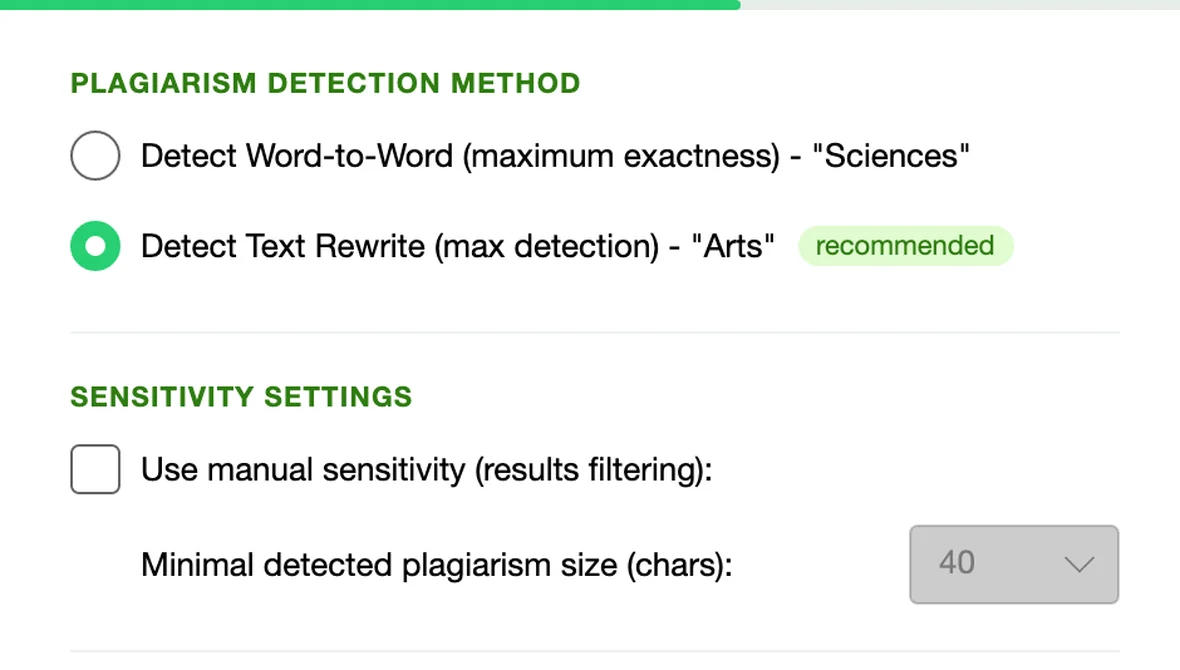
การตรวจจับการเขียนซ้ำข้อความ - "ศิลปะ"

การตรวจจับการเขียนซ้ำข้อความ - "ศิลปะ"

พรีเซ็ตที่แนะนำ: ค้นหาข้อความที่ถอดความและเรียบเรียงใหม่ รวมถึงสำเนาที่ตรงกันทุกประการ

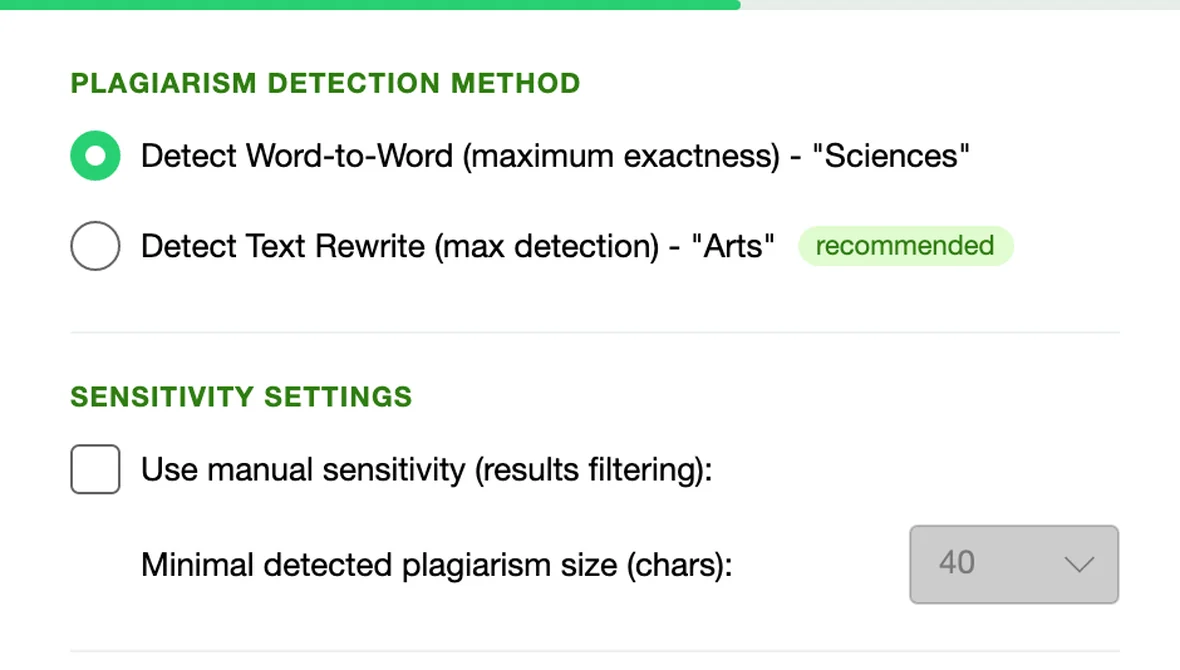
การตรวจจับแบบคำต่อคำ - "วิทยาศาสตร์"

การตรวจจับแบบคำต่อคำ - "วิทยาศาสตร์"

ความแม่นยำสูงสุดสำหรับข้อความทางเทคนิคและวิทยาศาสตร์: รายงานเฉพาะส่วนที่ตรงกันแบบคำต่อคำเท่านั้น

การวิเคราะห์เนื้อหา AI

การวิเคราะห์เนื้อหา AI

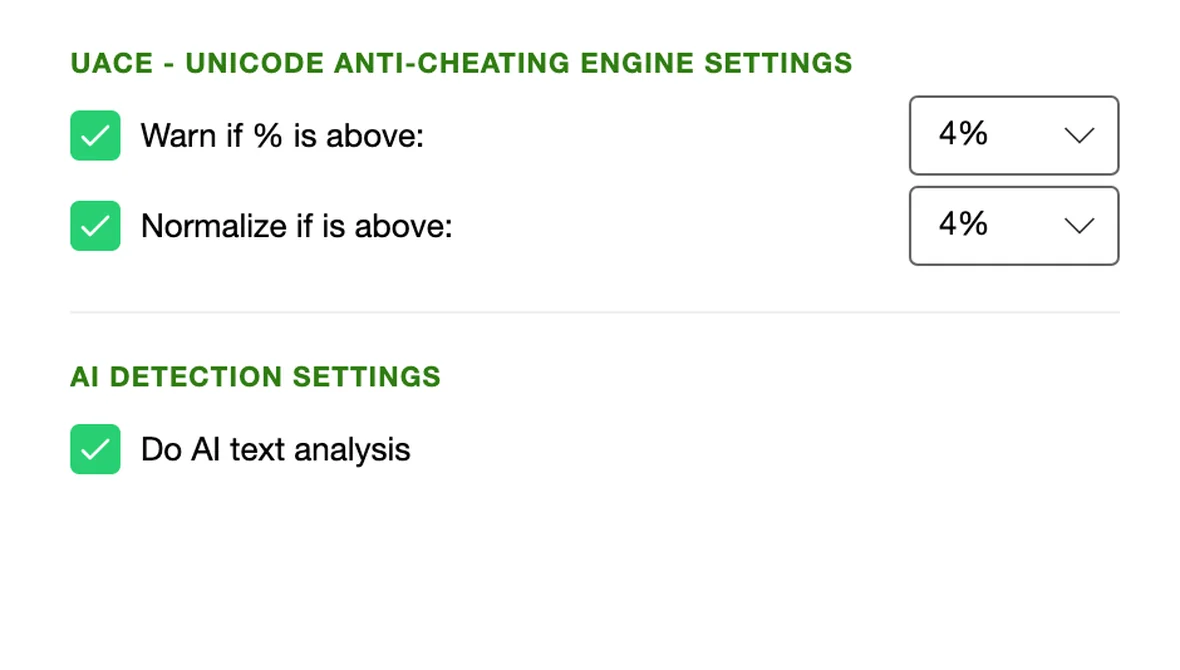
ไฮไลต์ข้อความที่ดูเหมือนเขียนโดยเครื่อง วงแหวน AI แสดงผลการวิเคราะห์ขณะการตรวจสอบกำลังทำงาน และรายงานจะแสดงสัดส่วน AI ควบคู่กับระดับการลอกเลียนแบบ

UACE - Unicode Anti-Cheating Engine

UACE - Unicode Anti-Cheating Engine

ตรวจจับตัวอักษรที่ถูกสลับเป็นสัญลักษณ์หน้าตาคล้ายกันจากชุดตัวอักษรอื่นและอักขระที่ซ่อนอยู่: แจ้งเตือนเมื่อเกินเกณฑ์ของคุณ และปรับข้อความให้เป็นมาตรฐานก่อนการตรวจสอบ

สิ่งที่นับเป็นการลอกเลียนแบบ

สิ่งที่นับเป็นการลอกเลียนแบบ

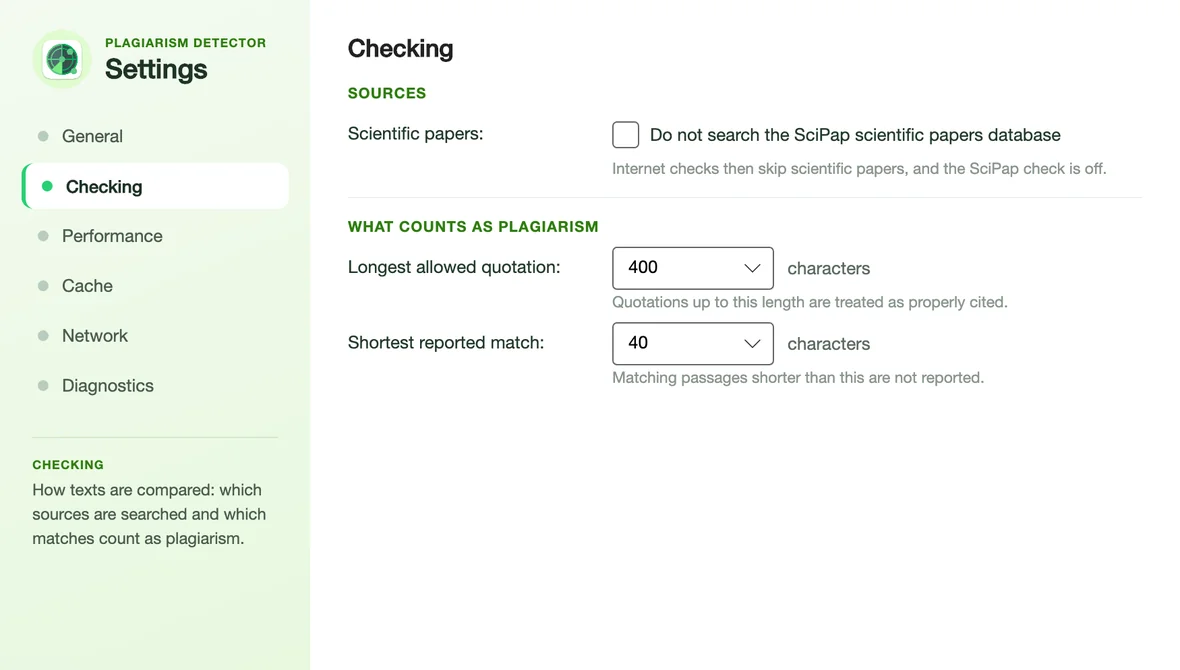
กำหนดความยาวสูงสุดของข้อความที่ยกมาที่อนุญาต และความยาวต่ำสุดของส่วนที่ตรงกันที่จะรายงานไว้ในการตั้งค่า เพื่อไม่ให้ข้อความที่อ้างอิงอย่างถูกต้องถูกนับเป็นผลเสียต่อผู้เขียน

การจัดการข้อความที่ยกมาและการอ้างอิง

ข้อความที่ยกมาและการอ้างอิง URL จะถูกระบุและรายงานแยกต่างหาก ดังนั้นข้อความที่อ้างอิงอย่างถูกต้องจะไม่ถูกนับเป็นการลอกเลียนแบบ

ความไวที่ปรับละเอียด

ความไวแบบกำหนดเองจะกำหนดขนาดขั้นต่ำของการลอกเลียนแบบที่จะรายงาน ส่วนรายการรายงานจะเพิ่มเกณฑ์การแจ้งเตือน % ของคุณเอง

การตรวจจับภาษาอัตโนมัติ

ภาษาของเอกสารแต่ละฉบับจะถูกตรวจจับโดยอัตโนมัติ

03

ขั้นตอน 3 / 5

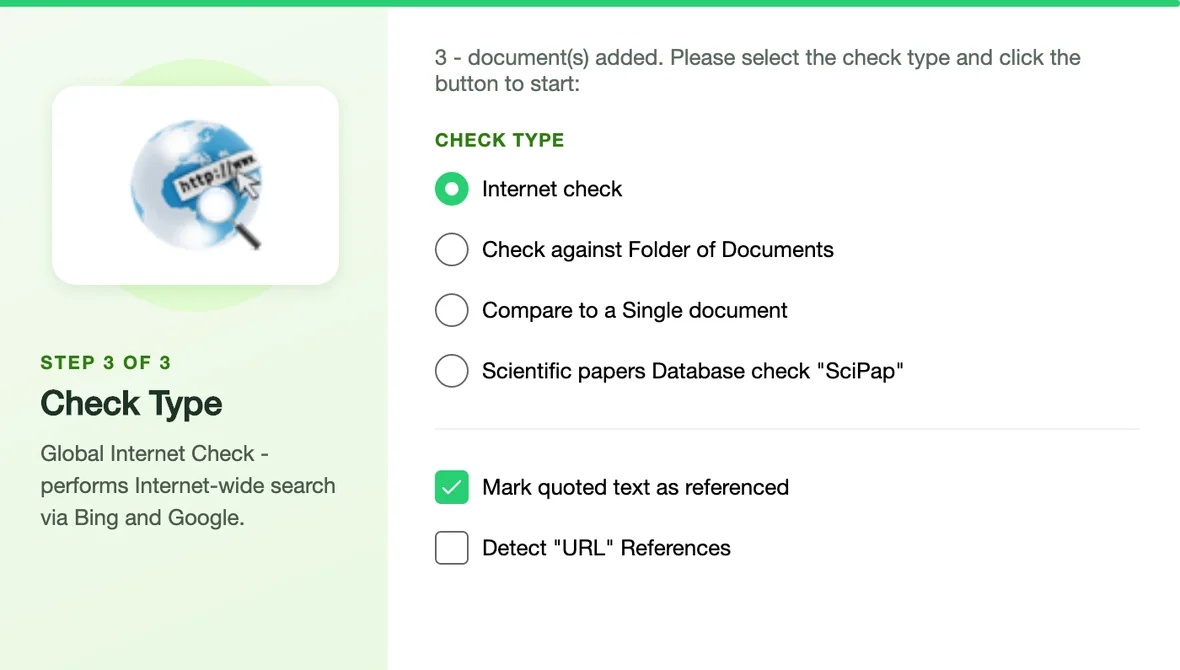
เลือกประเภทการตรวจสอบ

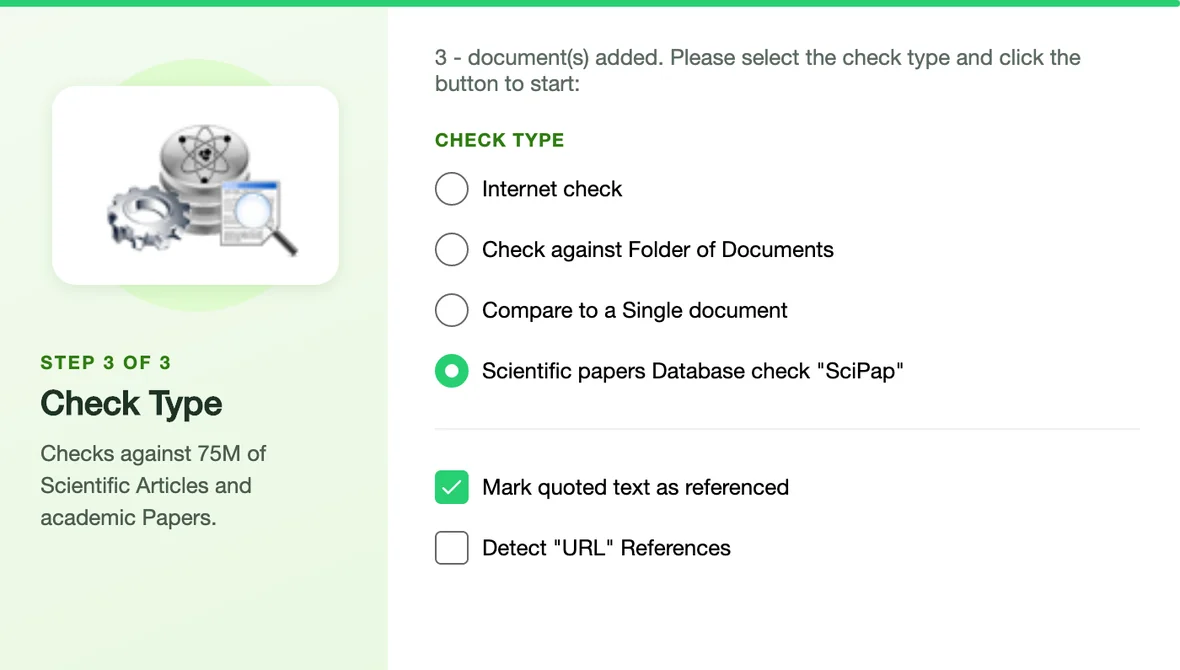
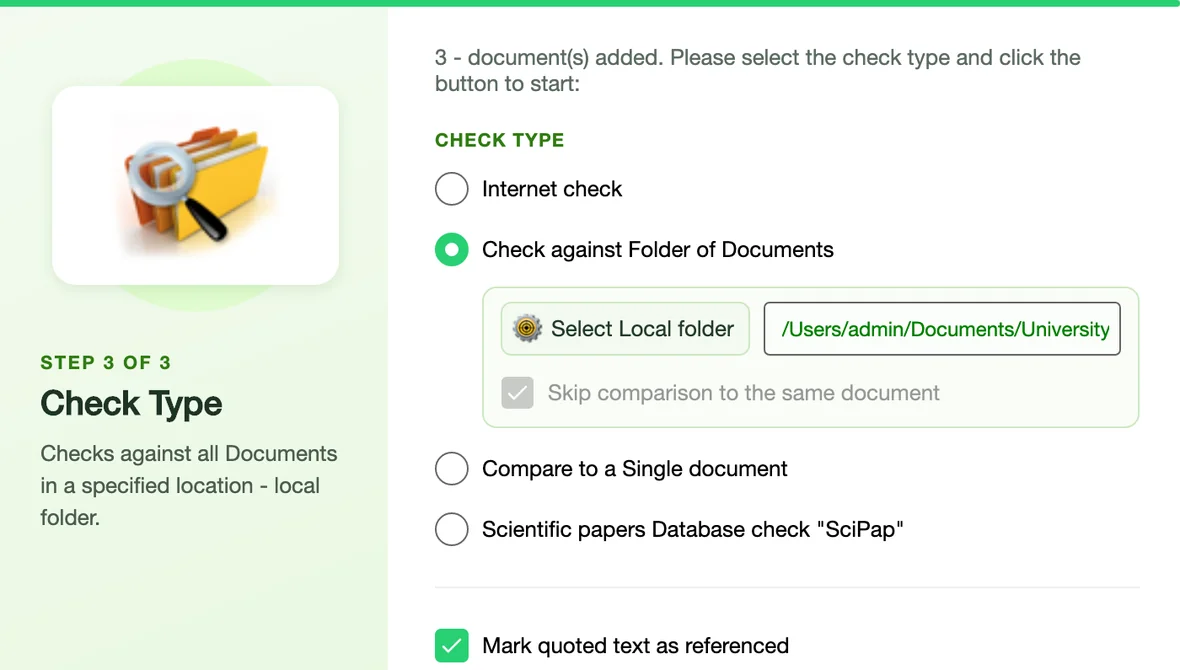
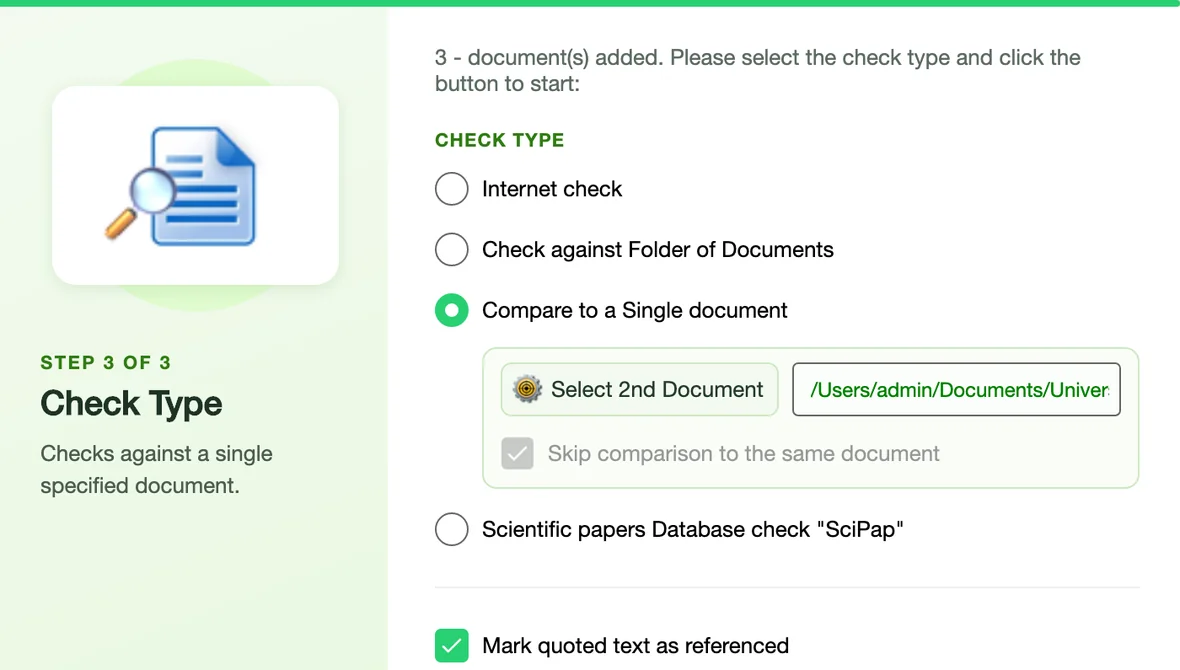
แหล่งที่มาGoogleBingSciPap 75Mโฟลเดอร์คู่เอกสาร
การตรวจสอบอินเทอร์เน็ต

การตรวจสอบอินเทอร์เน็ต

ค้นหาบนเว็บด้วย Google และ Bing ดาวน์โหลดหน้าที่ตรงกัน แล้วเปรียบเทียบกับเอกสารของคุณบน Mac ของคุณ และยังค้นหาในดัชนีบทความวิทยาศาสตร์ของเราด้วย

การตรวจสอบบทความวิทยาศาสตร์ - "SciPap"

การตรวจสอบบทความวิทยาศาสตร์ - "SciPap"

เปรียบเทียบเอกสารของคุณกับดัชนีของเราเองซึ่งมีบทความวิทยาศาสตร์และผลงานทางวิชาการ 75 ล้านรายการ

ตรวจสอบเทียบกับโฟลเดอร์

ตรวจสอบเทียบกับโฟลเดอร์

เปรียบเทียบเอกสารของคุณกับเอกสารทุกฉบับในโฟลเดอร์บน Mac ของคุณ: งานที่เคยส่งก่อนหน้านี้ คลังเอกสารของรายวิชา หรือฉบับร่างของคุณเอง

เปรียบเทียบเอกสารสองฉบับ

เปรียบเทียบเอกสารสองฉบับ

ตรวจสอบเอกสารของคุณเทียบกับเอกสารฉบับที่สองที่คุณเลือก และแสดงทุกข้อความที่ทั้งสองฉบับมีร่วมกัน

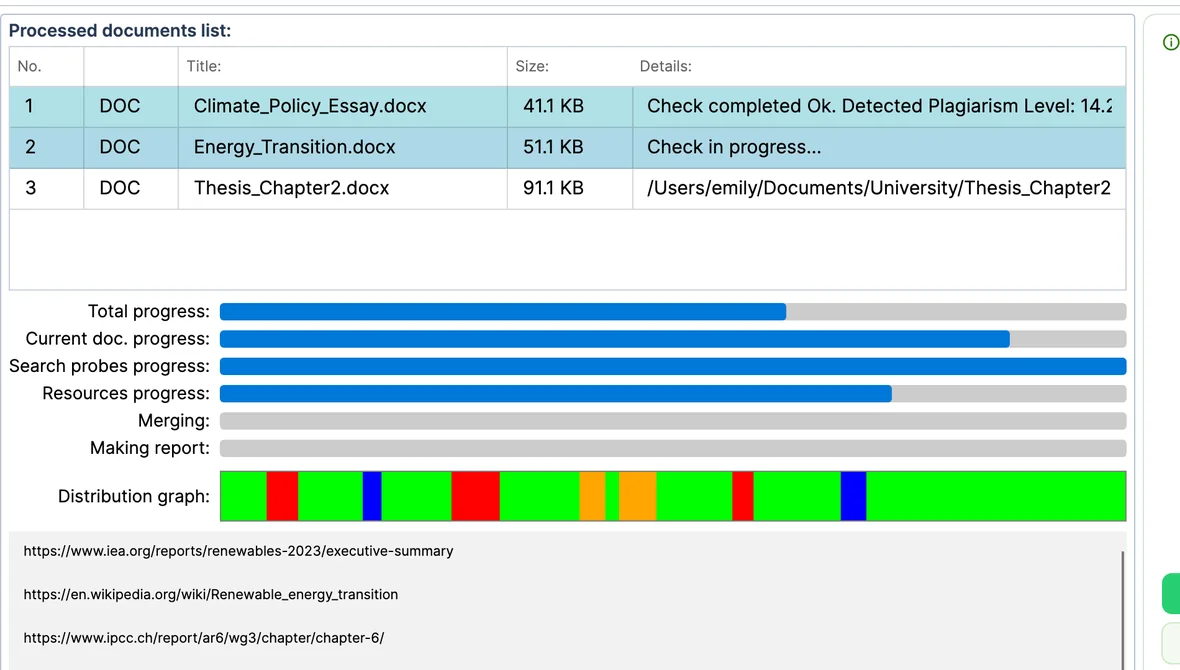
ผลลัพธ์แบบเรียลไทม์

ผลลัพธ์แบบเรียลไทม์

แหล่งที่มาจะปรากฏในรายการทันทีที่พบ และกราฟการกระจายจะค่อย ๆ เติมเต็มขณะการตรวจสอบกำลังทำงาน

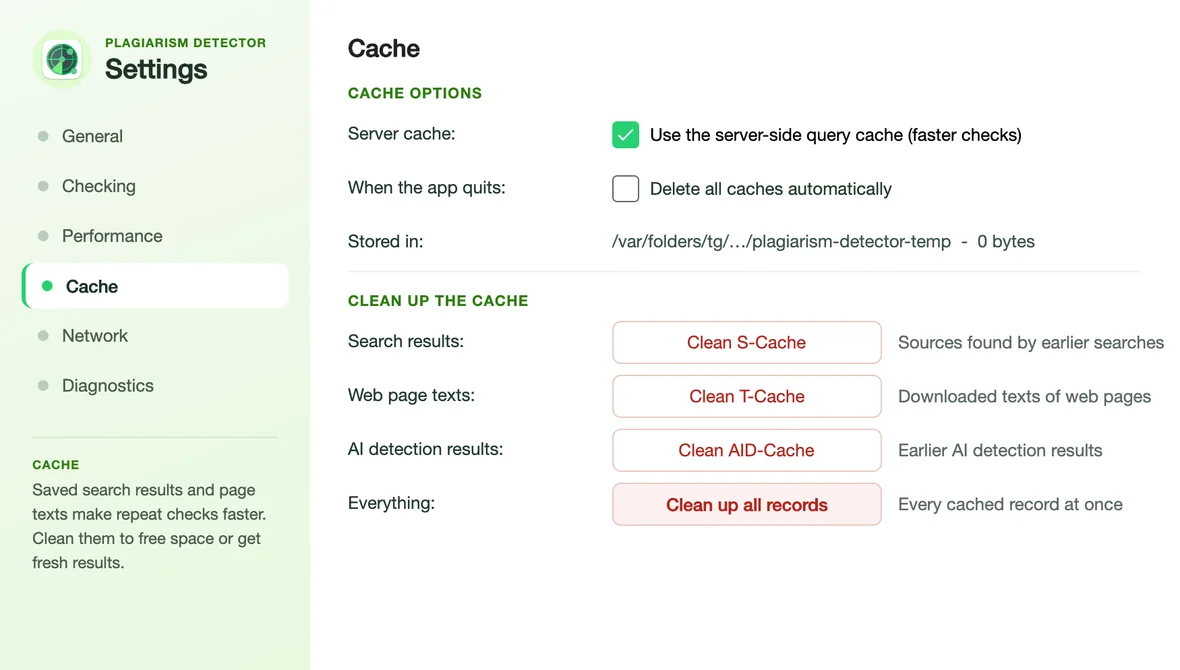
ตรวจสอบซ้ำได้เร็วขึ้น

ผลการค้นหา ข้อความในหน้าเว็บ และผลลัพธ์ AI จะถูกแคชไว้ การตรวจสอบเอกสารเวอร์ชันใหม่จึงเร็วขึ้น แคชทุกประเภทสามารถล้างได้ในการตั้งค่า

ข้อความของคุณอยู่บน Mac ของคุณ

การตรวจสอบอินเทอร์เน็ตส่งเพียงวลีค้นหาสั้น ๆ เท่านั้น การตรวจสอบบทความวิทยาศาสตร์และการตรวจจับ AI ต้องใช้ข้อความของเอกสาร และสามารถปิดได้ทั้งสองอย่าง

04

ขั้นตอน 4 / 5

อ่านรายงาน

หมวดหมู่การลอกเลียนแบบอ้างอิงเชื่อมโยงที่ยกมาต้นฉบับAI
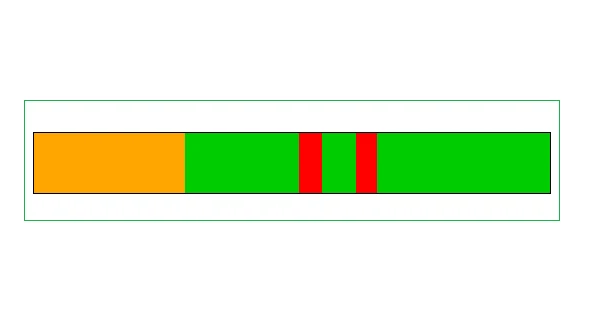
กราฟการกระจายการลอกเลียนแบบ

กราฟการกระจายการลอกเลียนแบบ

แถบสีสันสดใสนี้จะแสดงส่วนที่ตรวจพบและทำเครื่องหมายทั้งหมดของเอกสารในแนวนอนหรือแนวตั้ง - จึงทำให้มองเห็นตำแหน่งของส่วนย่อยที่ตรวจพบ

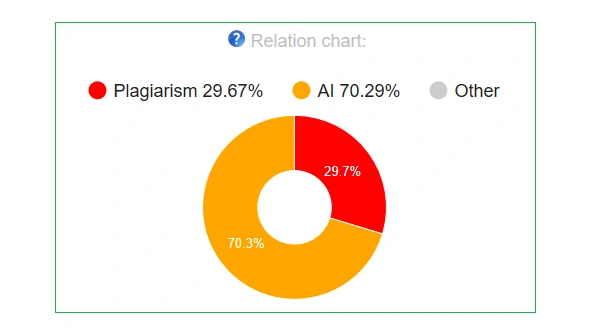
แผนภูมิความสัมพันธ์รายงานความเป็นต้นฉบับ

แผนภูมิความสัมพันธ์รายงานความเป็นต้นฉบับ

ในรายงานความเป็นต้นฉบับที่สร้างขึ้น คุณจะพบ 'แผนภูมิวงกลมความสัมพันธ์ของรายงานความเป็นต้นฉบับ' ที่แสดงความแตกต่างอย่างชัดเจนระหว่างส่วนที่สร้างโดย AI, ลอกเลียนแบบ, ต้นฉบับ และส่วนที่ยกมา

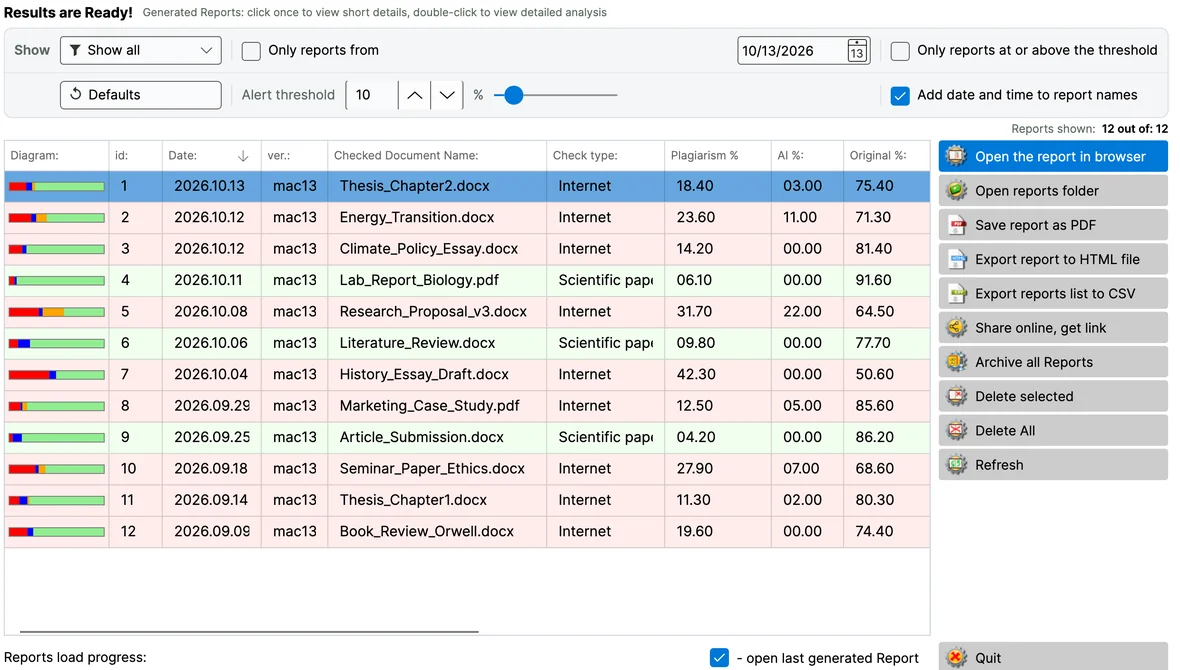
รายงานทั้งหมดในที่เดียว

รายงานทั้งหมดในที่เดียว

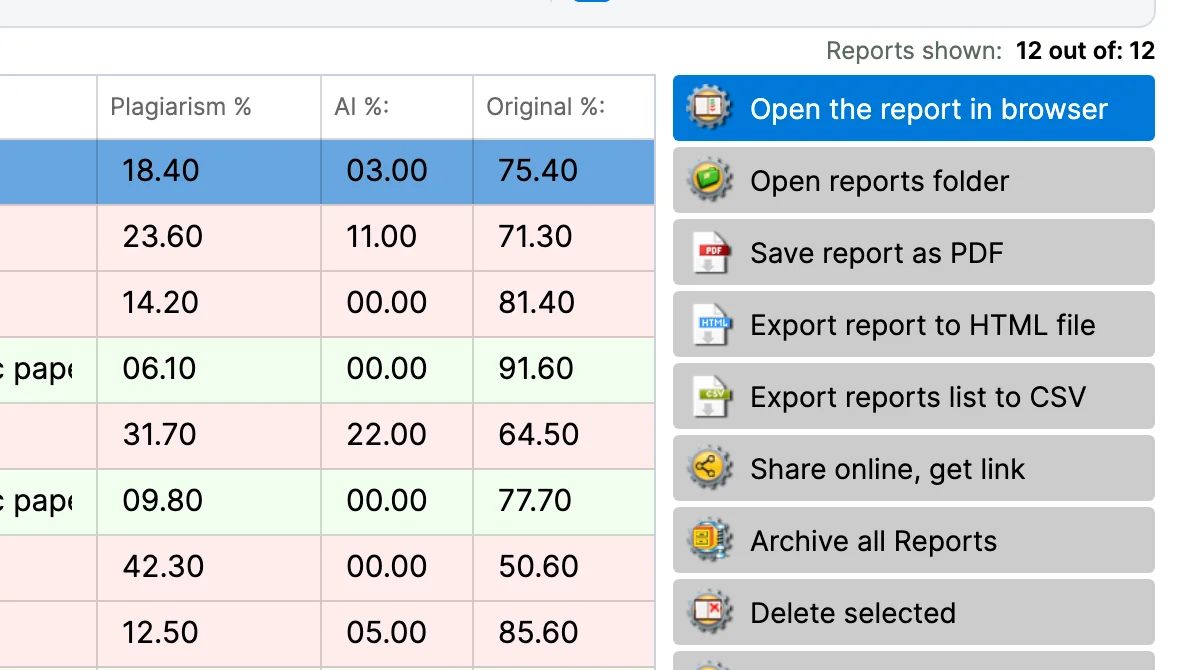
รายงานทั้งหมดของคุณอยู่ในรายการเดียว พร้อมวันที่ ประเภทการตรวจสอบ และ % ของการลอกเลียนแบบ ของ AI และของต้นฉบับ จัดเรียง กรองตามประเภทการตรวจสอบ วันที่ หรือเกณฑ์การแจ้งเตือนของคุณ และเปิดรายงานใดก็ได้อีกครั้ง

เปิดในเบราว์เซอร์ของคุณ

รายงานความเป็นต้นฉบับคือไฟล์ HTML ที่เปิดใน Safari หรือเบราว์เซอร์เริ่มต้นของคุณ - ไม่ต้องติดตั้งโปรแกรมดูเพิ่มเติม

ค่าสัมประสิทธิ์ความคล้ายคลึงโดยละเอียด

CS1 - ข้อความที่ตรงกันเป็นชิ้นส่วนตั้งแต่ 5+ คำ, CS2 - เป็นชิ้นส่วนตั้งแต่ 25+ คำ, CIT - ข้อความที่ทำเครื่องหมายว่ายกมาหรืออ้างอิง

แฟล็กสำคัญ

บล็อกรายงานที่ทำเครื่องหมายรายการที่ตรงกันจาก Wikipedia, Google Books และบริการรับจ้างเขียนงานที่เป็นที่รู้จัก

05

ขั้นตอน 5 / 5

จัดการและส่งออก

ส่งออกPDFHTMLCSV (รายการรายงาน)ไฟล์ ZIPลิงก์ออนไลน์
บันทึก ส่งออก และแชร์

บันทึก ส่งออก และแชร์

เปิดรายงานในเบราว์เซอร์ บันทึกเป็น PDF ส่งออกเป็นไฟล์ HTML หรือส่งออกทั้งรายการเป็น CSV เก็บถาวรหรือลบรายงาน - ทั้งหมดทำได้จากรายการรายงาน

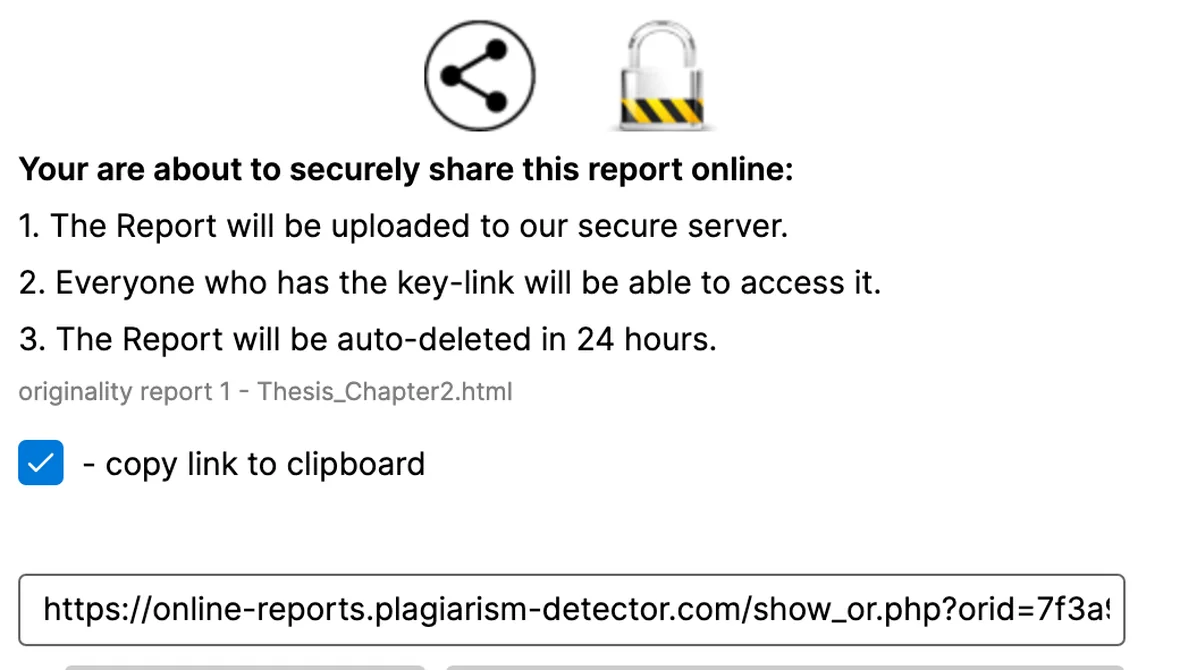
แชร์รายงานออนไลน์

แชร์รายงานออนไลน์

อัปโหลดรายงานแล้วรับลิงก์ส่วนตัวที่ใครก็ตามที่มีลิงก์นี้สามารถเปิดได้ โดยสำเนาที่แชร์จะถูกลบโดยอัตโนมัติหลังจาก 24 ชั่วโมง

การตั้งค่า

การตั้งค่า

เลือกตำแหน่งที่บันทึกรายงานและแบบอักษร สิ่งที่นับเป็นการลอกเลียนแบบ แคช พร็อกซี และการวินิจฉัย - ทั้งหมดอยู่ในหน้าต่างการตั้งค่าเดียว

รุ่นทดลองใช้ฟรี

รุ่นทดลองใช้ฟรีตรวจสอบเอกสารได้ครั้งละหนึ่งฉบับและให้รายงานฉบับเต็ม คุณจึงเห็นผลลัพธ์ก่อนเลือกแผน