トップへ移動

PDASダウンロード - 盗作検出ツール アキュムレーターサーバー

PDAS アキュムレーターサーバー データベースアイコン

PDASインストーラーをダウンロード:

https://cdn4.plagiarism-detector.com/pdas/829/PDAS-Setup.exe

SHA256: 6633da8eea825112048280a0990df390847969fe7e2652f4792f6e27513ebb10

PDAS システム要件:

  • Microsoft Windows x64 10/11
  • .NET Framework 4.6.2 以上
  • 管理者権限(PDASはWindowsサービスとしてインストールされます)
  • 同じPCに盗作検出ツールがインストールされていること
  • ローカルネットワークでTCPポート20000が開いていること
  • ドキュメントコーパス用のディスク容量
  • インストール中のインターネットアクセス

私たちはあなたのセキュリティを重視しています!

PDAS アキュムレーターサーバー データベースアイコン
安全なダウンロード: 最新のVirusTotalレポートを入手できます [ここ]

これは権威ある配布サイトです

AdWords コンプライアンス ポリシーに従って:

PDASを完全に削除するには:

  • Windows の設定を開き、「アプリ」を選択します
  • インストール済みアプリの一覧から"PDAS"を選択します
  • "アンインストール"をクリックします
  • ドキュメントデータベースはそのまま保持されるため、後で再インストールしてもコーパスを中断した時点から引き継げます

自分だけの盗作データベースを、自分のサーバーに

PDASは、論文、課題、アーカイブ、内部レポートなど、与えられたドキュメントを、あなたが管理するPCまたはサーバー上の非公開データベースにインデックス化します。ローカルネットワーク上のすべての盗作検出ツールのライセンス席は、その後、新しいドキュメントをこのコーパスと照合でき、インターネット検索では見つけられない使い回しの論文や学期をまたいだ再利用を検出できます。

データはネットワークの外に出ません。コーパス、そのインデックス、すべてのクエリは、お客様自身のハードウェア上にとどまり、PDASはローカルのHTTP APIを通じて盗作検出ツールに応答します。お客様のドキュメントが他の機関とプールされたり、第三者に保存されたりすることは一切ありません。

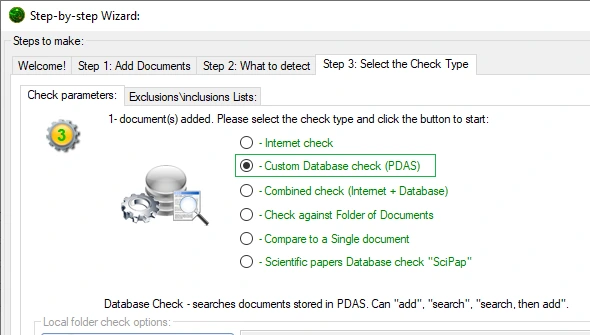
盗作検出ツールのチェックウィザードで選択された"PDASカスタムデータベースチェック"

インストーラーが設定する内容

PDASはサーバー製品であり、デスクトップ用のアドインではありません。インストーラーは質問を一切行いません。アプリケーションをProgram Filesに配置し、ProgramDataにデータベースを作成し、3つのWindowsサービス(データベースエンジン、ローカルWeb API、PDASインデックスサービス)を登録し、APIのためのWindows ファイアウォールのルールを追加し、PDASコントロールセンターをスタートメニューに配置します。

アップデートは安全です。既存のPDASに新しいインストーラーを実行しても、これまで蓄積したドキュメントデータベースは保持されるため、構築したコーパスがアップグレードによって失われることはありません。

PDASはライセンス済みの盗作検出ツールのライセンス席に追加できるオプションです。Windowsサービスとして動作するため、サーバーに誰もサインインしていなくても機能し続けます。

どの盗作検出ツールライセンスがPDASに接続できるか

機能 無料デモ ライト パーソナル プロ ポータブル
PDAS接続 — — ✓ ✓ ✓

部署または組織全体にPDASを導入しますか? 組織ライセンスの見積もりを依頼してください — 当社チームがお客様と一緒にサーバーの規模を検討します。

PDASのインストール方法

1

ステップ1:まず盗作検出ツールをインストールする

PDASは、同じPC上にインストールされた盗作検出ツールからその識別情報を取得します。そのため、作業を始める前にサーバーPCに盗作検出ツールをインストールしてください。それがないと、PDASのインストーラーは停止し、理由を表示します。

2

ステップ2:管理者としてPDASインストーラーを実行する

上記のリンクからPDAS-Setup.exeをダウンロードして実行します。サーバーコンポーネントをダウンロードし、データベースとWebサービスをセットアップして起動します。実行中は管理者権限とインターネット接続が必要です。

3

ステップ3:ドキュメントを追加してPDASチェックを実行する

PDASコントロールセンターを開き、照合対象として使いたいドキュメントを追加します。その後、盗作検出ツールでチェックウィザードのステップ3で"Custom Database check (PDAS)"を選択すると、自分のコーパスを検索できます。

よくある質問

PDASを使用するにはライセンスが必要ですか?
PDASはライセンス済みの盗作検出ツールのライセンス席に追加できるオプションです。Personal、Pro、Portableの各ライセンスは接続できますが、無料デモとLiteライセンスは接続できません。部署や組織全体にPDASを導入する場合は、組織ライセンスの見積もりを依頼してください。当社チームがお客様と一緒にサーバーの規模を検討します。
PDASはどこにインストールすればいいですか?
盗作検出ツールのワークステーションから到達できる、ネットワーク内の常時稼働しているPCまたはサーバーに1台インストールします。PDASはWindowsサービスとして動作するため、誰もサインインしていなくてもチェックへの応答を続けます。
PDASをアップデートするとドキュメントデータベースは削除されますか?
いいえ。既存のPDASに新しいインストーラーを実行すると、データベースを検出して保持します。また、通常のアンインストールでもデータベースは保持されます。蓄積したコーパスは、アップグレードと再インストールのどちらでも失われません。
PDASにはインターネット接続が必要ですか?
サーバーコンポーネントをダウンロードするインストール時のみです。それ以降、PDASはローカルネットワーク内で動作します。インデックス化したドキュメントも、それに対するチェックも、ネットワークの外に出ることはありません。
PDASはどのネットワークポートを使用しますか?
PDASは、TCPポート20000上のローカルHTTP APIを通じて盗作検出ツールに応答します。インストーラーはそのためのWindows ファイアウォールのルールを追加します。ワークステーションとサーバーの間に別のファイアウォールがある場合は、ローカルネットワークでそのポートを許可してください。