トップへ移動
01

ステップ 1 / 5

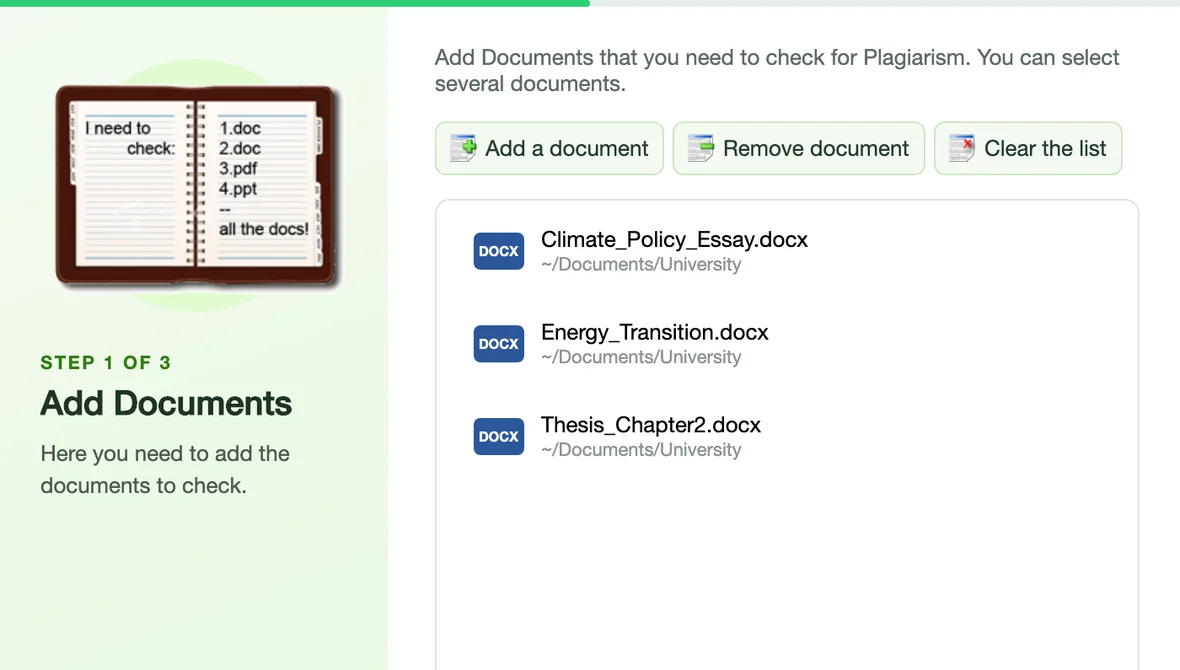
文書を追加

形式
  • WordDOCX
  • PDFPDF
  • テキストTXT
お客様の文書

お客様の文書

「追加」ボタンまたはステップバイステップ ウィザードで、Word(.docx)、PDF、テキストファイルを追加できます。一覧にはすべての文書とその元のフォルダが表示されます。

メインウィンドウとクイックチェック

メインウィンドウとクイックチェック

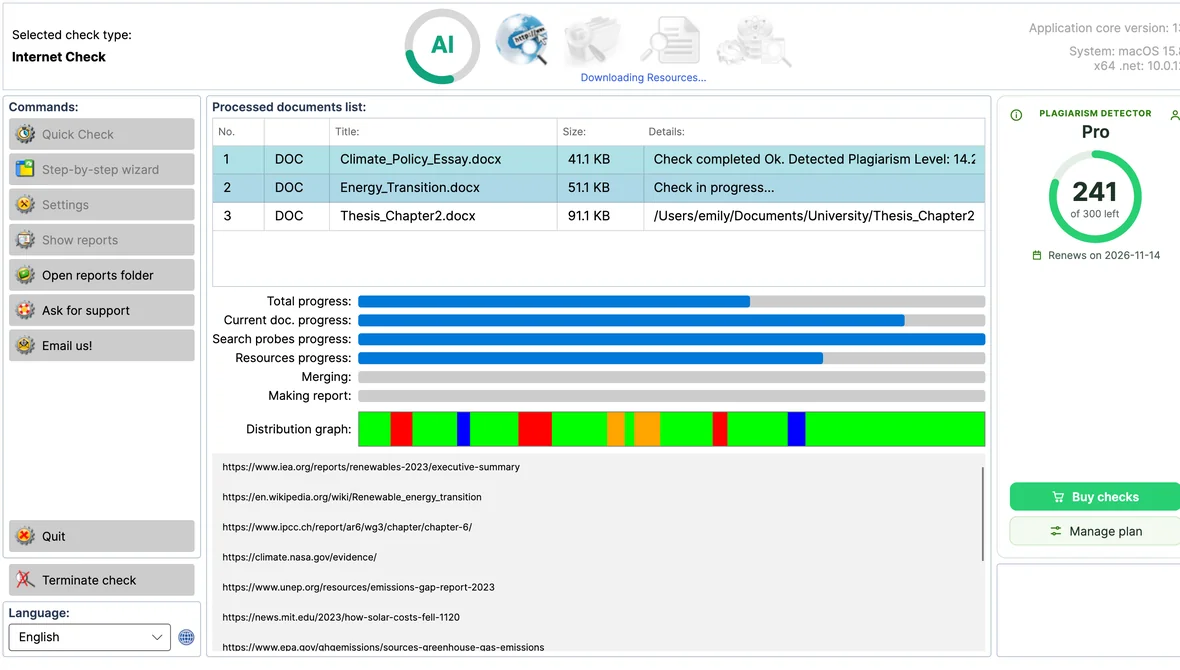
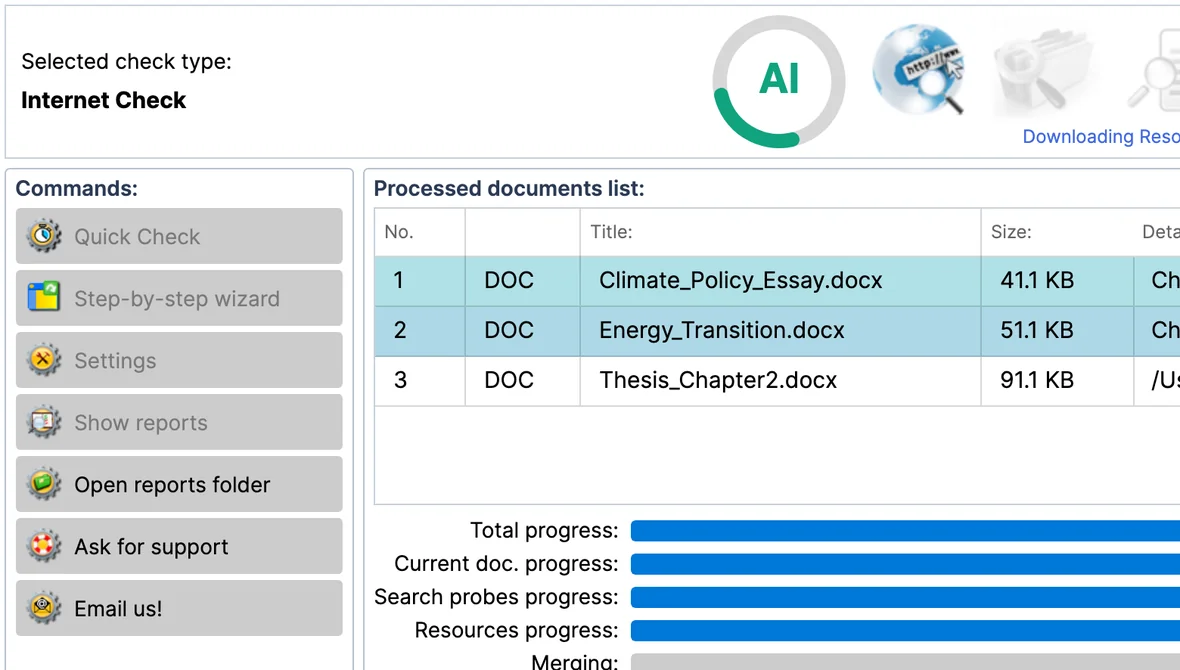
すべてを1つのウィンドウで:クイックチェックを開始し、各文書の進行状況を確認し、レポートを開けます。ご利用のプランと残りのチェック回数は常に表示されます。

ステップバイステップ チェックウィザード

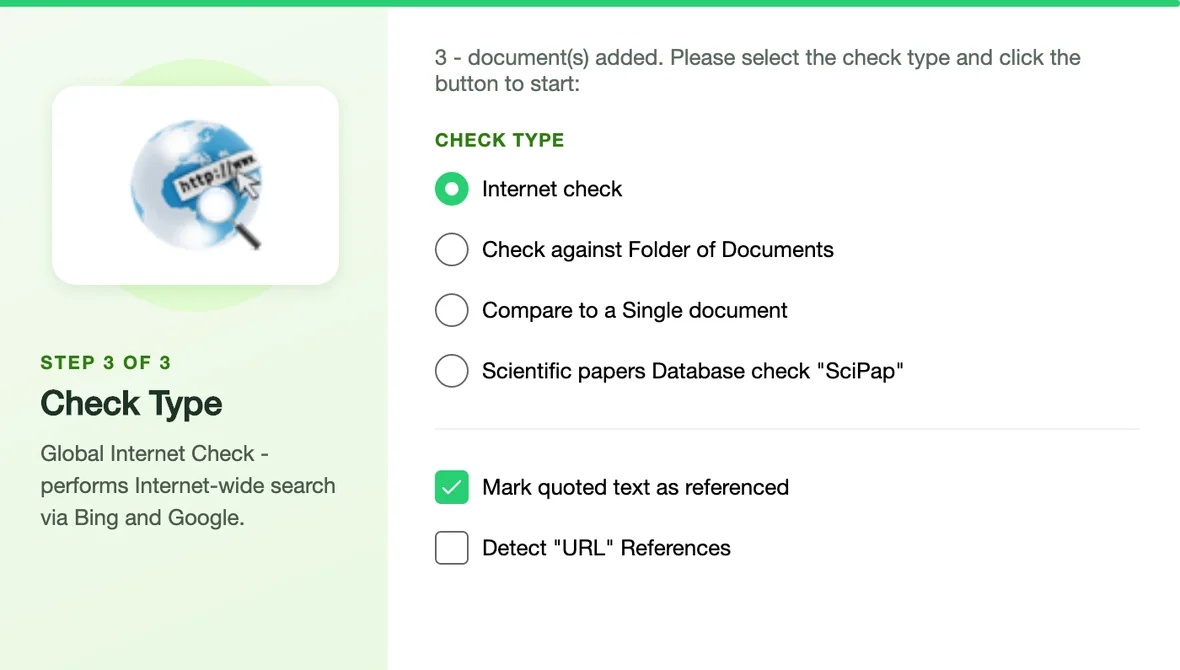
3つのガイド付きステップ - 文書を追加し、何を検出するかを選び、チェックタイプを選ぶ - でチェックが始まります。起動のたびに開くこともできます。

ドラッグ&ドロップ

.docx、.pdf、.txt ファイルをメインウィンドウにドロップすると、チェック対象に追加されます。

前回のセッションの文書

ウィザードで、前回のセッションの文書をワンクリックで再読み込みできます。

Apple SiliconとIntel

Apple silicon搭載MacでもIntel搭載Macでもネイティブに動作する1つのユニバーサルアプリ。macOS 13 Ventura以降に対応し、Appleによる署名と公証を受けています。

02

ステップ 2 / 5

何を検出するか

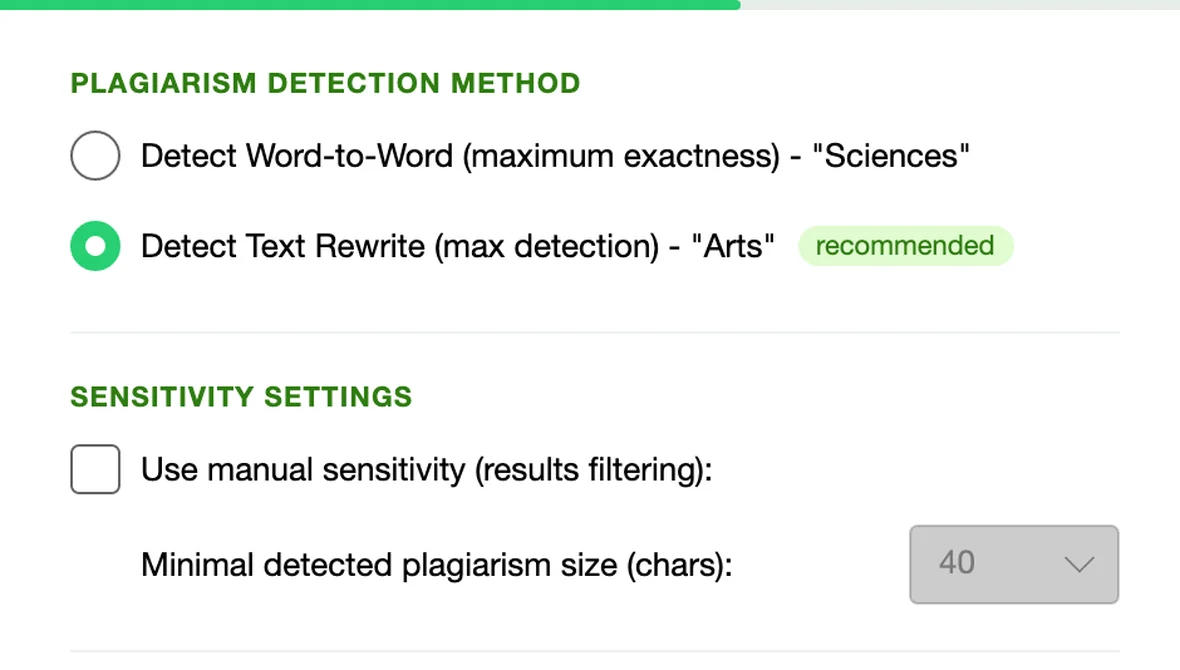
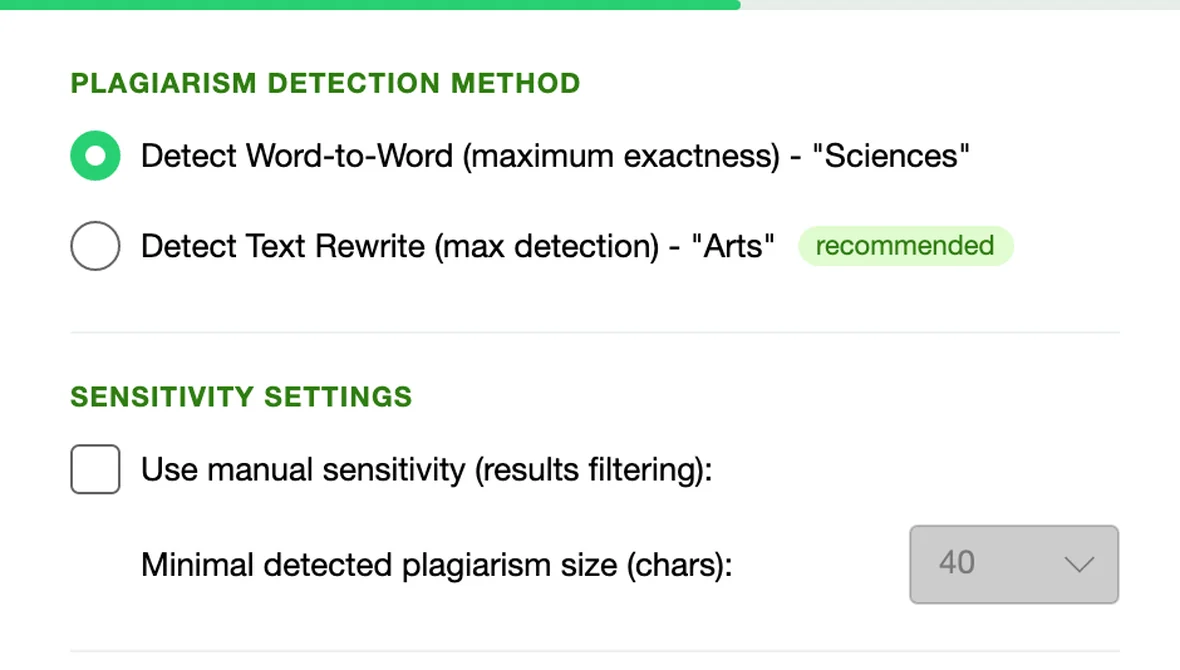
プリセット単語同士 [科学]書き換え [アート]
テキスト書き換え検出 - 「アート」

テキスト書き換え検出 - 「アート」

推奨プリセット:完全なコピーだけでなく、言い換えや表現を変えた箇所も検出します。

単語同士の一致検出 - 「科学」

単語同士の一致検出 - 「科学」

技術文書や科学文書に最高の厳密さを:一語一語完全に一致する箇所のみが報告されます。

AIコンテンツ分析

AIコンテンツ分析

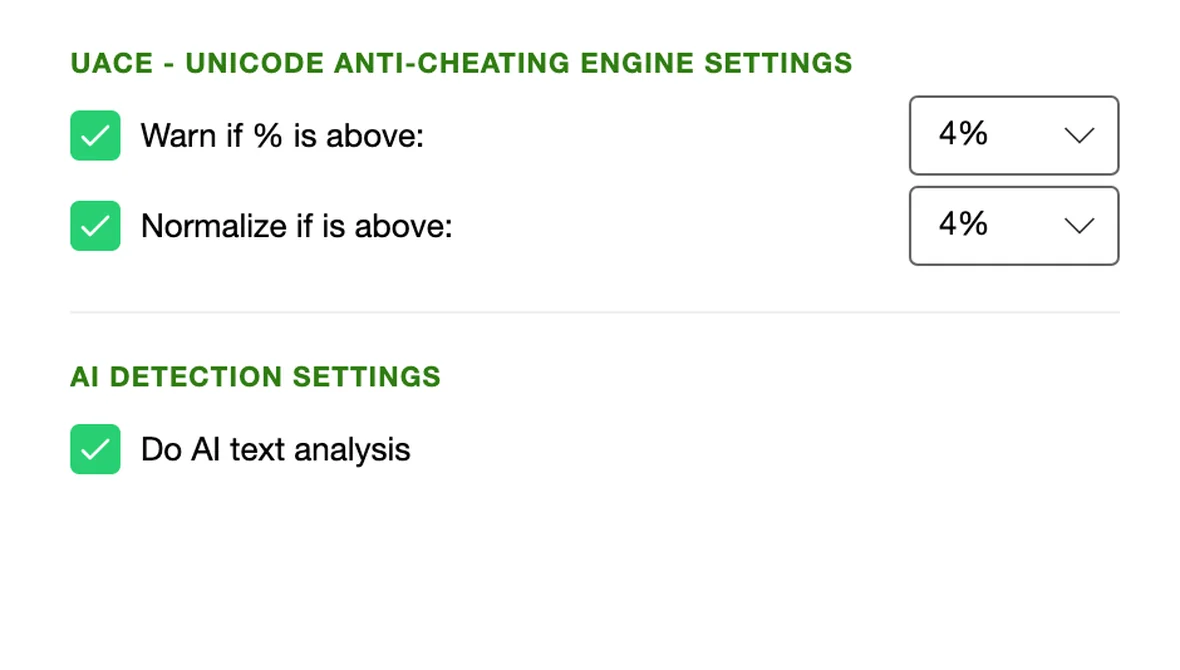
機械が書いたように見える箇所をハイライトします。チェック中はAIリングに分析状況が表示され、レポートには盗作レベルと並んでAIの割合が示されます。

UACE - Unicode Anti-Cheating Engine

UACE - Unicode Anti-Cheating Engine

他の文字体系のよく似た記号に置き換えられた文字や隠し文字を検出します。しきい値を超えると警告し、チェックの前にテキストを正規化します。

盗作とみなされるもの

盗作とみなされるもの

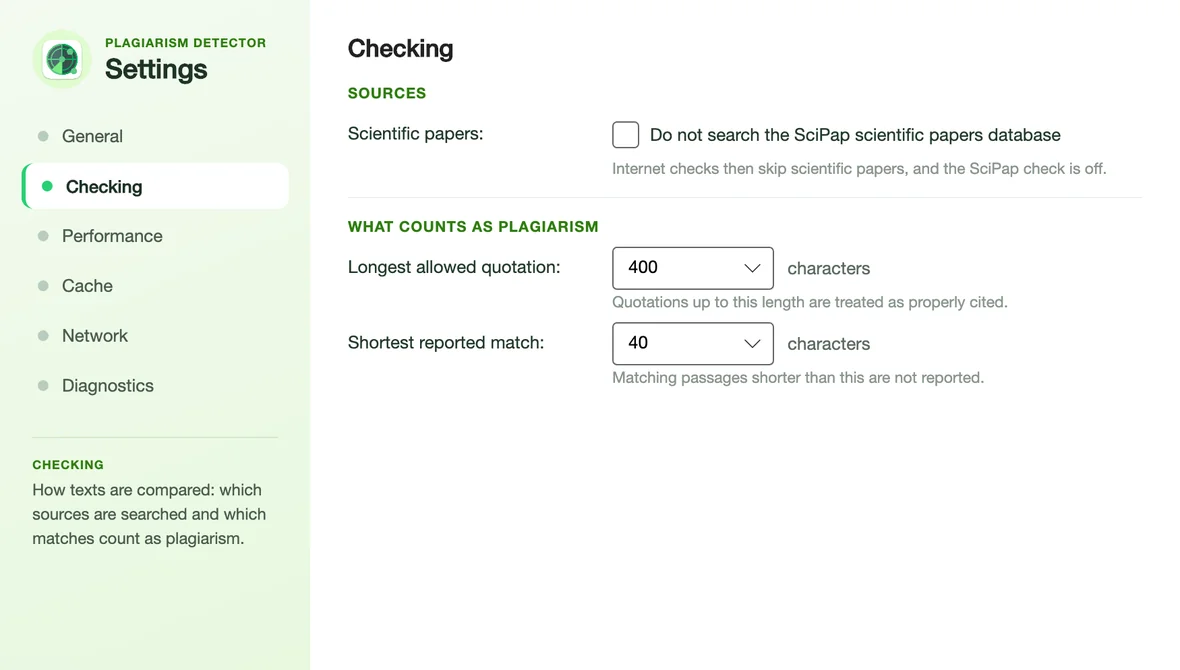
許容する引用の最大長と報告する一致の最小長を「設定」で指定できるため、正しく引用されたテキストが著者に不利にカウントされることはありません。

引用と参照の処理

引用されたテキストとURL参照は別々に認識・報告されるため、適切に引用されたテキストは盗作としてカウントされません。

微調整可能な感度

手動感度で報告する盗作の最小サイズを設定でき、レポート一覧では独自のアラートしきい値(%)を追加できます。

自動言語検出

すべての文書の言語が自動的に検出されます。

03

ステップ 3 / 5

チェックタイプを選択

ソースGoogleBingSciPap 75Mフォルダ文書ペア
インターネットチェック

インターネットチェック

GoogleとBingでウェブを検索し、一致したページをダウンロードして、お使いのMac上で文書と比較します。当社の学術論文インデックスも検索されます。

学術論文チェック - 「SciPap」

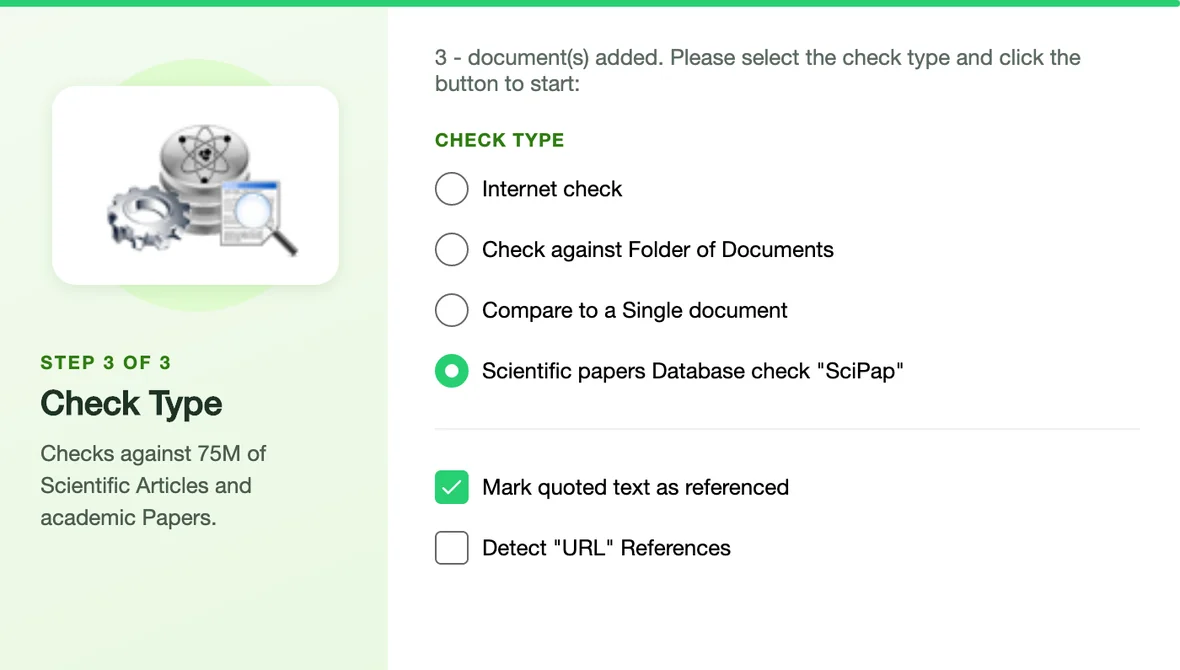
学術論文チェック - 「SciPap」

7,500万件の科学論文・学術論文を収録した当社独自のインデックスと文書を比較します。

フォルダとの照合チェック

フォルダとの照合チェック

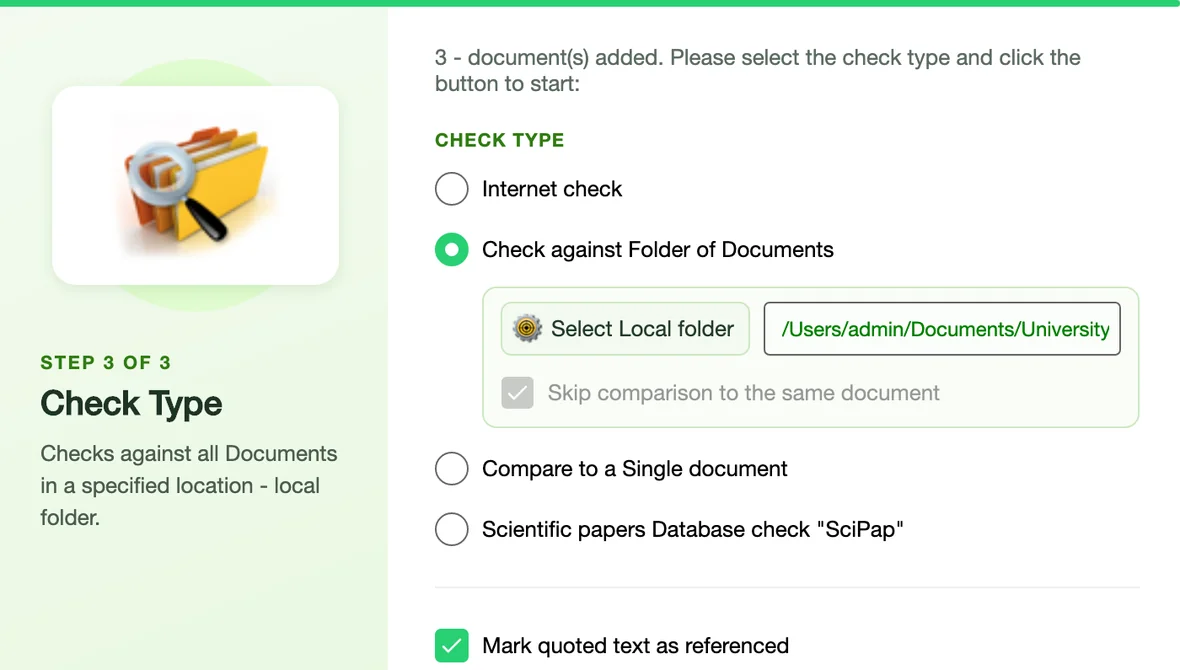
お使いのMac上のフォルダにあるすべての文書とお客様の文書を比較します:過去の提出物、講座のアーカイブ、ご自身の下書きなど。

2つの文書を比較

2つの文書を比較

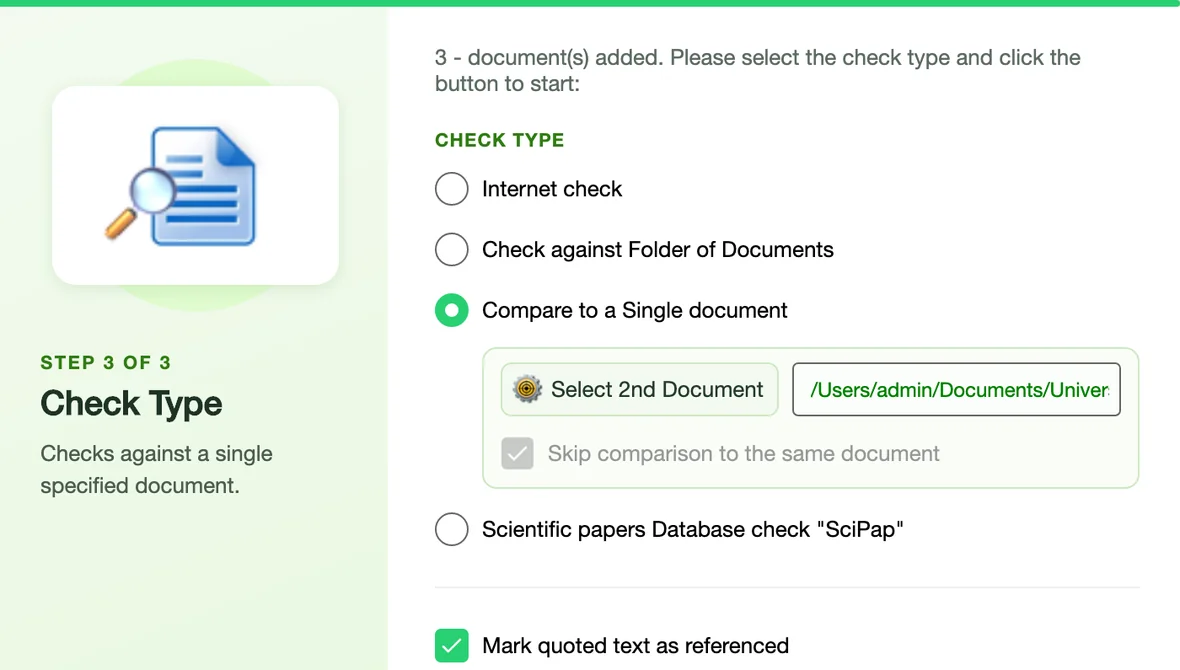
お客様が選んだもう1つの文書と照合し、両者に共通するすべての箇所を表示します。

リアルタイムの結果

リアルタイムの結果

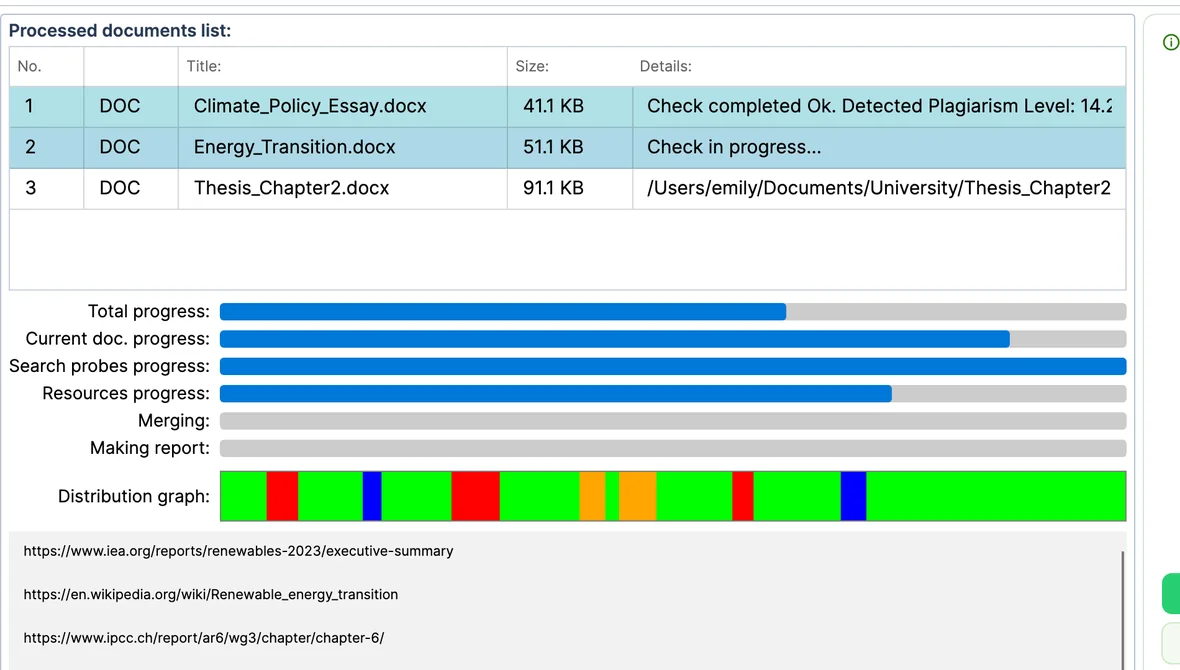
ソースは見つかり次第一覧に表示され、チェックの実行中に分布グラフが埋まっていきます。

再チェックを高速化

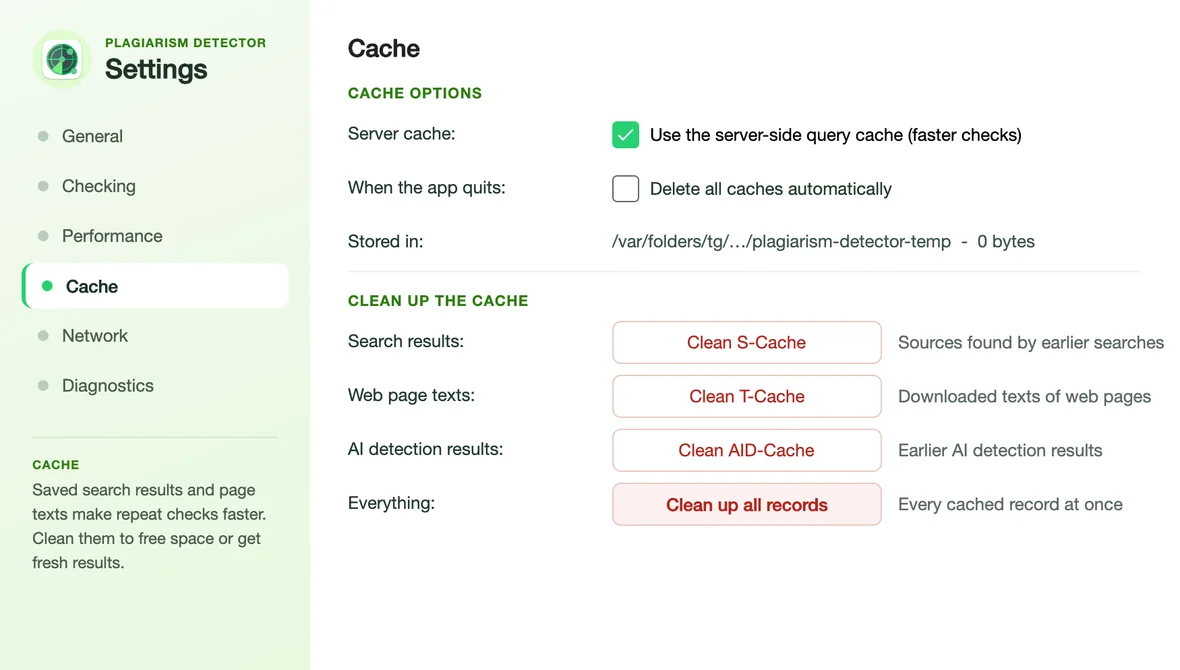
検索結果、ページのテキスト、AIの結果はキャッシュされるため、文書の新しいバージョンをより速くチェックできます。すべてのキャッシュは「設定」で消去できます。

テキストはお使いのMacの中に

インターネットチェックで送信されるのは短い検索フレーズだけです。学術論文チェックとAI検出には文書のテキストが必要ですが、どちらもオフにできます。

04

ステップ 4 / 5

レポートを読む

カテゴリ盗作参照リンク引用オリジナルAI
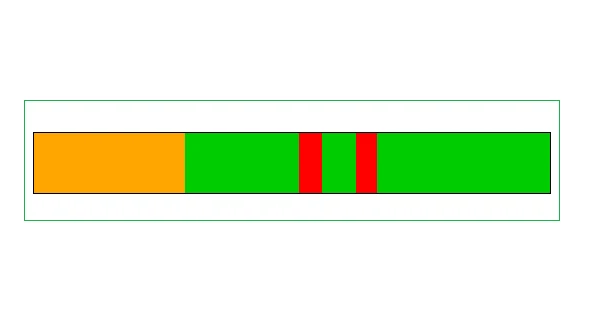
盗作分布グラフ

盗作分布グラフ

このカラフルなバーには、文書の検出およびマークされたすべての部分が水平または垂直に表示され、検出されたサブパーツの位置が表示されます。

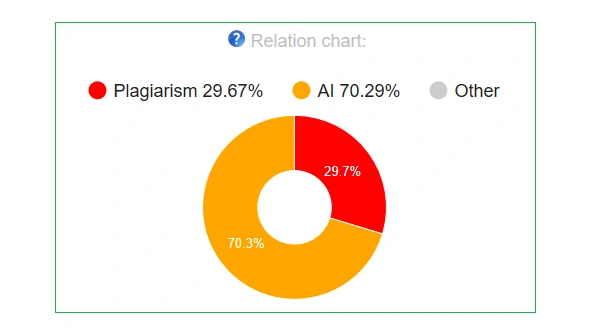
オリジナリティレポート関係図

オリジナリティレポート関係図

生成されたオリジナリティレポートには、AI生成部分、盗用部分、オリジナル部分、引用部分の違いを明確に示す「オリジナリティレポート関係円グラフ」が表示されます。

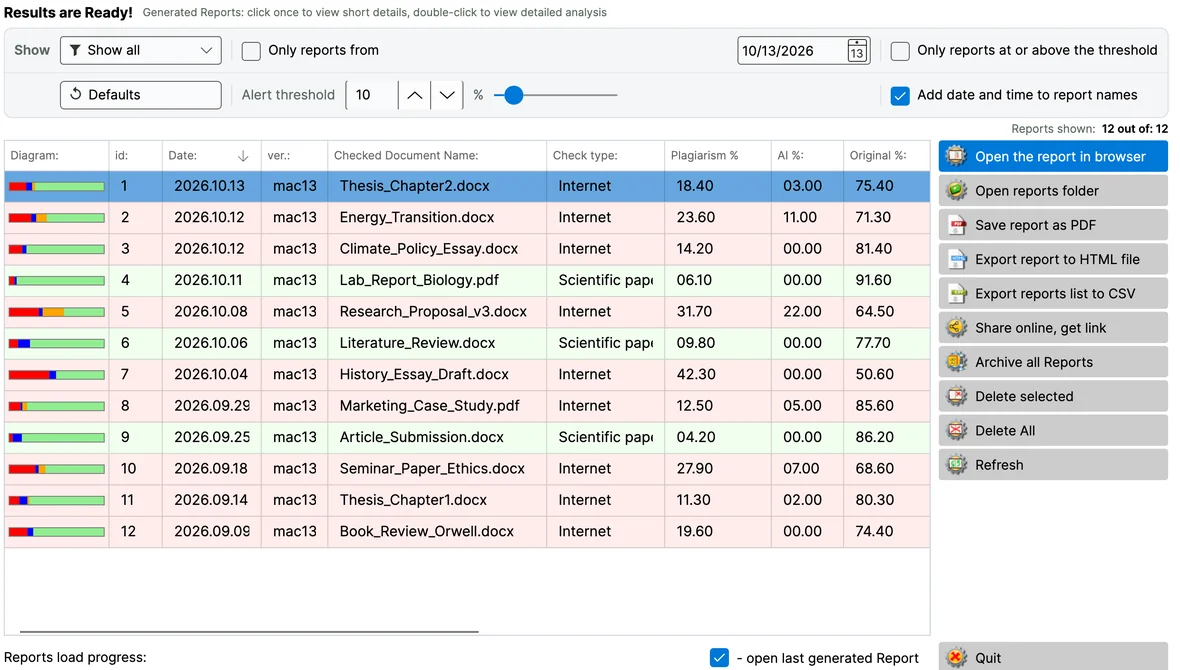
すべてのレポートを1か所に

すべてのレポートを1か所に

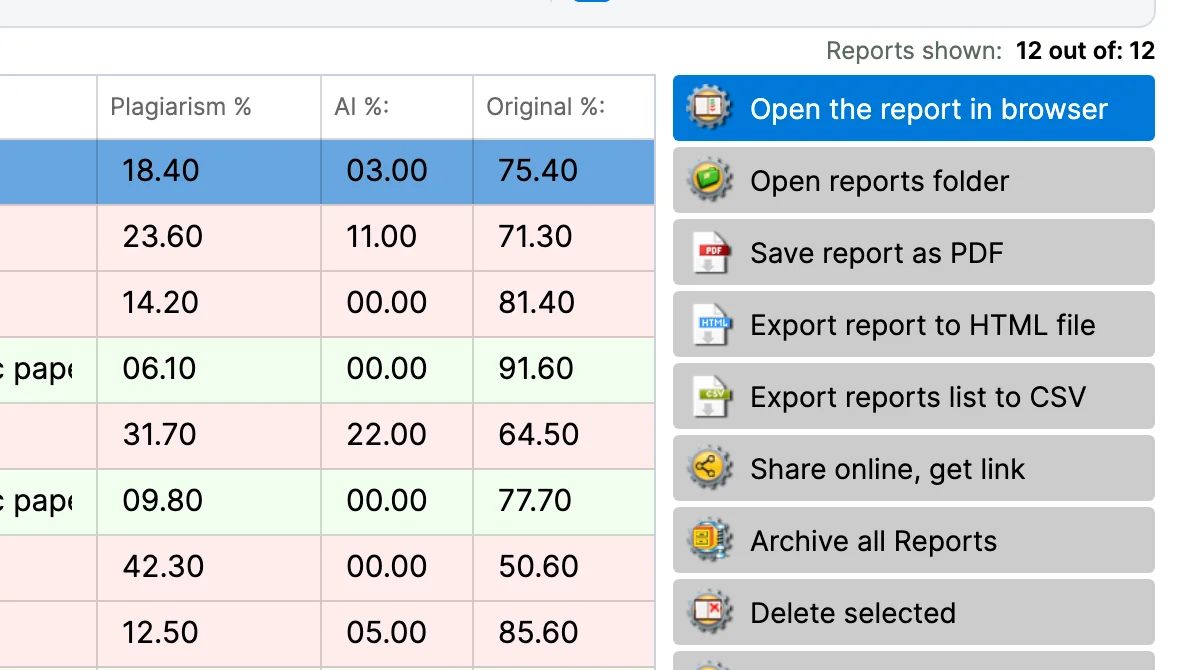
すべてのレポートを、日付、チェックタイプ、盗作・AI・オリジナルの割合(%)とともに1つの一覧で管理。並べ替えや、チェックタイプ・日付・アラートしきい値での絞り込みができ、どのレポートも再び開けます。

ブラウザで開く

オリジナリティレポートはHTMLファイルで、Safariまたは既定のブラウザで開きます。追加のビューアをインストールする必要はありません。

詳細な類似度係数

CS1 - 5語以上の断片で一致したテキスト、CS2 - 25語以上の断片で一致したテキスト、CIT - 引用または出典明記としてマークされたテキスト。

ホットフラグ

Wikipedia、Google Books、既知の代筆サービスからの一致にフラグを立てるレポートブロック。

05

ステップ 5 / 5

管理とエクスポート

エクスポートPDFHTMLCSV(レポート一覧)ZIPアーカイブオンラインリンク
保存、エクスポート、共有

保存、エクスポート、共有

レポートをブラウザで開く、PDFとして保存する、HTMLファイルにエクスポートする、一覧全体をCSVにエクスポートする、レポートをアーカイブまたは削除する - すべてレポート一覧から行えます。

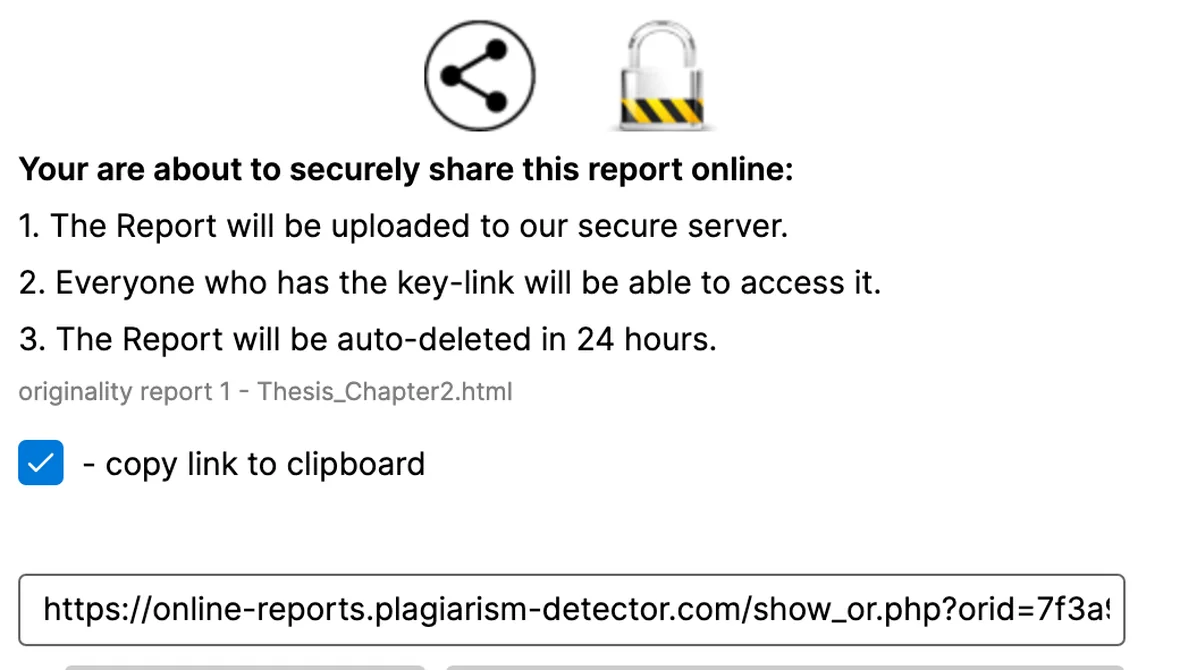
レポートをオンラインで共有

レポートをオンラインで共有

レポートをアップロードすると、リンクを持っている人なら誰でも開ける非公開リンクが発行されます。共有されたコピーは24時間後に自動的に削除されます。

設定

設定

レポートの保存先とフォント、盗作とみなす範囲、キャッシュ、プロキシ、診断 - すべてを1つの「設定」ウィンドウで選択できます。

無料デモ

無料デモでは一度に1つの文書をチェックでき、完全なレポートが得られるため、プランを選ぶ前に結果を確認できます。