步骤 1 / 5

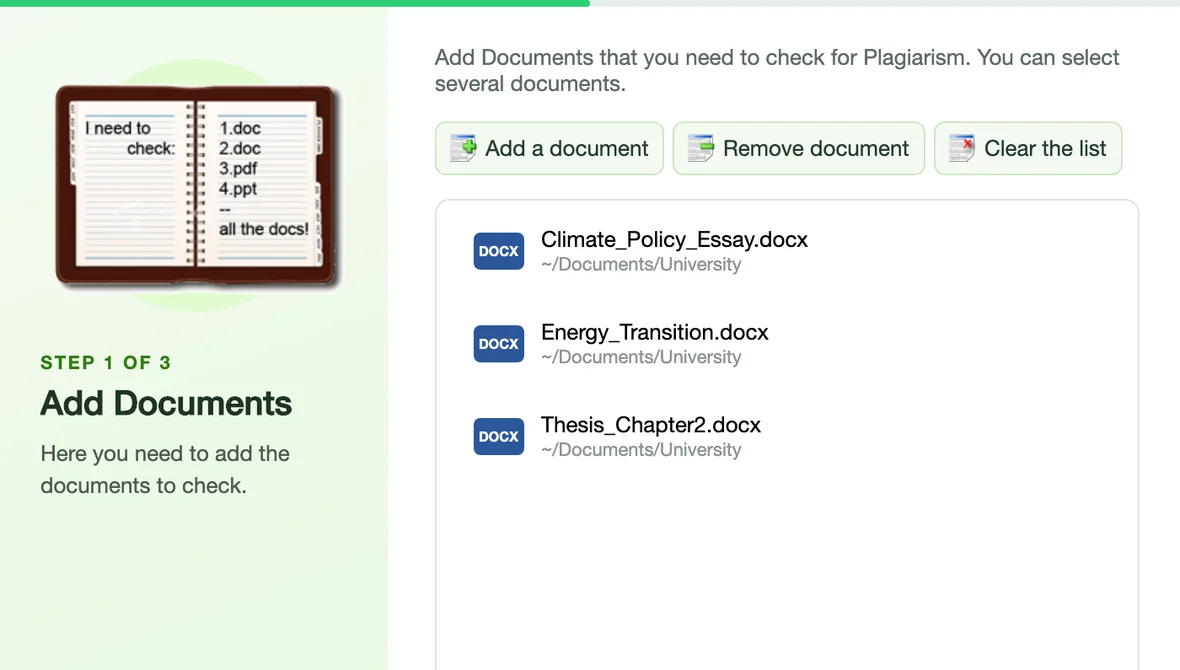
通过“添加”按钮或在分步向导中添加 Word (.docx)、PDF 和文本文件。列表会显示每个文档及其所在的文件夹。

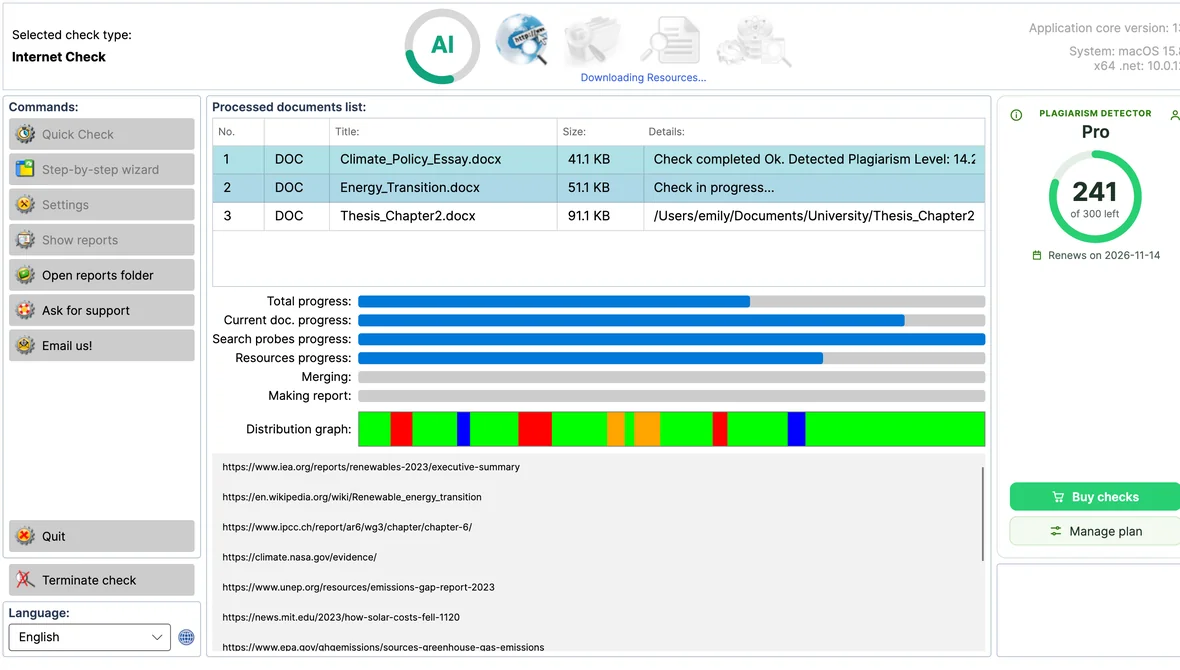
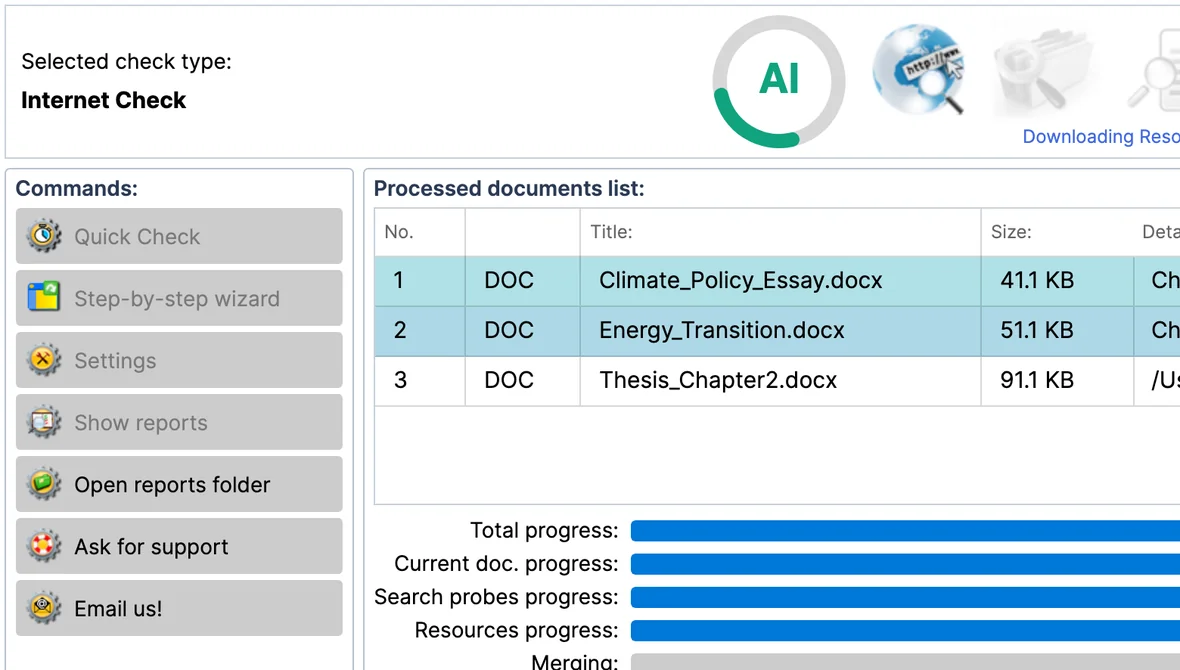
一个窗口搞定一切:启动快速检查、跟踪每个文档的进度并打开您的报告。您的套餐和剩余检查次数始终清晰可见。
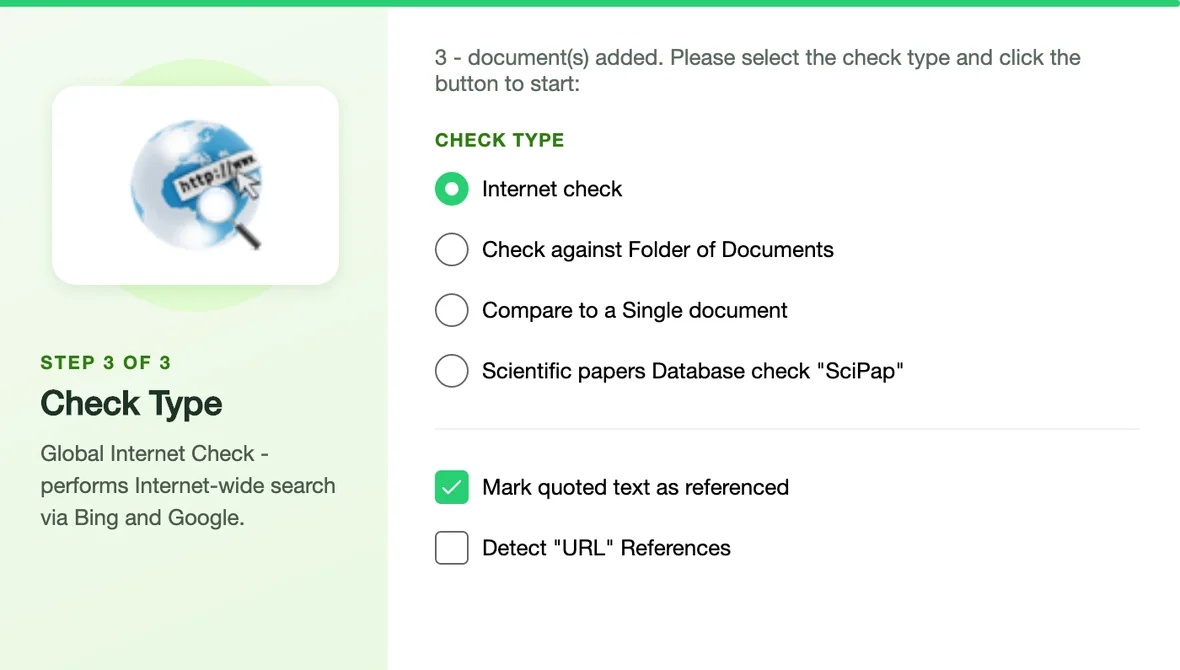
三个引导步骤——添加您的文档、选择要检测的内容、选择检查类型——然后开始检查。它可以在每次启动时打开。
将 .docx、.pdf 和 .txt 文件拖放到主窗口,即可将其添加到检查中。
向导一键即可重新载入您上次会话中的文档。
一个通用应用,原生支持搭载 Apple silicon 和 Intel 芯片的 Mac,适用于 macOS 13 Ventura 及更高版本。经 Apple 签名和公证。
步骤 2 / 5

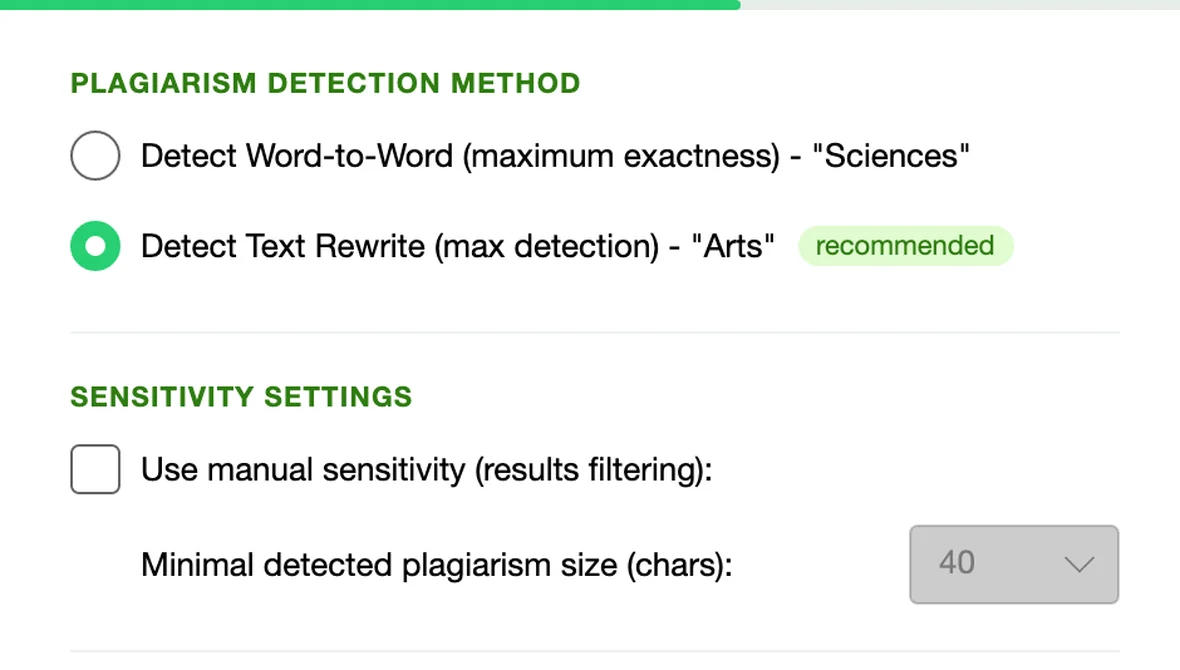
推荐预设:既能发现精确复制,也能发现经过改述和换词改写的段落。

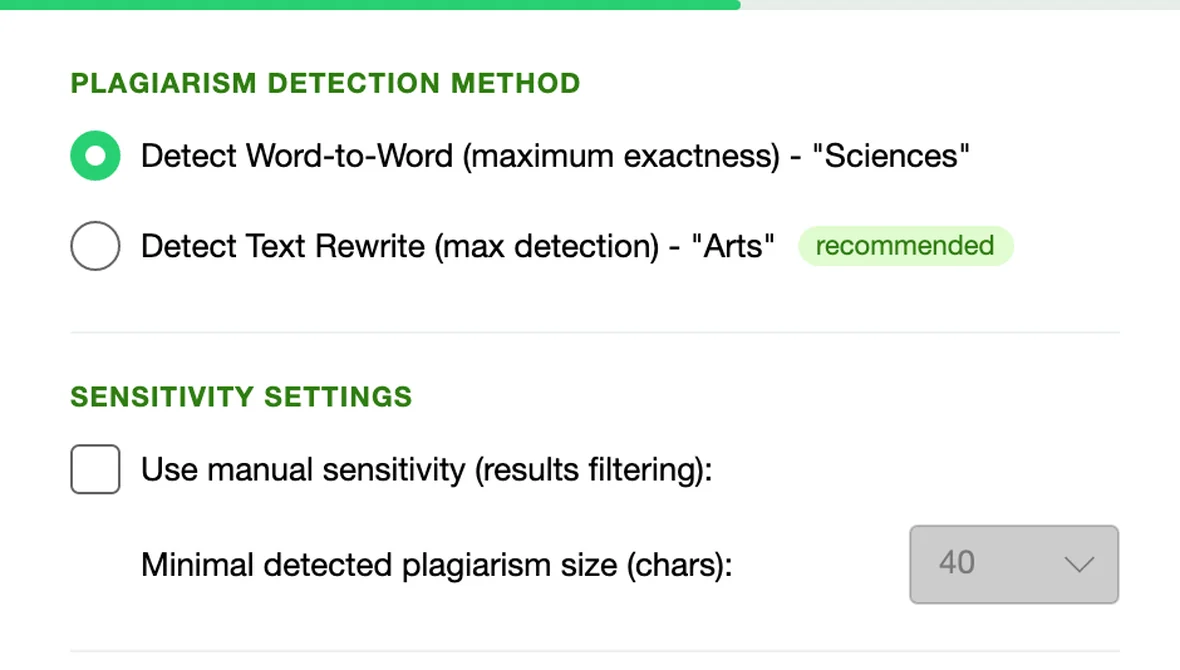
为技术和科学文本提供最高精确度:仅报告逐字匹配的内容。

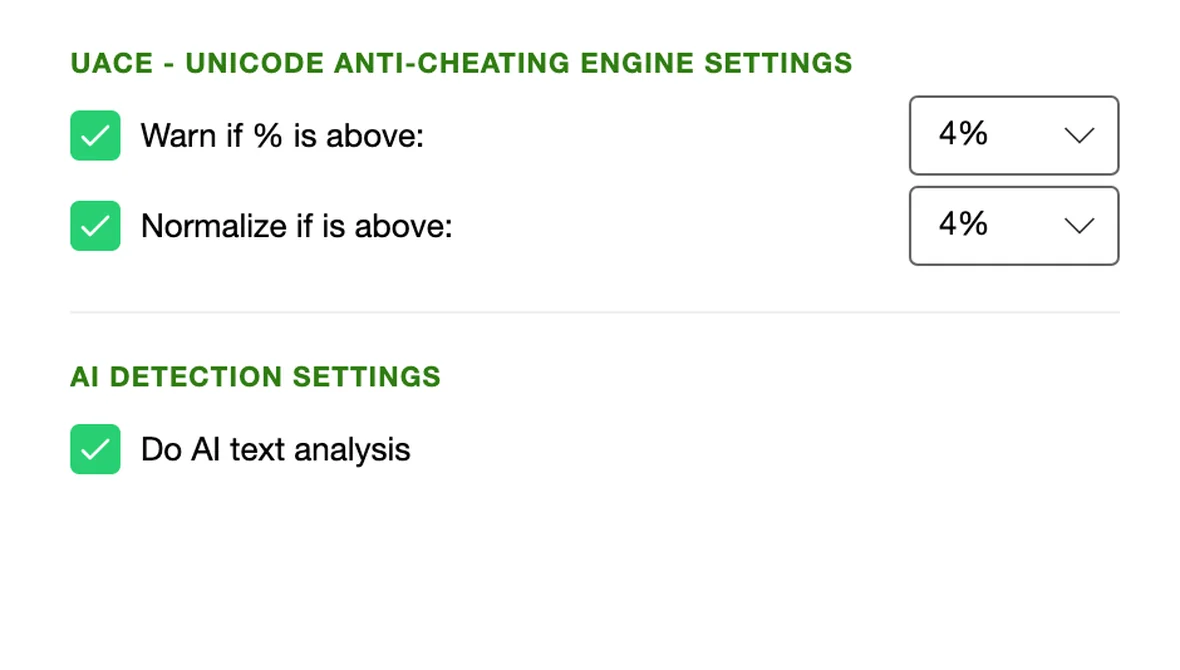
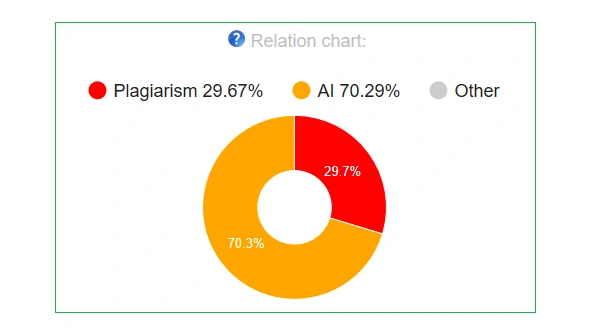
突出显示看似由机器撰写的段落。检查运行期间,AI 环形图实时显示分析情况,报告会在抄袭程度旁给出 AI 占比。

识别被替换为其他字母表中形似符号的字母以及隐藏字符:超过您设定的阈值时发出警告,并在检查前对文本进行规范化处理。

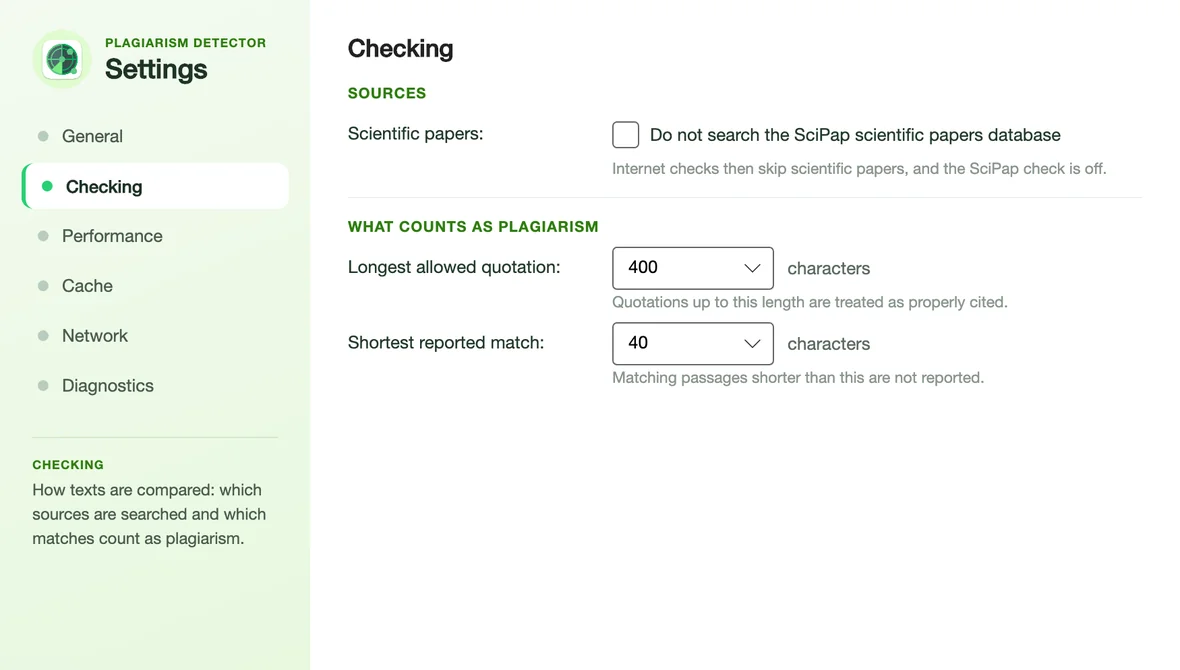
在“设置”中设定允许的最长引用和报告的最短匹配长度,使正确引用的文本不会被计入作者的抄袭。
引用文本和 URL 参考会被单独识别和报告,因此正确引用的文本不会被计为抄袭。
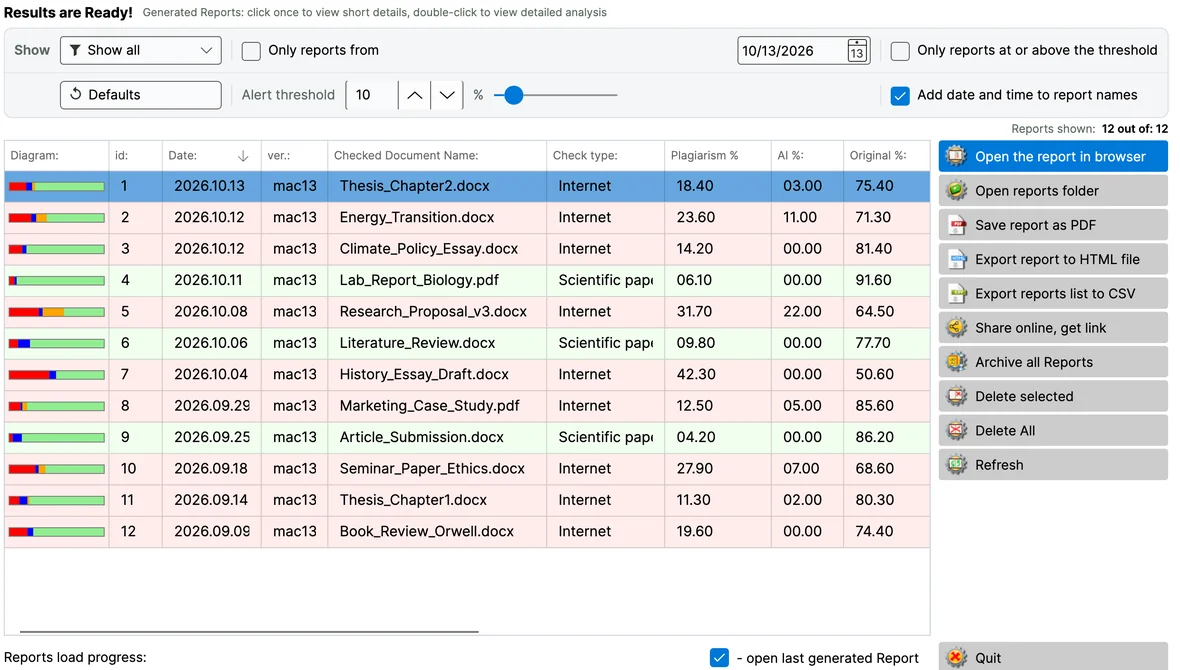
手动灵敏度用于设定报告的最小抄袭片段大小;报告列表还会加入您自己的警报阈值 %。
每个文档的语言都会自动检测。
步骤 3 / 5

通过 Google 和 Bing 搜索网络,下载匹配的网页,并在您的 Mac 上将其与您的文档进行比对。同时还会搜索我们的科学论文索引。

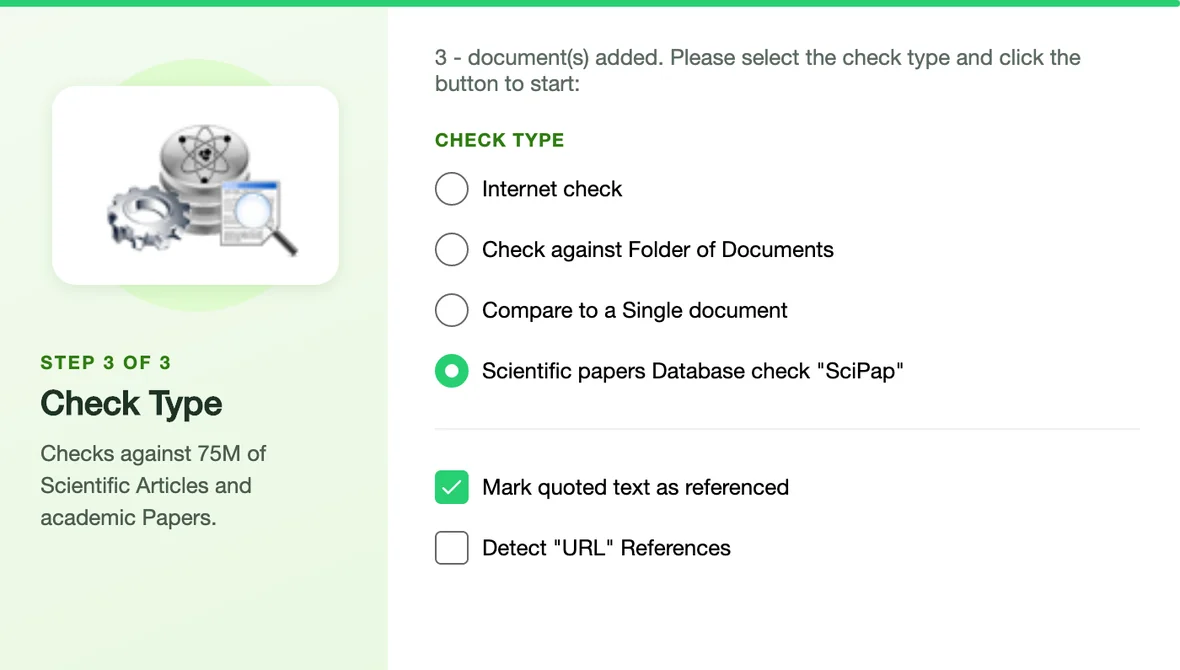
将您的文档与我们自有的索引进行比对,该索引包含 7500 万篇科学文章和学术论文。

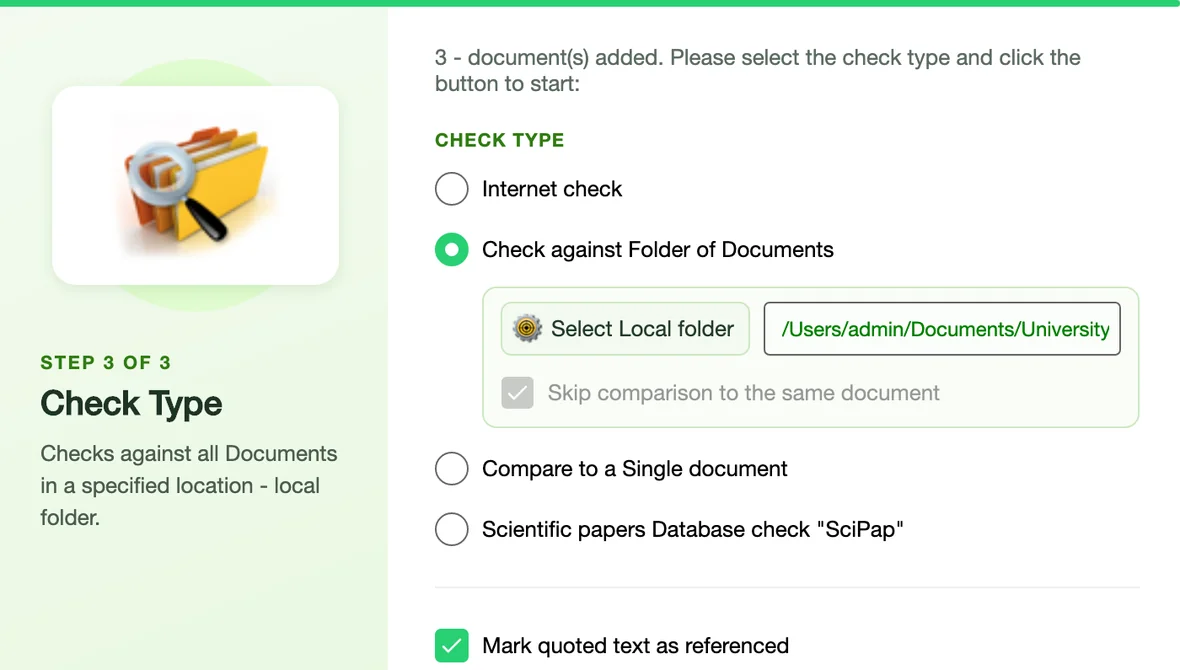
将您的文档与 Mac 上某个文件夹中的每个文档进行比对:以往提交的作业、课程档案或您自己的草稿。

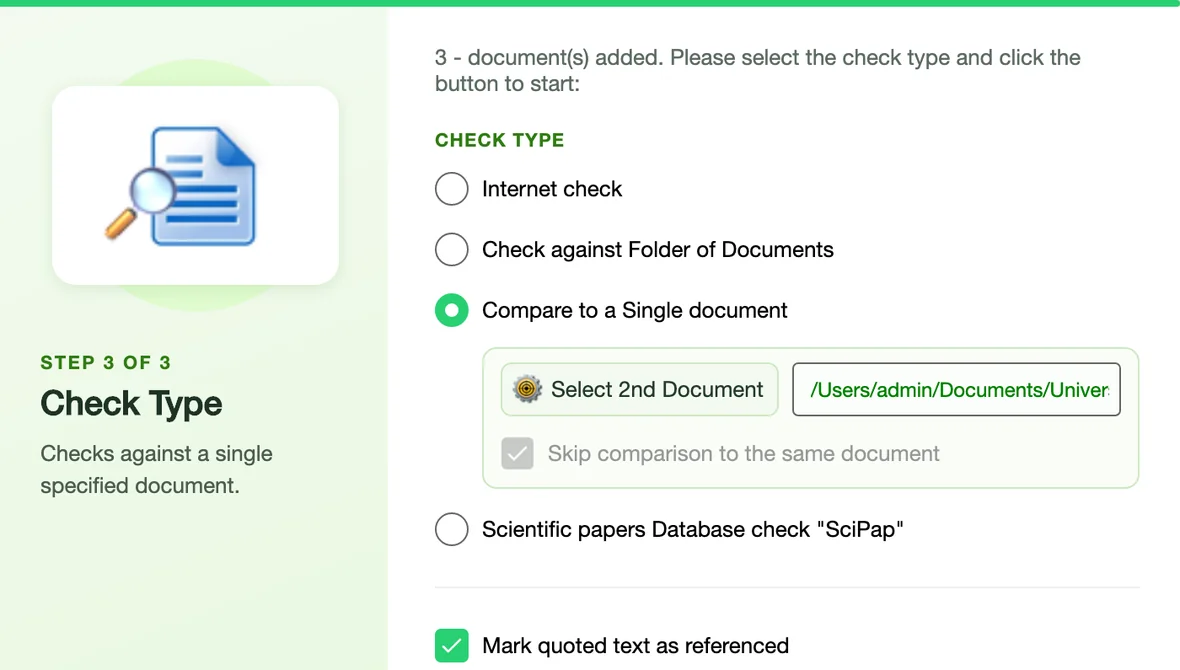
将您的文档与您选择的另一个文档进行比对,并显示两者共有的每一段内容。

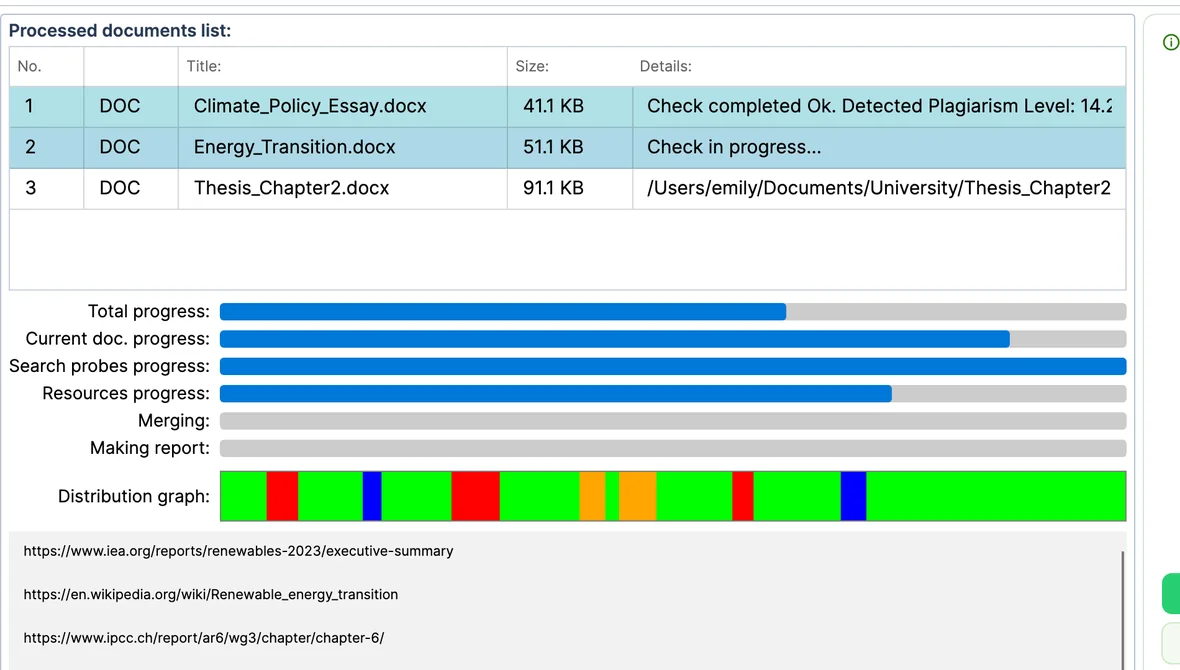
来源一经找到便会出现在列表中,分布图会在检查运行期间逐步填充。
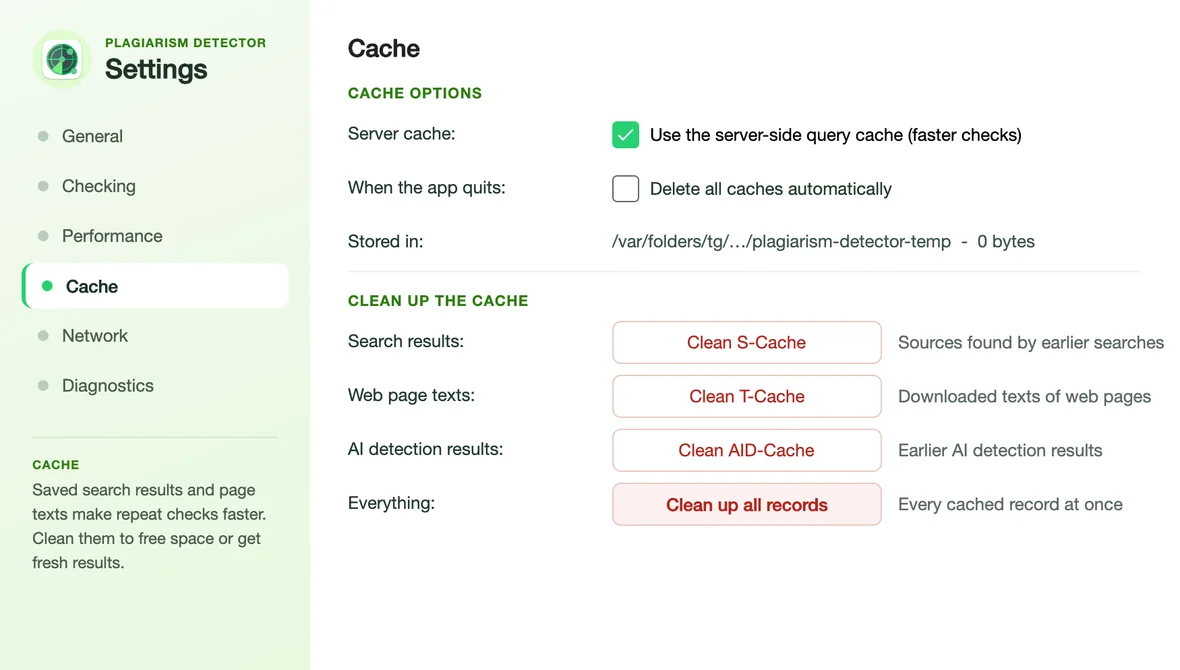
搜索结果、网页文本和 AI 结果都会被缓存,因此检查文档的新版本会更快。所有缓存都可以在“设置”中清理。
互联网检查仅发送简短的搜索短语。科学论文检查和 AI 检测需要文档文本,两者均可关闭。
步骤 4 / 5

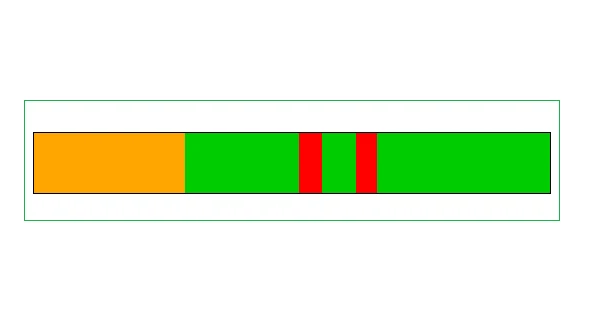
这个彩色条将以水平或垂直方式显示文档中所有检测到和标记的部分 - 从而显示检测到的子部分的位置

在任何生成的原创性报告中,你都可以找到一个“原创性报告关系饼图”,清楚地显示了 AI 生成、剽窃、原创和引用部分之间的差异

所有报告集中在一个列表中,显示日期、检查类型以及抄袭、AI 和原创百分比。可排序,可按检查类型、日期或您的警报阈值筛选,并可重新打开其中任意一份。
原创性报告是一个 HTML 文件,可在 Safari 或您的默认浏览器中打开——无需安装额外的查看器。
CS1 - 以 5+ 个单词为片段匹配的文本,CS2 - 以 25+ 个单词为片段匹配的文本,CIT - 标记为引用或引述的文本。
一个报告模块,用于标记来自 Wikipedia、Google Books 和已知代写服务的匹配内容。
步骤 5 / 5

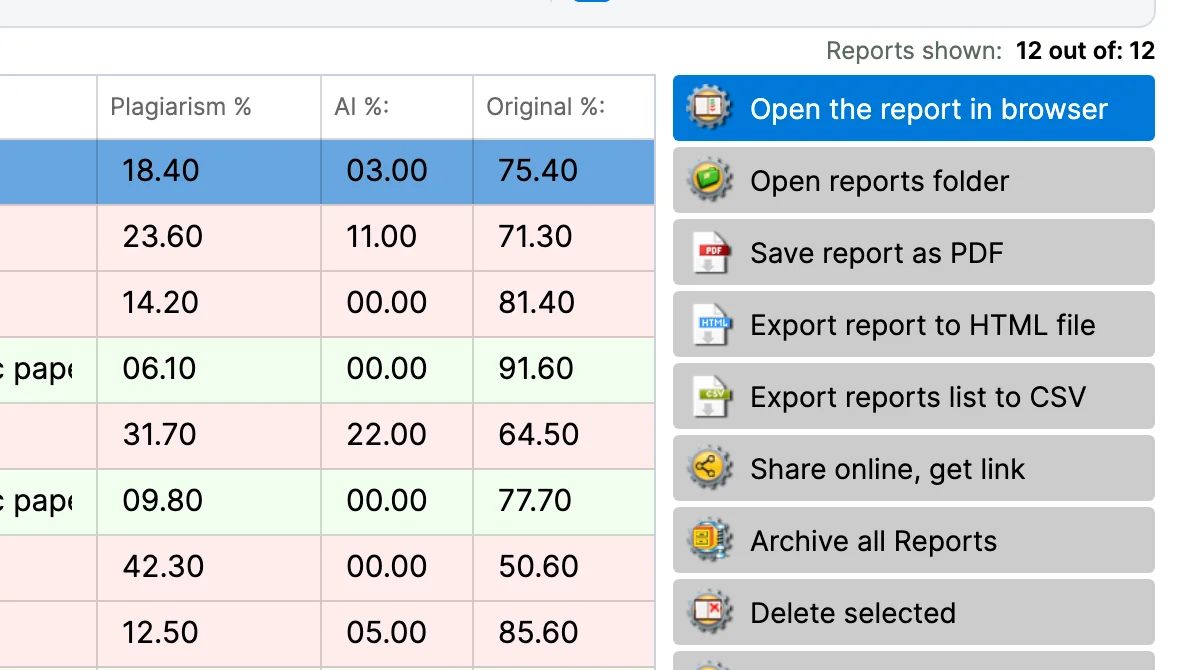
在浏览器中打开报告、另存为 PDF、导出为 HTML 文件或将整个列表导出为 CSV、归档或删除报告——全部在报告列表中完成。

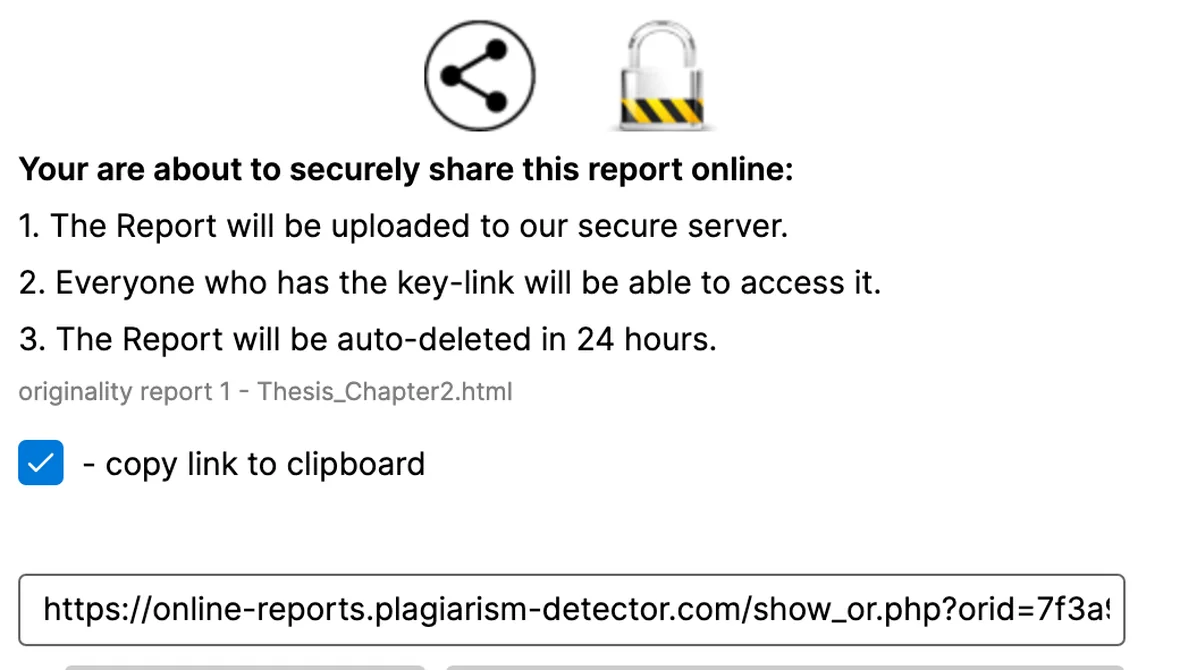
上传报告并获得一个私密链接,任何持有该链接的人都可以打开;共享副本会在 24 小时后自动删除。

选择报告的保存位置及其字体、抄袭的判定标准、缓存、代理和诊断——全部集中在一个“设置”窗口中。
免费演示版每次检查一个文档,并提供完整报告,让您在选择套餐之前先看到结果。