導航至頂部
01

步驟 1 / 5

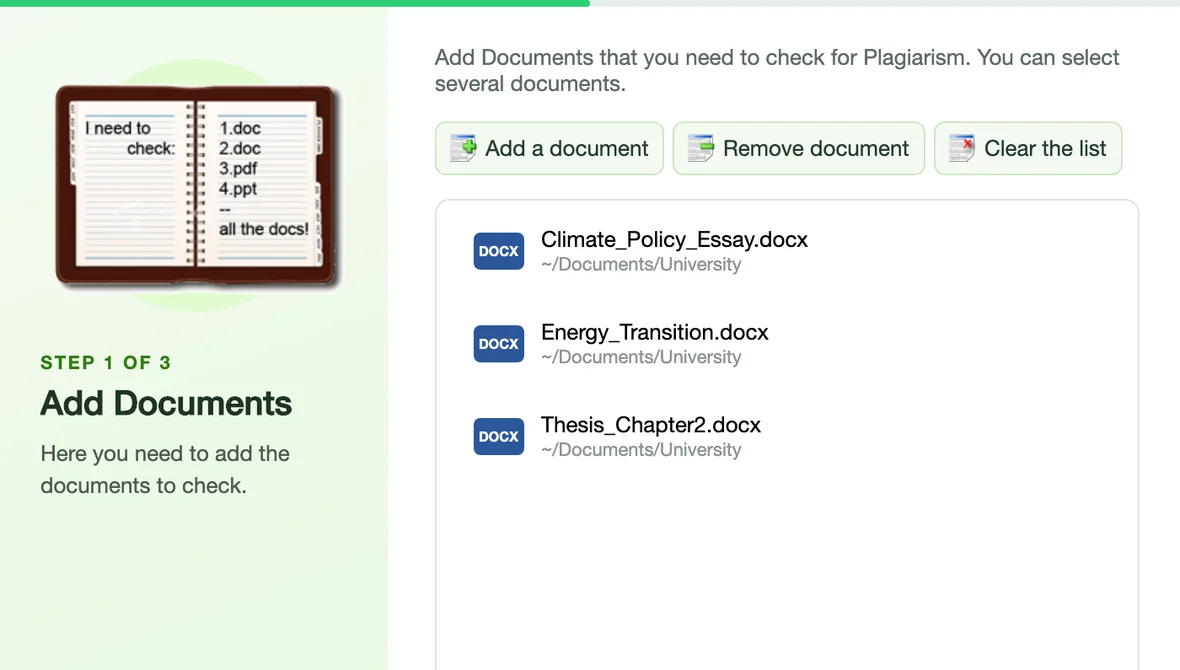
新增文件

格式
  • WordDOCX
  • PDFPDF
  • 文字TXT
您的文件

您的文件

透過「新增」按鈕或在逐步精靈中新增 Word (.docx)、PDF 與文字檔案。清單會顯示每份文件及其所在的資料夾。

主視窗與快速檢查

主視窗與快速檢查

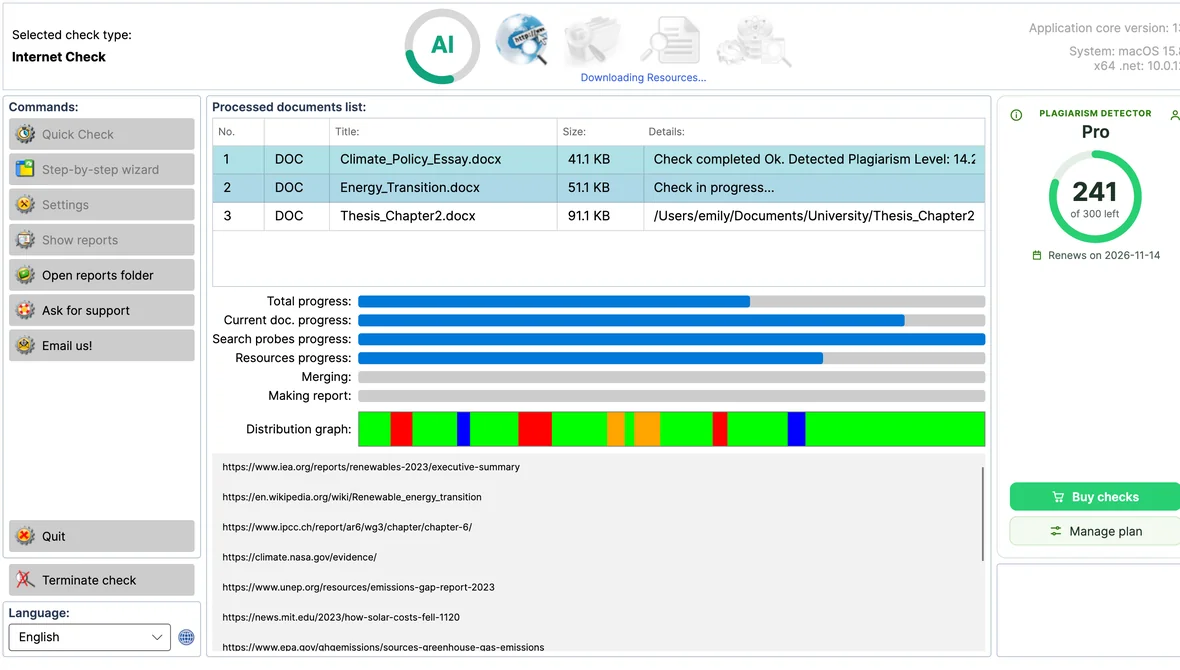
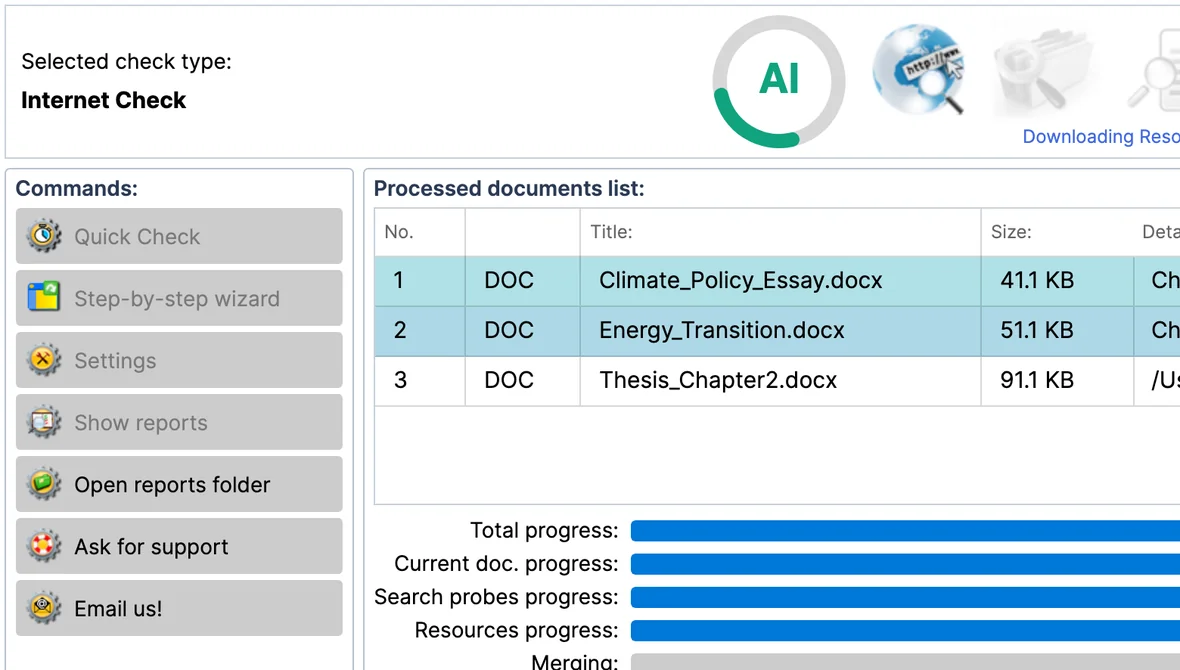
一個視窗搞定一切:啟動快速檢查、追蹤每份文件的進度並開啟您的報告。您的方案與剩餘檢查次數隨時清楚可見。

逐步檢查精靈

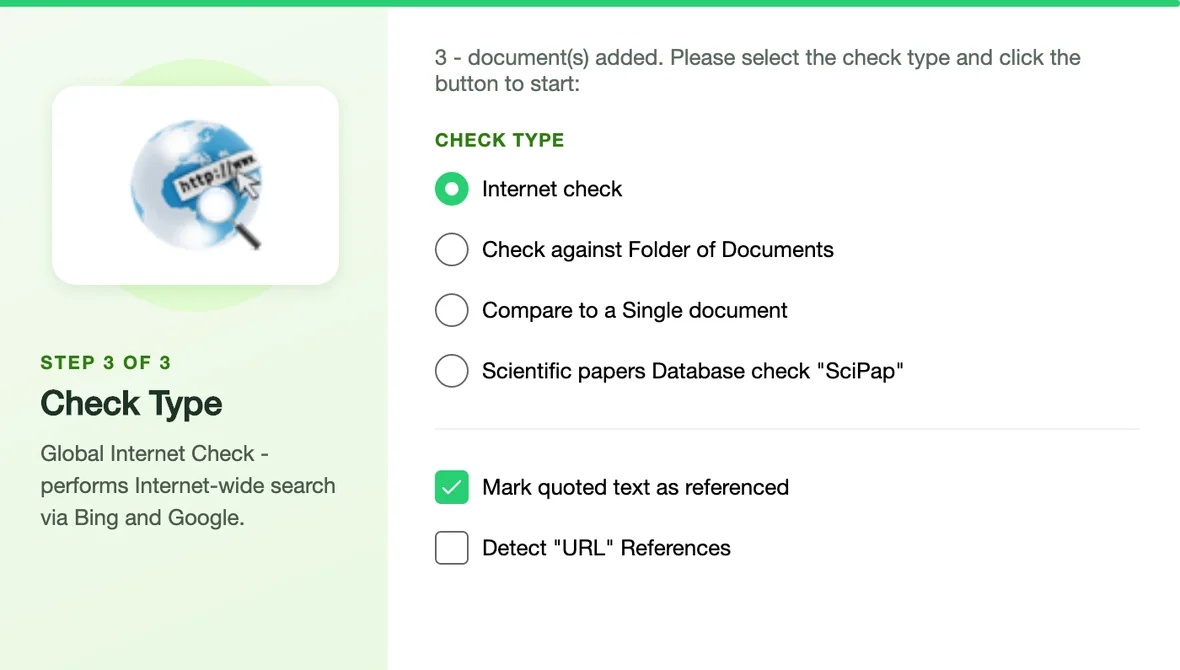
三個引導步驟——新增您的文件、選擇要偵測的內容、選擇檢查類型——然後開始檢查。它可以在每次啟動時開啟。

拖放

將 .docx、.pdf 與 .txt 檔案拖放到主視窗,即可將其加入檢查。

上次工作階段的文件

精靈只需按一下,即可重新載入您上次工作階段中的文件。

Apple Silicon 與 Intel

一個通用應用程式,原生支援搭載 Apple silicon 與 Intel 晶片的 Mac,適用於 macOS 13 Ventura 及更新版本。經 Apple 簽署與公證。

02

步驟 2 / 5

要偵測的內容

預設字對字 [科學]重寫 [藝術]
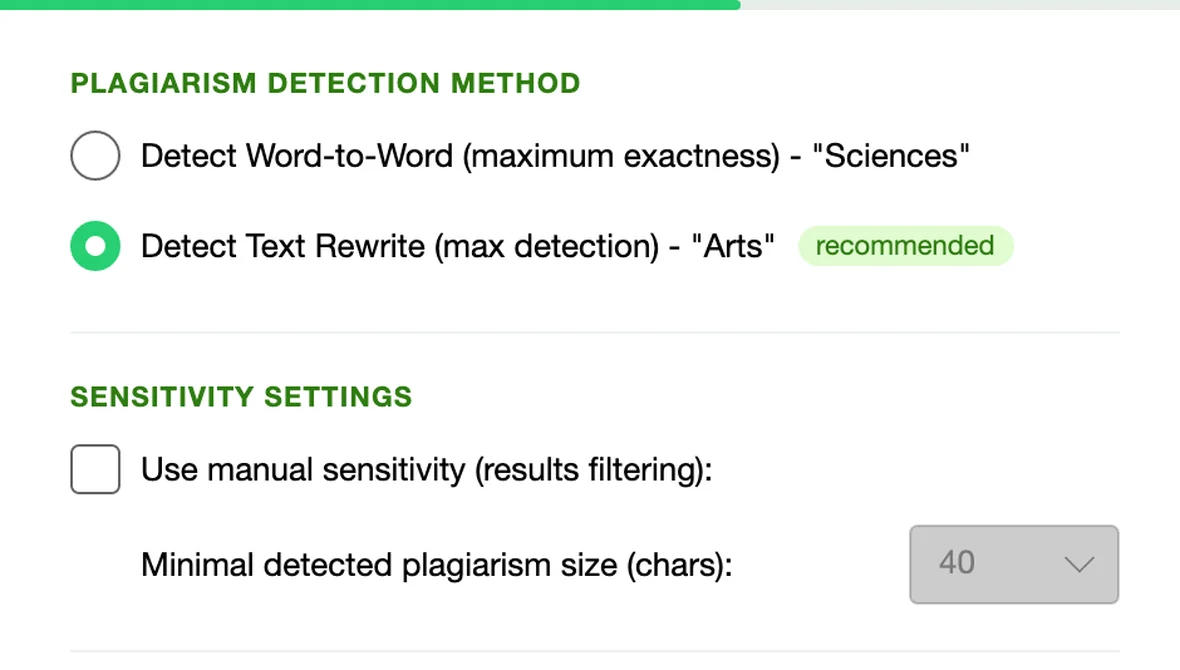
文字重寫偵測 - 「藝術」

文字重寫偵測 - 「藝術」

建議的預設:既能找出完全相同的複製內容,也能找出經過轉述與改寫的段落。

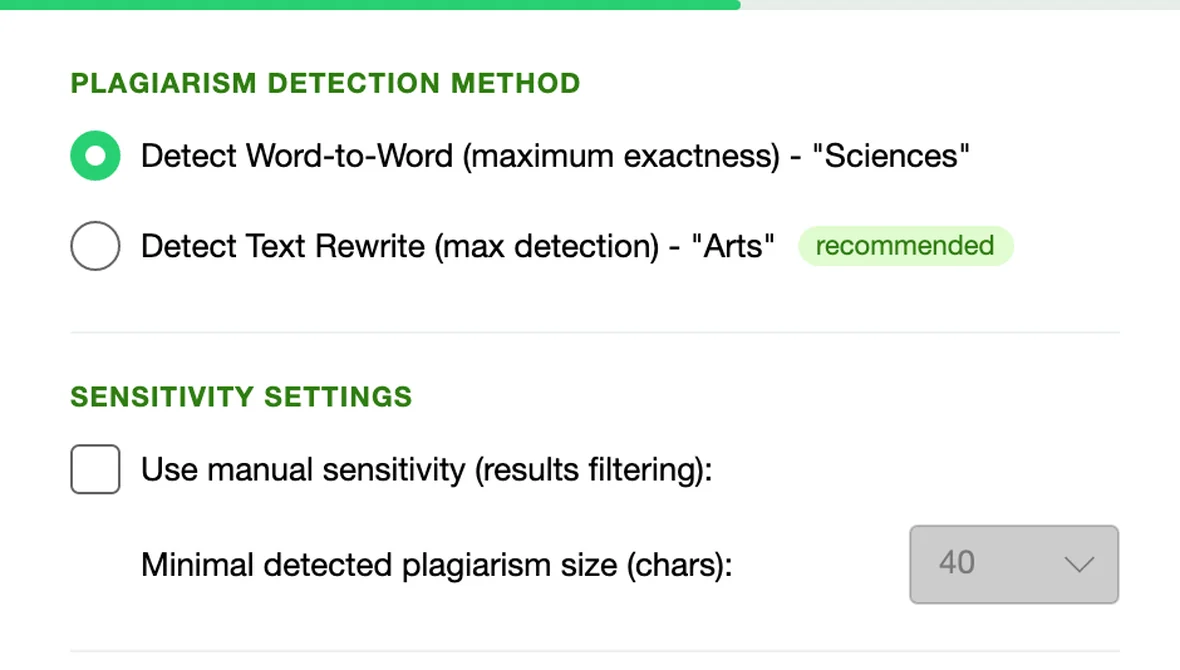
字對字偵測 - 「科學」

字對字偵測 - 「科學」

為技術與科學文字提供最高精確度:僅回報逐字相符的內容。

AI 內容分析

AI 內容分析

標示看似由機器撰寫的段落。檢查執行期間,AI 環形圖會即時顯示分析情況,報告則會在抄襲程度旁列出 AI 比例。

UACE - Unicode 反作弊引擎

UACE - Unicode 反作弊引擎

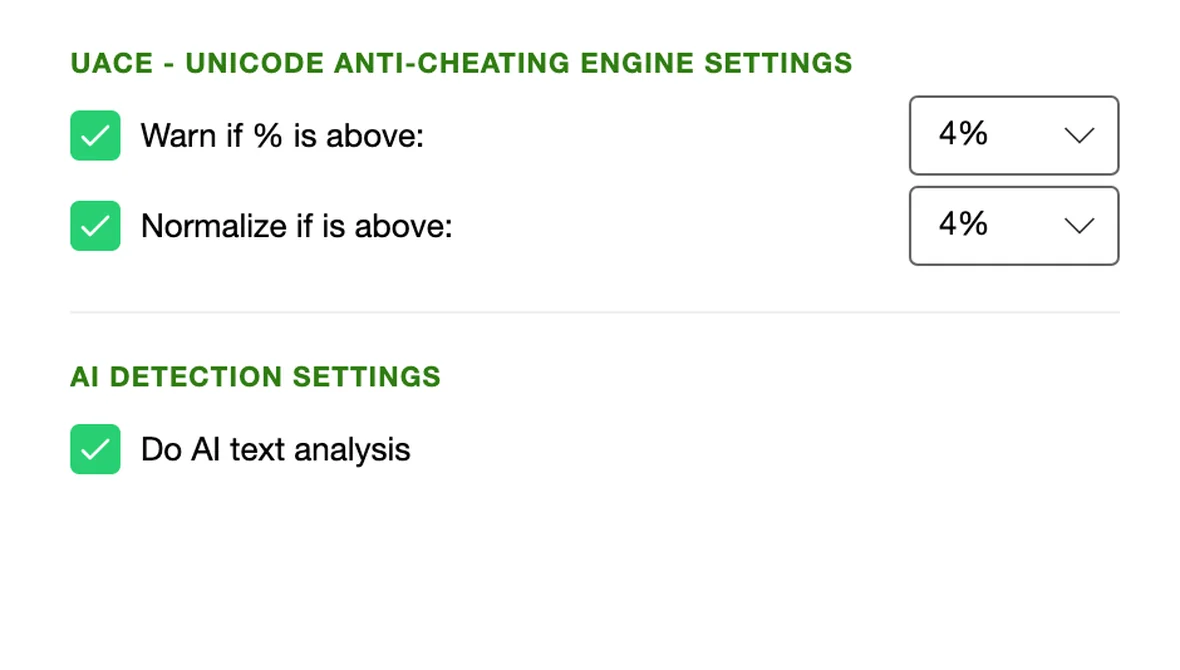
偵測被替換為其他字母系統中外形相似符號的字母以及隱藏字元:超過您設定的閾值時發出警示,並在檢查前將文字正規化。

什麼算是抄襲

什麼算是抄襲

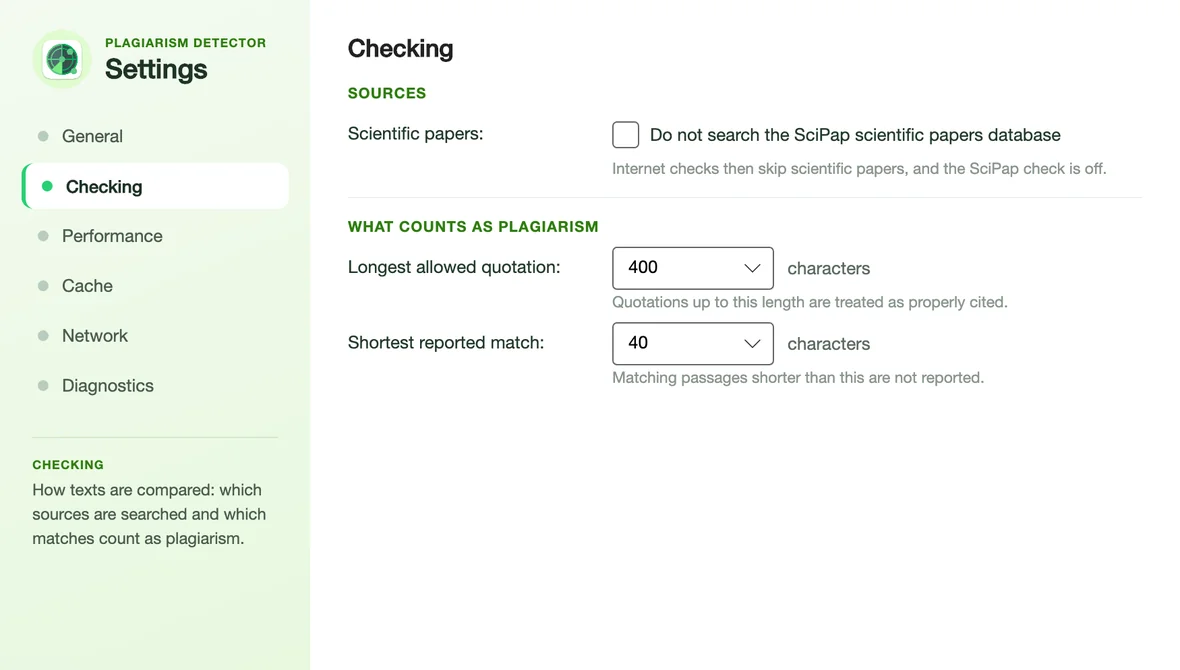
在「設定」中設定允許的最長引文與回報的最短相符長度,讓正確引用的文字不會被算作作者的抄襲。

引用與參考資料處理

引用文字和 URL 參考會被單獨辨識並回報,因此正確引用的文字不會被視為抄襲。

精細調整的靈敏度

手動靈敏度可設定回報的最小抄襲片段大小;報告清單還會加入您自己的警示閾值 %。

自動語言偵測

每份文件的語言都會自動偵測。

03

步驟 3 / 5

選擇檢查類型

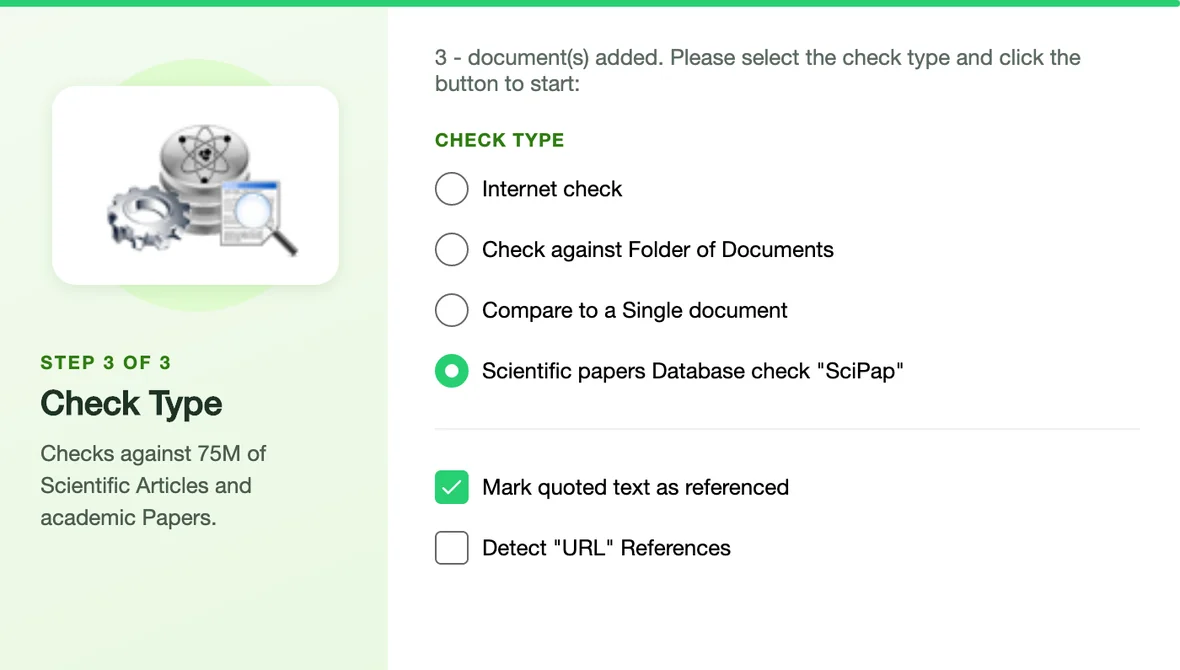
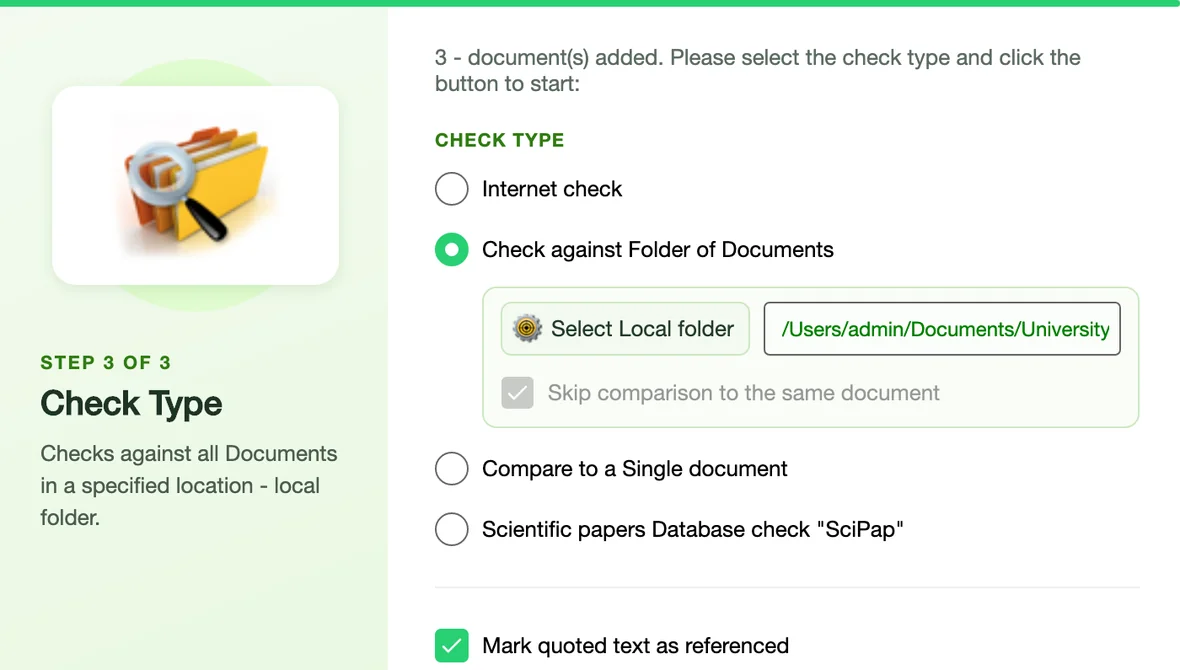
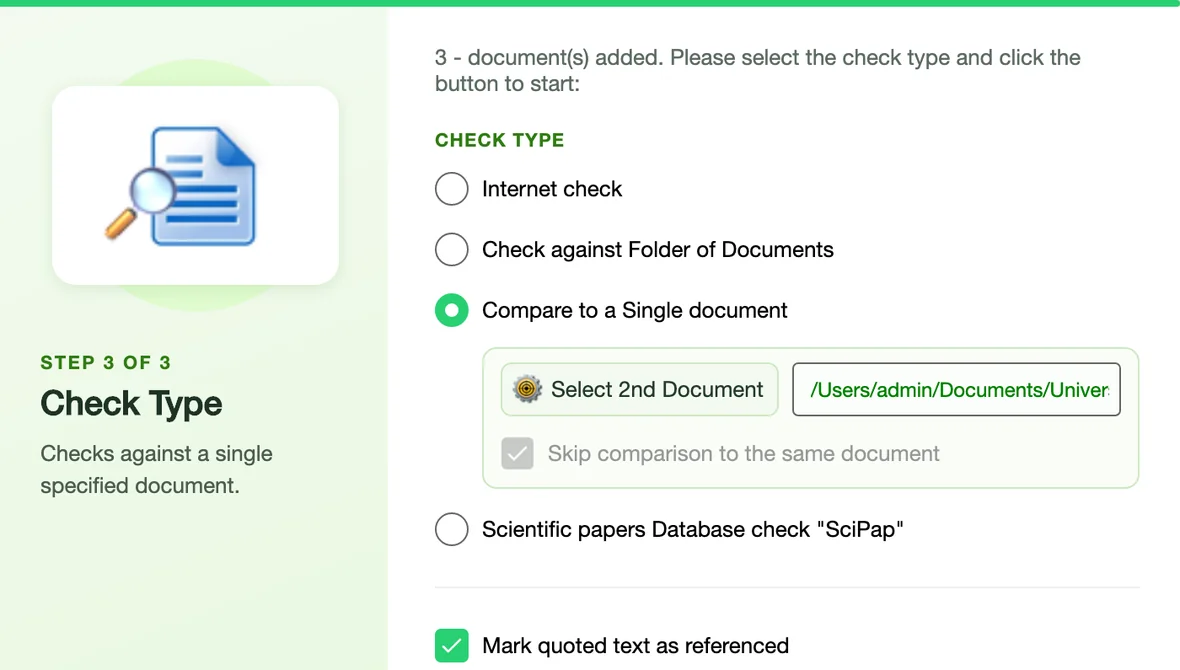
來源GoogleBingSciPap 75M資料夾文件配對
互聯網檢查

互聯網檢查

透過 Google 與 Bing 搜尋網路,下載相符的網頁,並在您的 Mac 上與您的文件進行比對。同時也會搜尋我們的科學論文索引。

科學論文檢查 - 「SciPap」

科學論文檢查 - 「SciPap」

將您的文件與我們自有的索引進行比對,該索引收錄 7500 萬篇科學文章與學術論文。

對照資料夾檢查

對照資料夾檢查

將您的文件與 Mac 上某個資料夾中的每份文件進行比對:先前繳交的作業、課程封存資料或您自己的草稿。

比較兩份文件

比較兩份文件

將您的文件與您選擇的另一份文件進行比對,並顯示兩者共有的每一段內容。

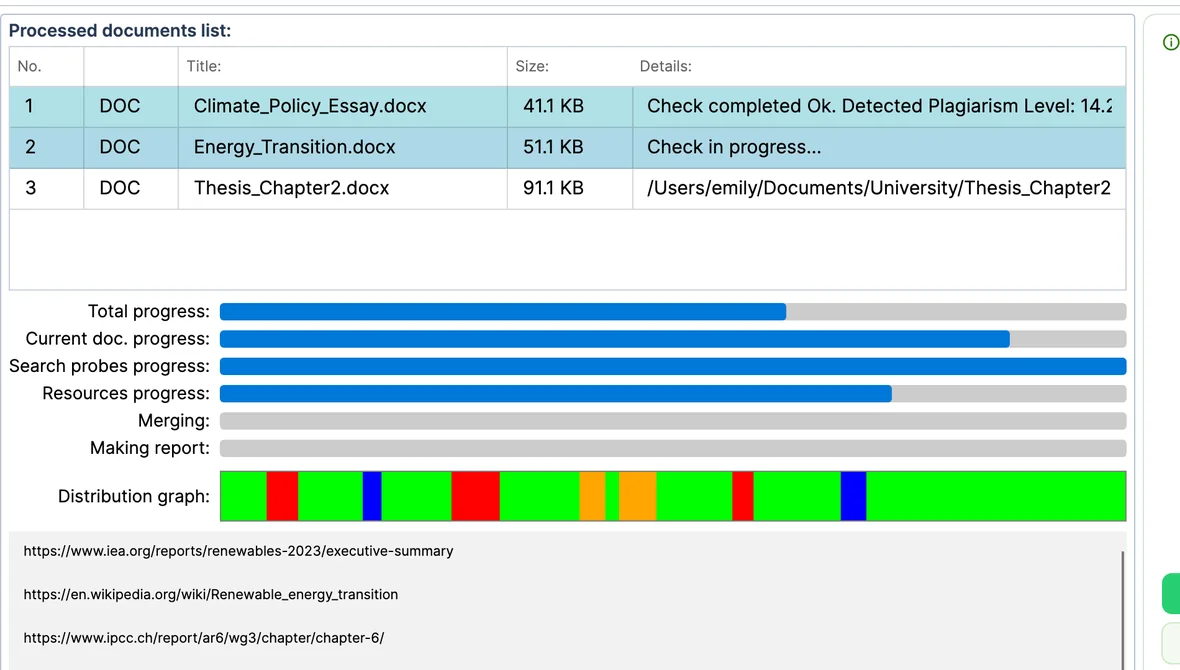
即時結果

即時結果

來源一經找到便會出現在清單中,分佈圖會在檢查執行期間逐步填滿。

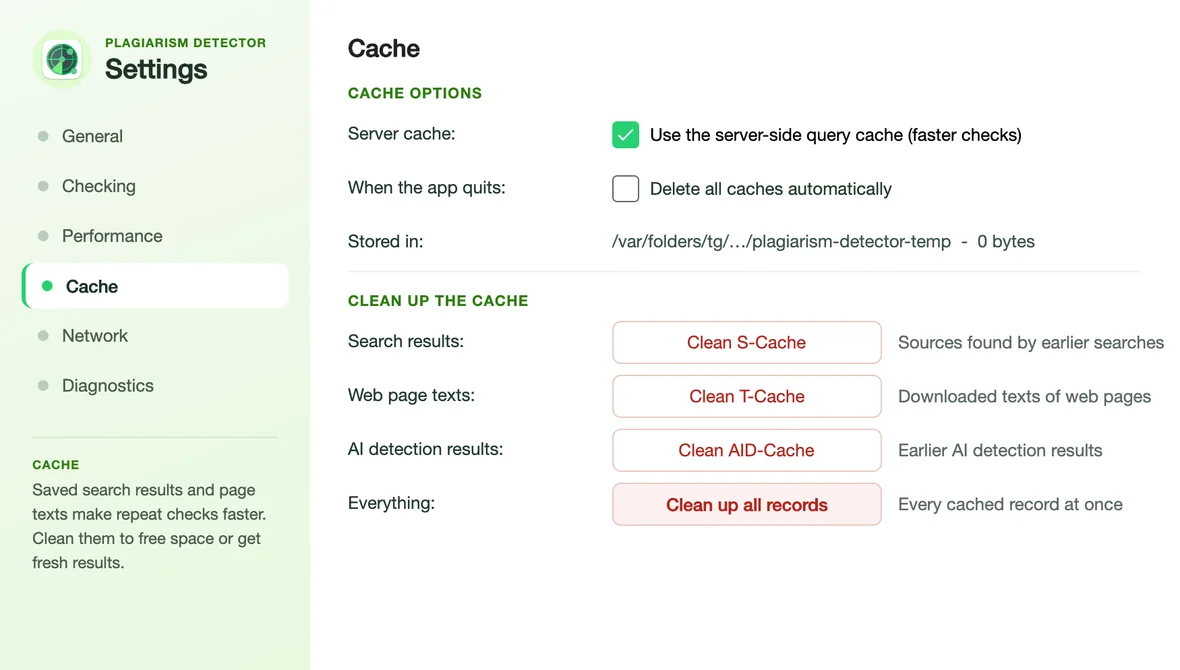
更快的重複檢查

搜尋結果、網頁文字與 AI 結果都會被快取,因此檢查文件的新版本會更快。所有快取都可以在「設定」中清除。

您的文字留在您的 Mac 上

互聯網檢查只會傳送簡短的搜尋詞句。科學論文檢查與 AI 偵測需要文件文字,兩者皆可關閉。

04

步驟 4 / 5

閱讀報告

類別抄襲參考連結引用原創AI
抄襲分佈圖

抄襲分佈圖

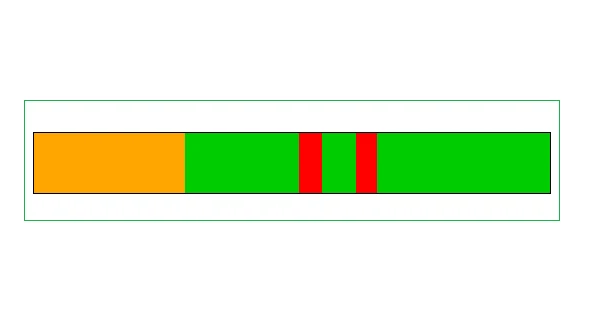
此彩色條將以水平或垂直方式顯示文件中所有檢測到和標記的部分 - 從而給出檢測到的子部分的位置

原創性報告關係圖

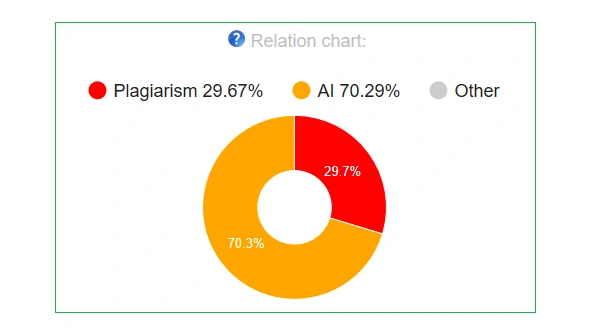
原創性報告關係圖

在任何產生的原創性報告中,您都可以找到“原創性報告關係餅圖”,清楚地顯示人工智慧生成的、抄襲的、原創的和引用的部分之間的差異

所有報告集中一處

所有報告集中一處

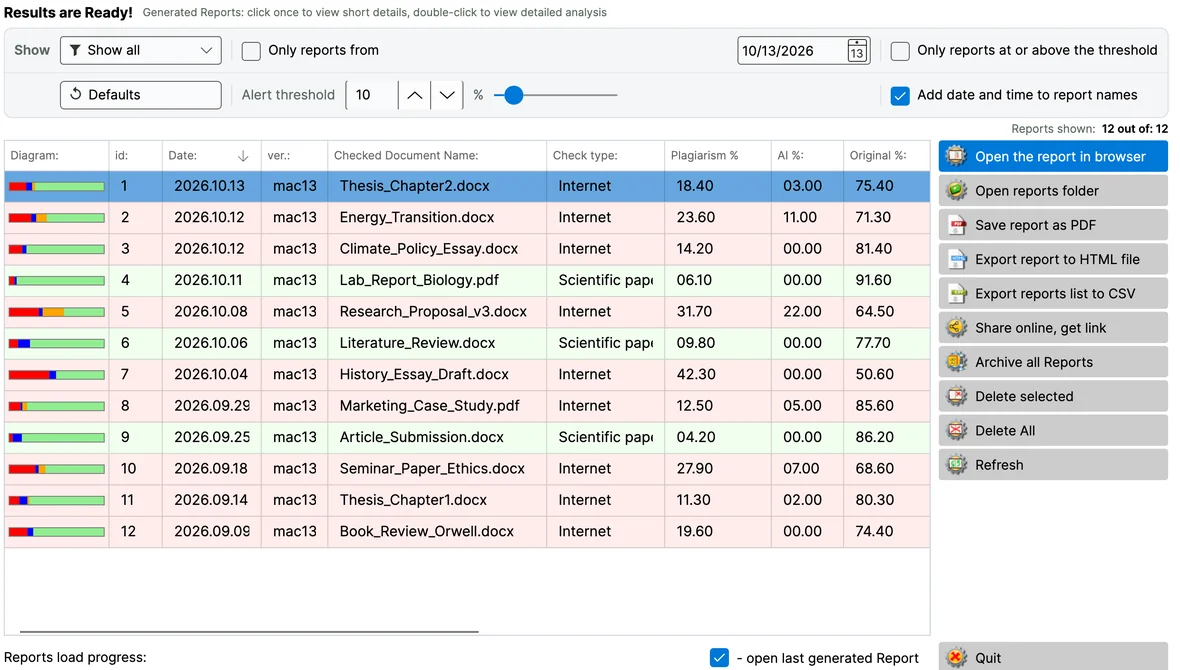
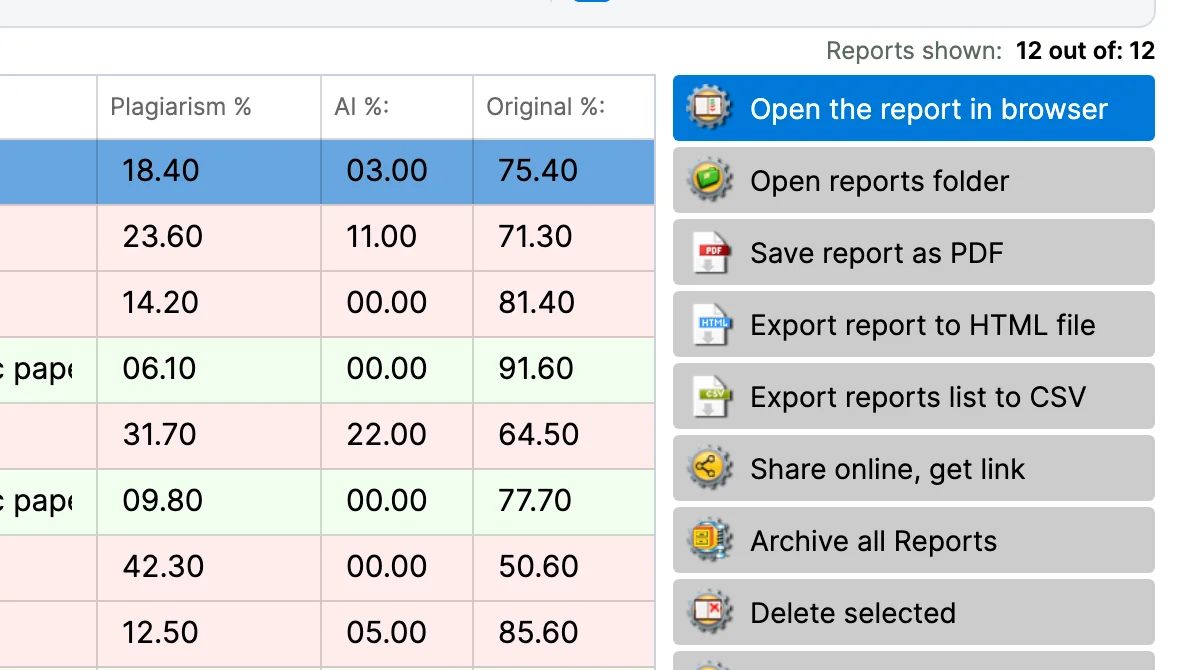
所有報告集中在一份清單中,顯示日期、檢查類型以及抄襲、AI 與原創百分比。可排序,可依檢查類型、日期或您的警示閾值篩選,並可重新開啟其中任何一份。

在瀏覽器中開啟

原創性報告是一個 HTML 檔案,可在 Safari 或您的預設瀏覽器中開啟——無需安裝額外的檢視器。

詳細相似係數

CS1 - 以 5+ 個字詞為片段相符的文字,CS2 - 以 25+ 個字詞為片段,CIT - 標記為引用或引述的文字。

熱點標記

報告區塊,用於標記來自 Wikipedia、Google Books 和已知代寫服務的相符內容。

05

步驟 5 / 5

管理與匯出

匯出PDFHTMLCSV(報告清單)ZIP 壓縮檔線上連結
儲存、匯出與分享

儲存、匯出與分享

在瀏覽器中開啟報告、另存為 PDF、匯出為 HTML 檔案或將整份清單匯出為 CSV、封存或刪除報告——全都在報告清單中完成。

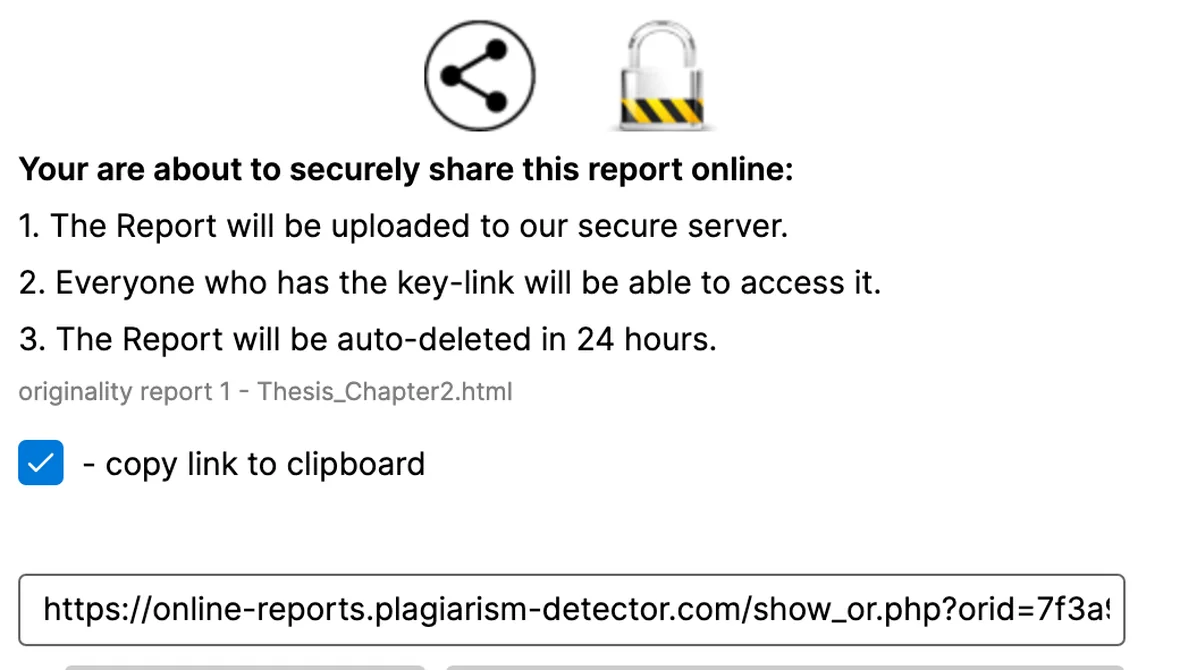
線上分享報告

線上分享報告

上傳報告並取得一個私人連結,任何持有該連結的人都能開啟;共享副本會在 24 小時後自動刪除。

設定

設定

選擇報告的儲存位置與字型、抄襲的判定標準、快取、代理伺服器與診斷——全都集中在單一「設定」視窗中。

免費試用版

免費試用版一次檢查一份文件,並提供完整報告,讓您在選擇方案之前先看到結果。