Navigeer naar boven

PDAS downloaden – Accumulatorserver voor de Plagiaatdetector

Pictogram van de PDAS-accumulatorserverdatabase

Download het installatieprogramma van PDAS:

https://cdn4.plagiarism-detector.com/pdas/829/PDAS-Setup.exe

SHA256: 6633da8eea825112048280a0990df390847969fe7e2652f4792f6e27513ebb10

PDAS-systeemvereisten:

  • Microsoft Windows x64 10/11
  • .NET Framework 4.6.2 of hoger
  • Beheerdersrechten (PDAS wordt geïnstalleerd als Windows-services)
  • Plagiaatdetector geïnstalleerd op dezelfde pc
  • TCP-poort 20000 geopend in uw lokale netwerk
  • Schijfruimte voor uw documentencorpus
  • Internettoegang tijdens de installatie

Wij geven om uw veiligheid!

Pictogram van de PDAS-accumulatorserverdatabase
Veilig downloaden: u kunt het nieuwste VirusTotal-rapport krijgen [hier]

Dit is een gezaghebbende distributiesite

Volgens het AdWords-nalevingsbeleid:

PDAS volledig verwijderen:

  • Open Windows-instellingen en vervolgens Apps
  • Selecteer "PDAS" in de lijst met geïnstalleerde apps
  • Klik op "Verwijderen"
  • Uw documentendatabase blijft behouden, zodat een latere herinstallatie uw corpus hervat waar u gebleven was

Uw eigen plagiaatdatabase, op uw eigen server

PDAS indexeert de documenten die u eraan geeft - scripties, cursuswerk, archieven, interne rapporten - in een privédatabase op een pc of server die u zelf beheert. Elke Plagiaatdetector-werkplek in uw lokale netwerk kan nieuwe documenten vervolgens tegen dat corpus controleren, waarbij hergebruikte werkstukken en hergebruik tussen semesters worden opgespoord die geen internetzoekopdracht kan vinden.

Niets verlaat uw netwerk. Het corpus, de index ervan en elke zoekopdracht blijven op uw eigen hardware, en PDAS antwoordt de Plagiaatdetector via een lokale HTTP-API. Uw documenten worden nooit samengevoegd met die van andere instellingen of bij derden opgeslagen.

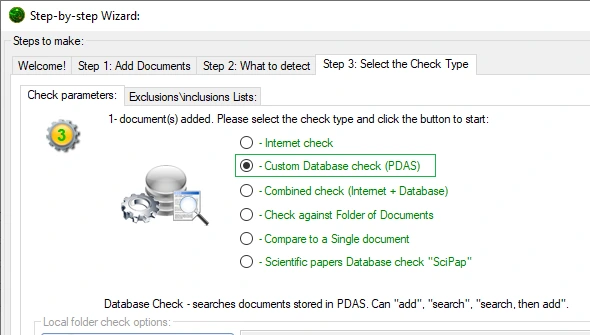
PDAS Custom Database-controle geselecteerd in de controlewizard van de Plagiaatdetector

Wat het installatieprogramma instelt

PDAS is een serverproduct, geen desktop-invoegtoepassing. Het installatieprogramma stelt u geen vragen: het installeert de toepassing in Program Files, maakt de database aan in ProgramData, registreert drie Windows-services - de database-engine, de lokale web-API en de PDAS-indexeringsservice -, voegt een regel toe aan de Windows Firewall voor de API, en plaatst het PDAS Control Center in het Startmenu.

Updaten is veilig. Een nieuwer installatieprogramma uitvoeren over een bestaande PDAS-installatie behoudt uw opgebouwde documentendatabase, zodat het corpus dat u heeft opgebouwd nooit verloren gaat bij een upgrade.

PDAS is een aanvulling op gelicentieerde Plagiaatdetector-werkplekken. Omdat het als Windows-services draait, blijft het werken terwijl niemand is aangemeld op de server.

Welke Plagiaatdetector-licenties maken verbinding met PDAS

Functie Gratis demo Lite Personal Pro Portable
PDAS-connectiviteit — — ✓ ✓ ✓

Implementeert u PDAS voor een afdeling of een hele instelling? Vraag een offerte aan voor organisatielicenties - ons team bepaalt samen met u de juiste serverconfiguratie.

PDAS installeren

1

Stap 1: Installeer eerst Plagiaatdetector

PDAS ontleent zijn identiteit aan de Plagiaatdetector-installatie op dezelfde pc, dus installeer Plagiaatdetector op de server-pc voordat u begint. Zonder deze stopt het PDAS-installatieprogramma en vertelt het u waarom.

2

Stap 2: Voer het PDAS-installatieprogramma uit als beheerder

Download PDAS-Setup.exe via de bovenstaande link en voer het uit. Het downloadt de servercomponenten, stelt de database en de webservices in en start deze op. Het heeft beheerdersrechten en een internetverbinding nodig terwijl het wordt uitgevoerd.

3

Stap 3: Documenten toevoegen en een PDAS-controle uitvoeren

Open het PDAS Control Center en voeg de documenten toe waartegen u wilt controleren. Kies vervolgens in Plagiaatdetector bij stap 3 van de controlewizard "Custom Database check (PDAS)" om in uw eigen corpus te zoeken.

Veelgestelde vragen

Heb ik een licentie nodig om PDAS te gebruiken?
PDAS is een aanvulling op gelicentieerde Plagiaatdetector-werkplekken: Personal-, Pro- en Portable-licenties maken er verbinding mee, terwijl de gratis demo en de Lite-licentie dat niet doen. Om PDAS voor een afdeling of instelling te implementeren, vraagt u een offerte voor organisatielicenties aan en bepaalt ons team samen met u de juiste serverconfiguratie.
Waar moet ik PDAS installeren?
Op een pc of server die altijd aanstaat, binnen uw netwerk, die de Plagiaatdetector-werkplekken kunnen bereiken. PDAS draait als Windows-services en blijft daardoor controles beantwoorden terwijl niemand is aangemeld.
Wordt mijn documentendatabase verwijderd als ik PDAS bijwerk?
Nee. Een nieuwer installatieprogramma dat over een bestaande PDAS-installatie wordt uitgevoerd, herkent de database en behoudt deze, en ook een standaard verwijdering behoudt deze. Uw opgebouwde corpus overleeft zowel upgrades als herinstallaties.
Heeft PDAS een internetverbinding nodig?
Alleen tijdens de installatie, om de servercomponenten te downloaden. Daarna werkt PDAS binnen uw lokale netwerk: de documenten die u indexeert en de controles daarop verlaten het netwerk nooit.
Welke netwerkpoort gebruikt PDAS?
PDAS antwoordt de Plagiaatdetector via een lokale HTTP-API op TCP-poort 20000. Het installatieprogramma voegt hiervoor een regel toe aan de Windows Firewall; als er een andere firewall tussen uw werkstations en de server staat, staat u die poort toe in uw lokale netwerk.