Naviger til toppen
01

Trinn 1 / 5

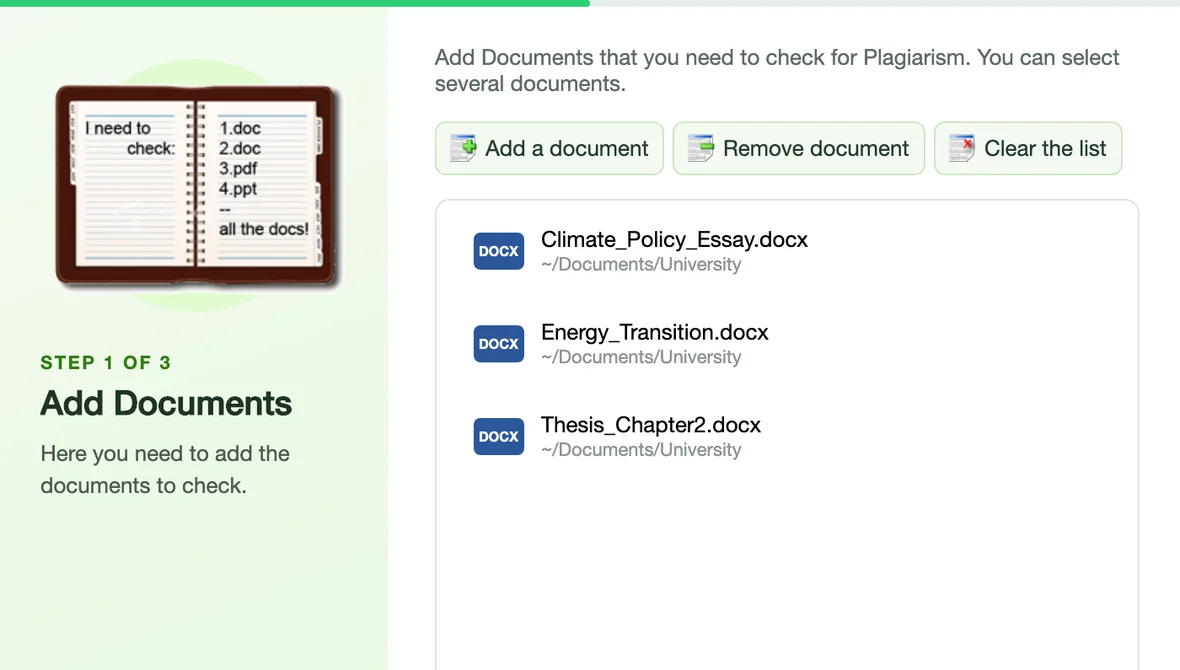
Legg til dokumenter

Formater
  • WordDOCX
  • PDFPDF
  • TekstTXT
Dokumentene dine

Dokumentene dine

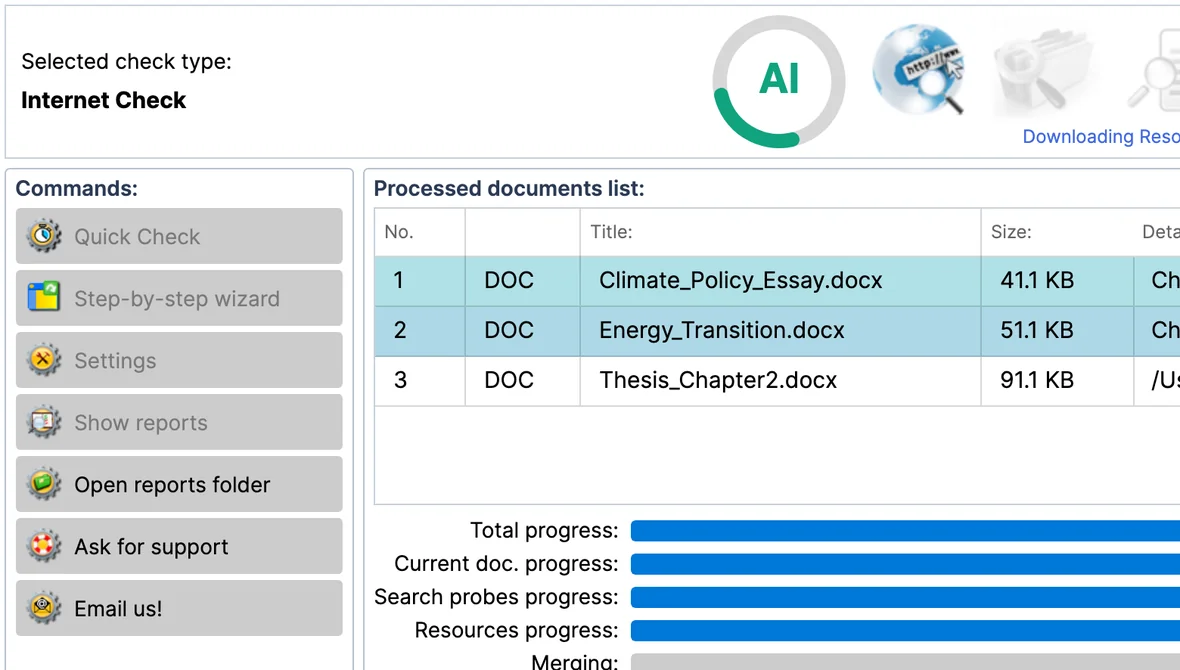
Legg til Word- (.docx), PDF- og tekstfiler med Legg til-knappen eller i den trinnvise veiviseren. Listen viser hvert dokument og mappen det kommer fra.

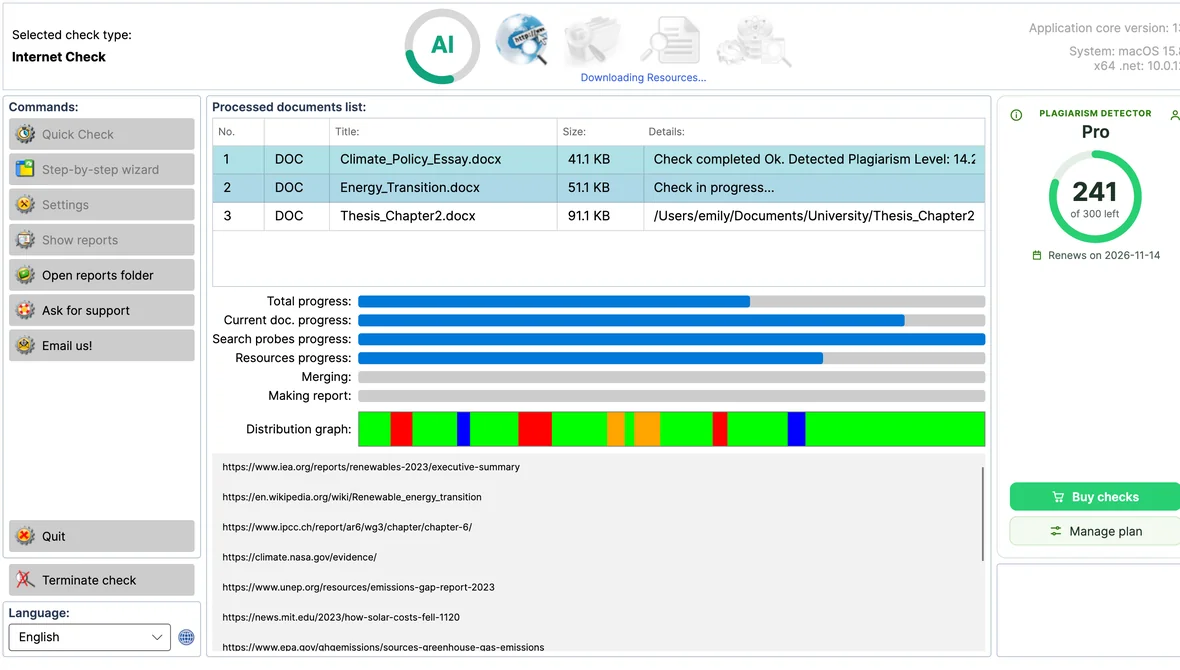
Hovedvindu og hurtigsjekk

Hovedvindu og hurtigsjekk

Ett vindu for alt: start en hurtigsjekk, følg fremdriften for hvert dokument og åpne rapportene dine. Abonnementet ditt og gjenværende sjekker er alltid synlige.

Trinnvis sjekkveiviser

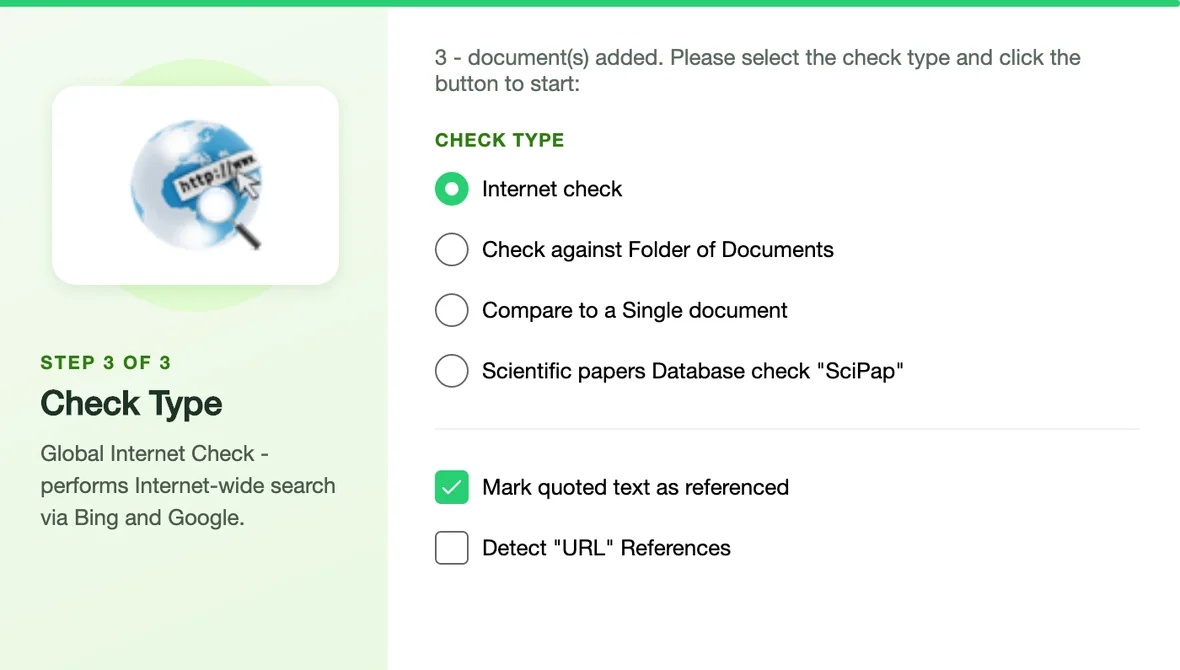
Tre veiledede trinn - legg til dokumentene dine, velg hva som skal oppdages, velg sjekktype - og sjekken starter. Den kan åpnes ved hver oppstart.

Dra og slipp

Slipp .docx-, .pdf- og .txt-filer i hovedvinduet for å legge dem til i sjekken.

Dokumenter fra forrige økt

Veiviseren laster inn dokumentene fra forrige økt på nytt med ett klikk.

Apple Silicon og Intel

Én universell app som kjører native på Mac-maskiner med Apple silicon og Intel, for macOS 13 Ventura og nyere. Signert og notarisert av Apple.

02

Trinn 2 / 5

Hva skal oppdages

ForhåndsinnstillingerOrd-til-ord [Vitenskaper]Omskriv [Kunst]
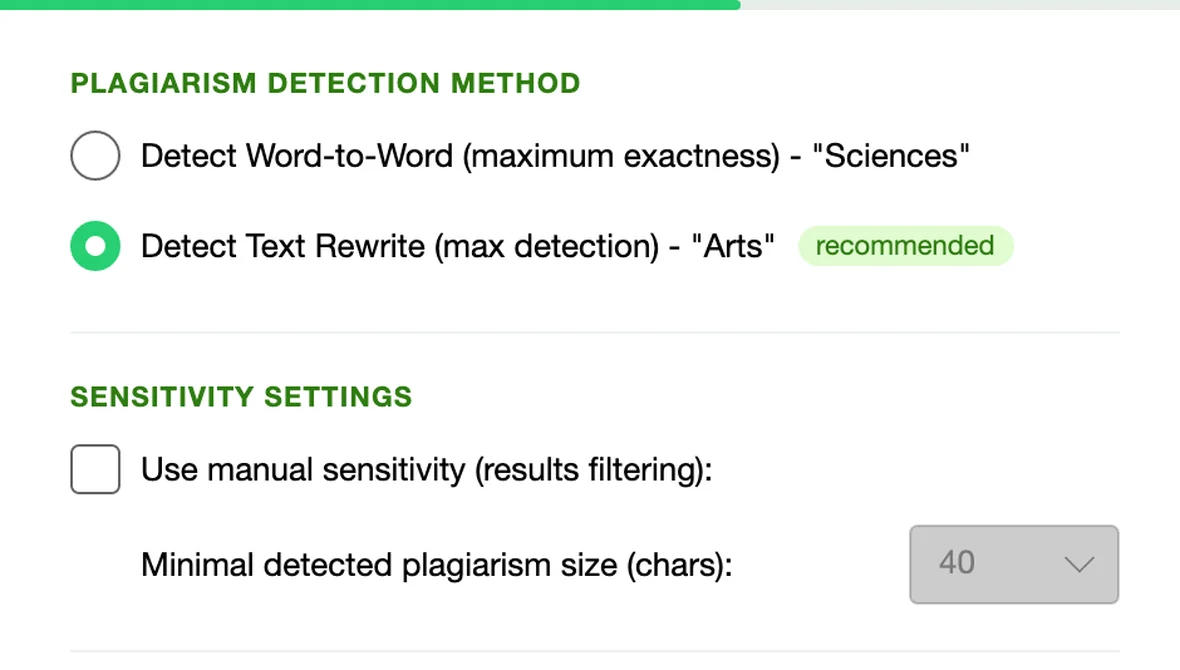
Gjenkjenning av omskrevet tekst - "Kunst"

Gjenkjenning av omskrevet tekst - "Kunst"

Den anbefalte forhåndsinnstillingen: finner parafraserte og omformulerte avsnitt i tillegg til eksakte kopier.

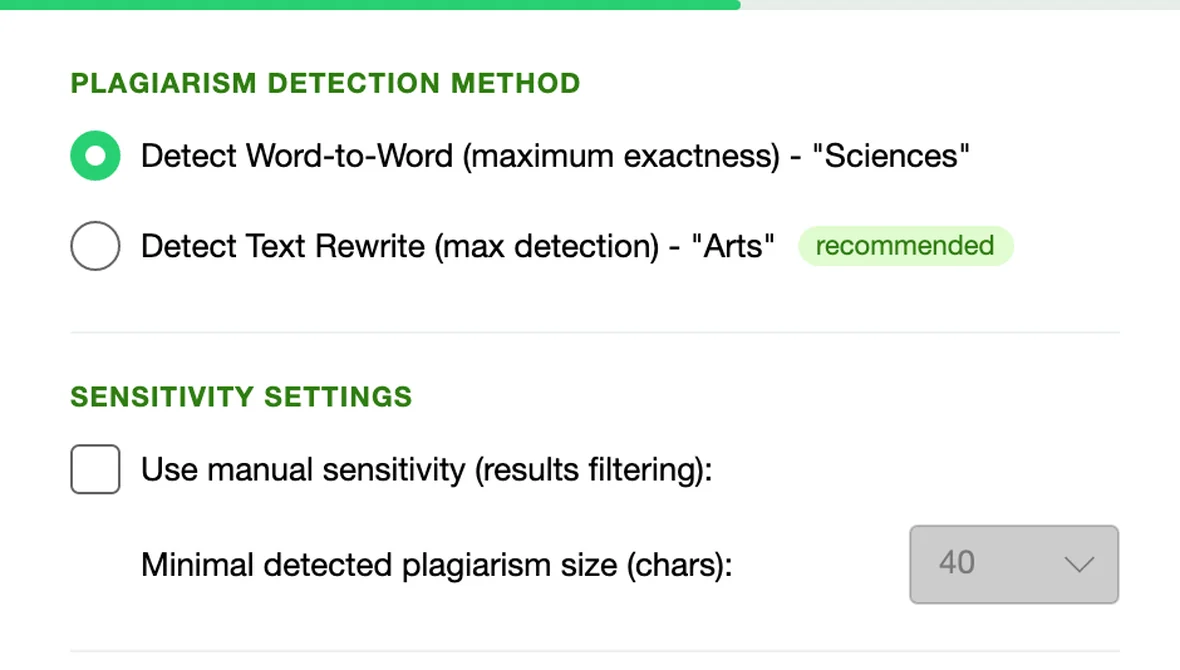
Ord-til-ord-gjenkjenning - "Vitenskaper"

Ord-til-ord-gjenkjenning - "Vitenskaper"

Maksimal nøyaktighet for tekniske og vitenskapelige tekster: bare ordrette treff rapporteres.

AI-innholdsanalyse

AI-innholdsanalyse

Fremhever avsnitt som ser ut til å være skrevet av en maskin. AI-ringen viser analysen mens sjekken pågår, og rapporten viser AI-andelen ved siden av plagiatnivået.

UACE - Unicode Anti-Cheating Engine

UACE - Unicode Anti-Cheating Engine

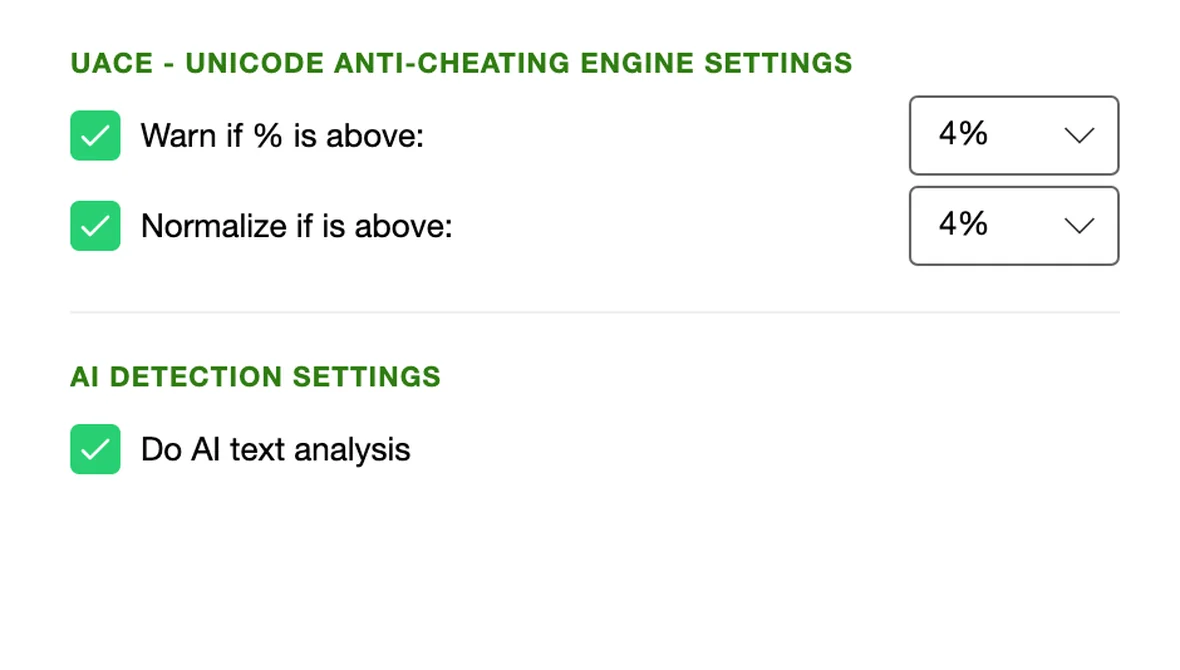
Avslører bokstaver som er byttet ut med lignende tegn fra andre alfabeter, og skjulte tegn: den varsler deg når terskelen din overskrides, og normaliserer teksten før sjekken.

Hva som regnes som plagiat

Hva som regnes som plagiat

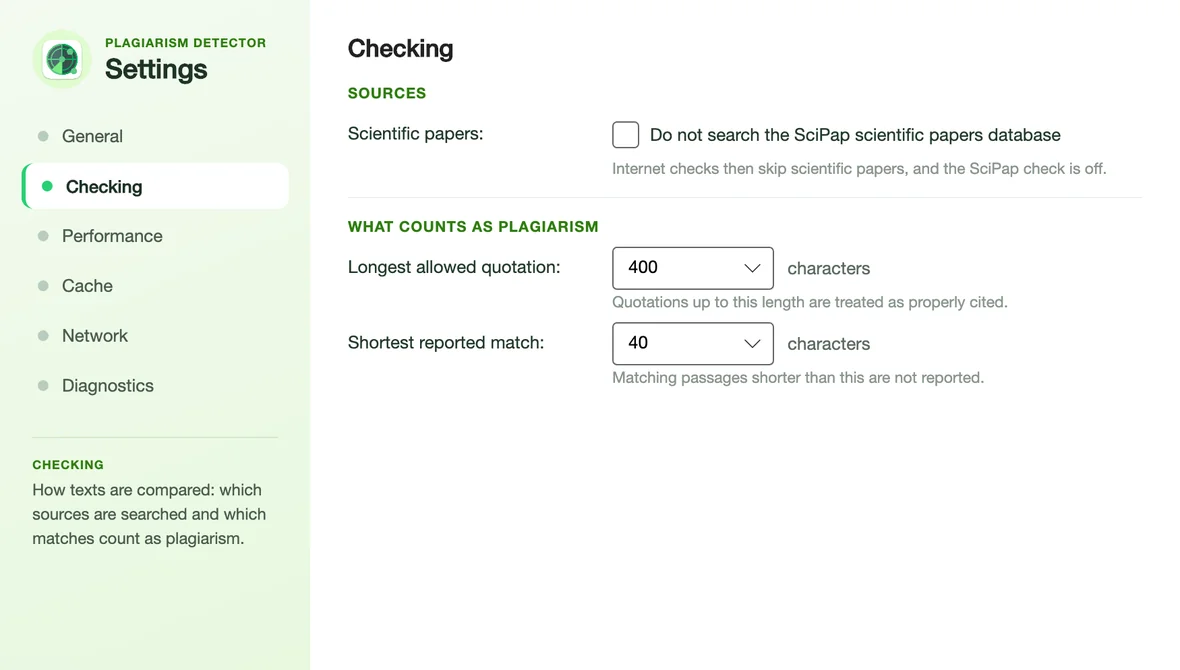
Angi lengste tillatte sitat og korteste rapporterte treff i Innstillinger, slik at korrekt sitert tekst ikke belastes forfatteren.

Håndtering av sitater og referanser

Sitert tekst og URL-referanser blir gjenkjent og rapportert separat, slik at korrekt sitert tekst ikke telles som plagiat.

Finjustert følsomhet

Manuell følsomhet angir minste rapporterte plagiatstørrelse; rapportlisten legger til din egen varslingsterskel i %.

Automatisk språkgjenkjenning

Språket i hvert dokument oppdages automatisk.

03

Trinn 3 / 5

Velg sjekktype

KilderGoogleBingSciPap 75MMappeDokumentpar
Internett-sjekk

Internett-sjekk

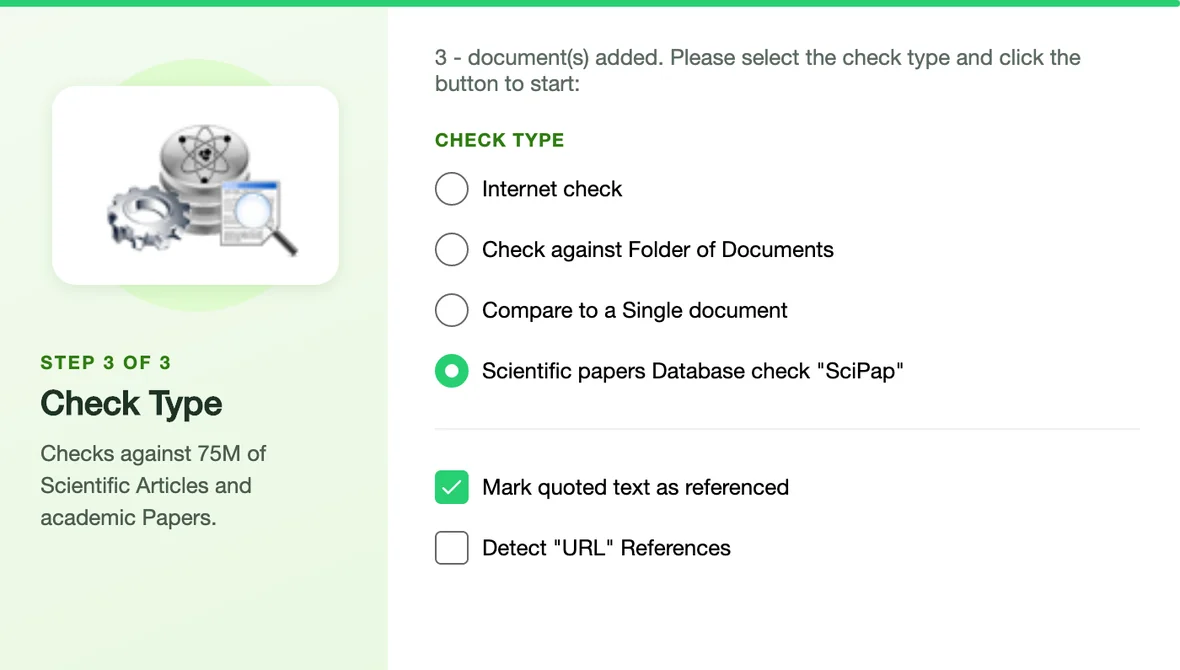
Søker på nettet med Google og Bing, laster ned de samsvarende sidene og sammenligner dem med dokumentet ditt på din Mac. Vår indeks over vitenskapelige artikler blir også gjennomsøkt.

Sjekk av vitenskapelige artikler - "SciPap"

Sjekk av vitenskapelige artikler - "SciPap"

Sammenligner dokumentet ditt med vår egen indeks over 75 millioner vitenskapelige og akademiske artikler.

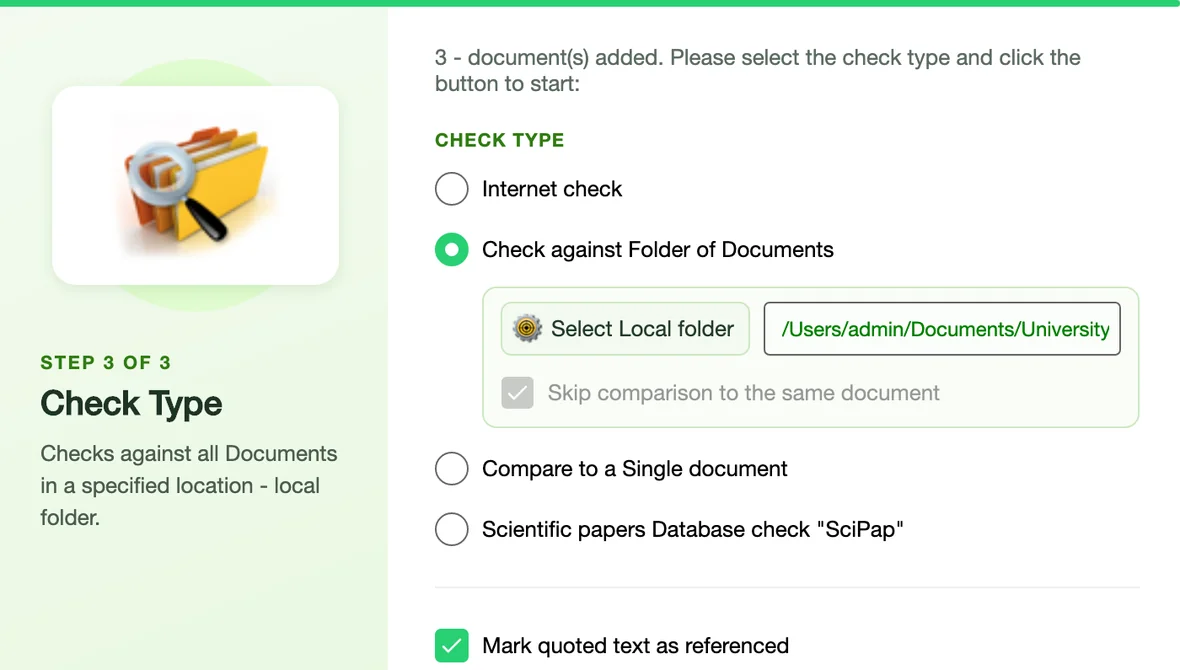
Sjekk mot en mappe

Sjekk mot en mappe

Sammenligner dokumentene dine med hvert dokument i en mappe på din Mac: tidligere innleveringer, et kursarkiv, dine egne utkast.

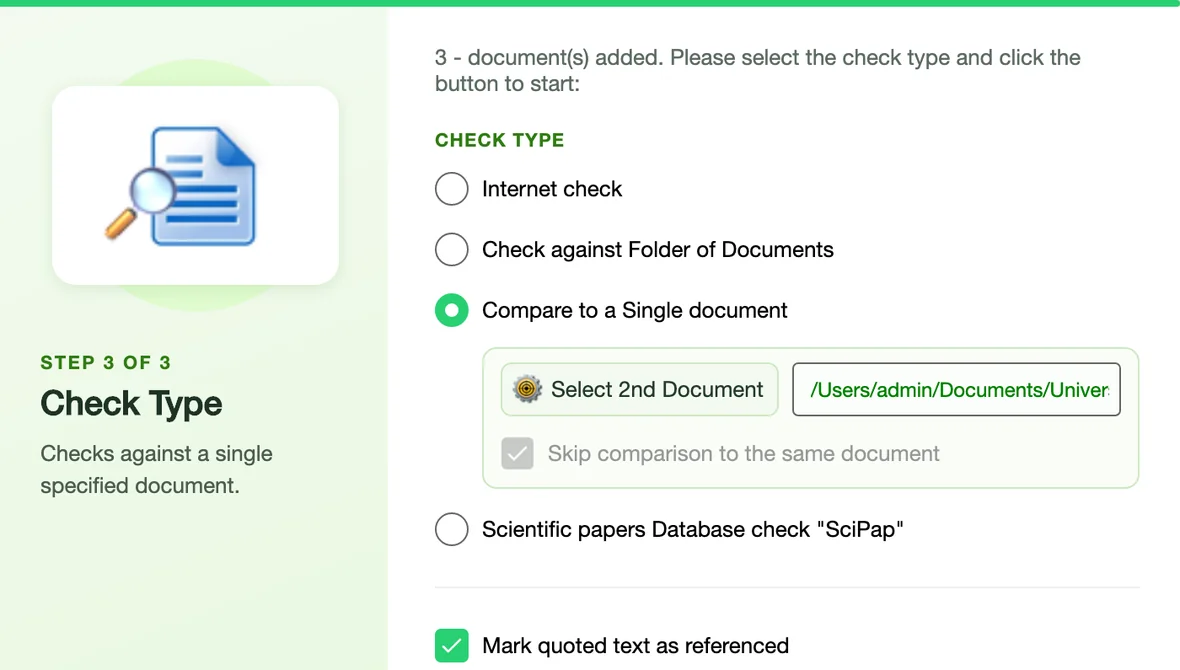
Sammenlign to dokumenter

Sammenlign to dokumenter

Sjekker dokumentet ditt mot et annet dokument du velger, og viser hvert avsnitt de har felles.

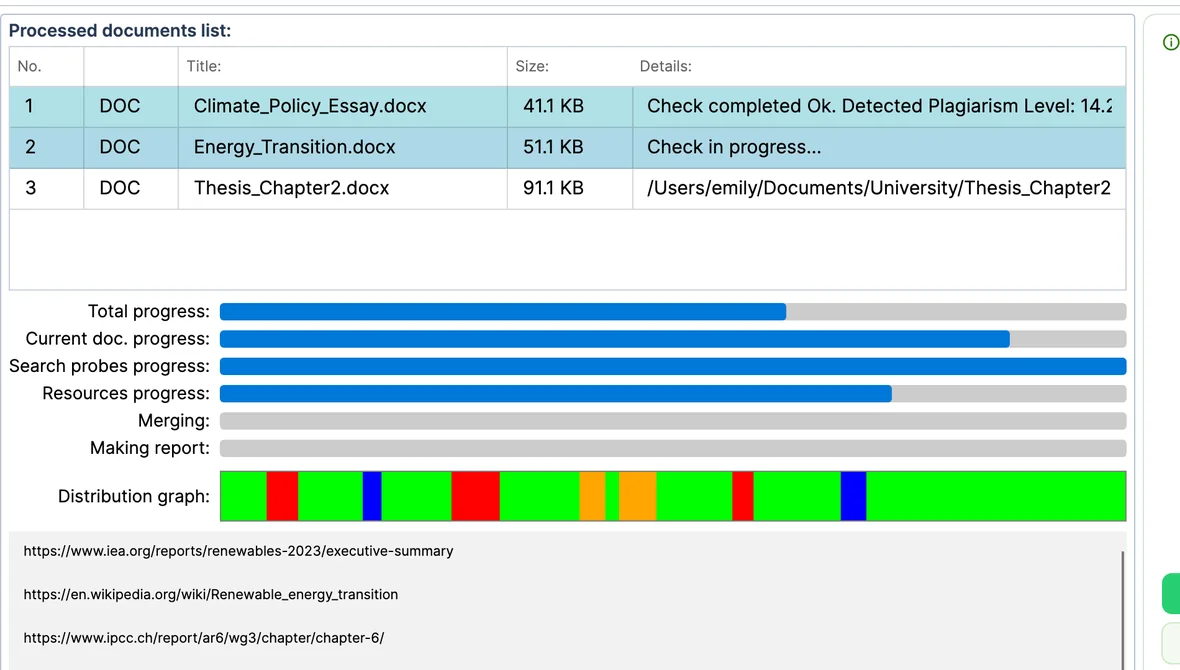
Resultater i sanntid

Resultater i sanntid

Kildene dukker opp i listen etter hvert som de blir funnet, og distribusjonsgrafen fylles ut mens sjekken pågår.

Raskere gjentatte sjekker

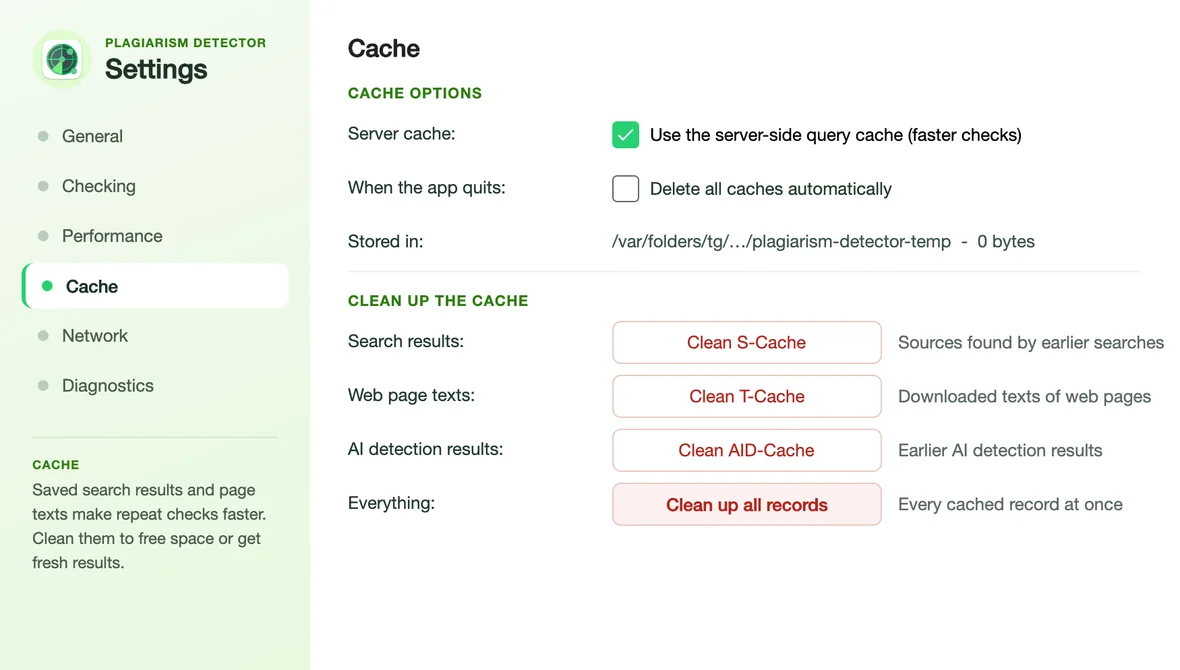
Søkeresultater, sidetekster og AI-resultater bufres, så det går raskere å sjekke en ny versjon av et dokument. Hver hurtigbuffer kan tømmes i Innstillinger.

Teksten din blir på din Mac

Internett-sjekken sender bare korte søkefraser. Sjekken av vitenskapelige artikler og AI-gjenkjenningen trenger dokumentteksten, og begge kan slås av.

04

Trinn 4 / 5

Les rapporten

KategorierPlagiatReferertLenketSitertOriginalAI
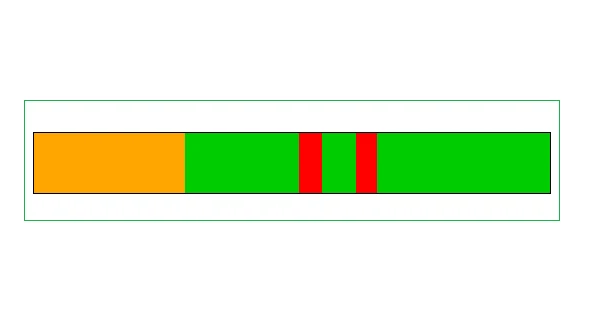
Plagiatdistribusjonsgraf

Plagiatdistribusjonsgraf

Denne fargerike linjen vil vise alle de oppdagede og merkede delene av dokumentet på en horisontal eller vertikal måte - og gir dermed en oversikt over plasseringen av de oppdagede underdelene

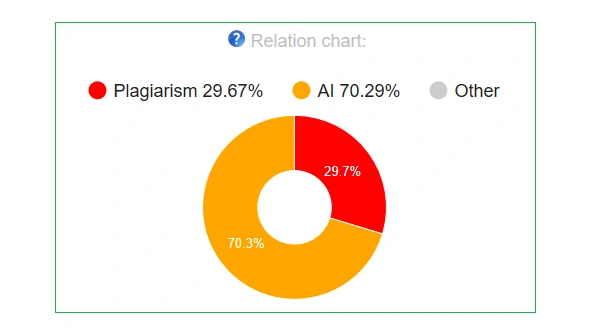
Relasjonsdiagram for originalitetsrapporter

Relasjonsdiagram for originalitetsrapporter

I en hvilken som helst generert originalitetsrapport kan du finne et sektordiagram for originalitetsrapportrelasjoner som tydelig viser forskjellen mellom AI-genererte, plagierte, originale og siterte deler

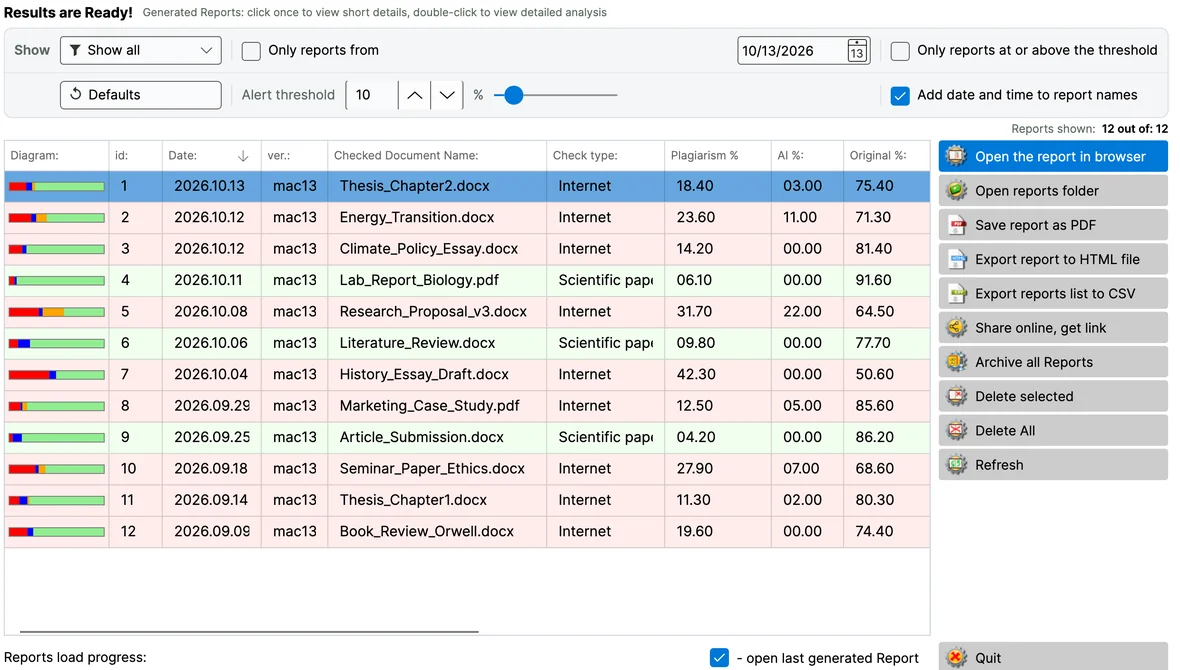
Alle rapporter på ett sted

Alle rapporter på ett sted

Alle rapportene dine i én liste med dato, sjekktype og % plagiat, AI og original. Sorter, filtrer etter sjekktype, dato eller varslingsterskelen din, og åpne hvilken som helst av dem igjen.

Åpnes i nettleseren din

En originalitetsrapport er en HTML-fil som åpnes i Safari eller standardnettleseren din - ingen ekstra visningsprogram å installere.

Detaljerte likhetskoeffisienter

CS1 - tekst som samsvarer i fragmenter på 5+ ord, CS2 - i fragmenter på 25+ ord, CIT - tekst merket som sitert eller referert.

Varselflagg

En rapportblokk som flagger treff fra Wikipedia, Google Books og kjente spøkelsesskrivertjenester.

05

Trinn 5 / 5

Administrer og eksporter

EksportPDFHTMLCSV (rapportliste)ZIP-arkivNettlenke
Lagre, eksporter og del

Lagre, eksporter og del

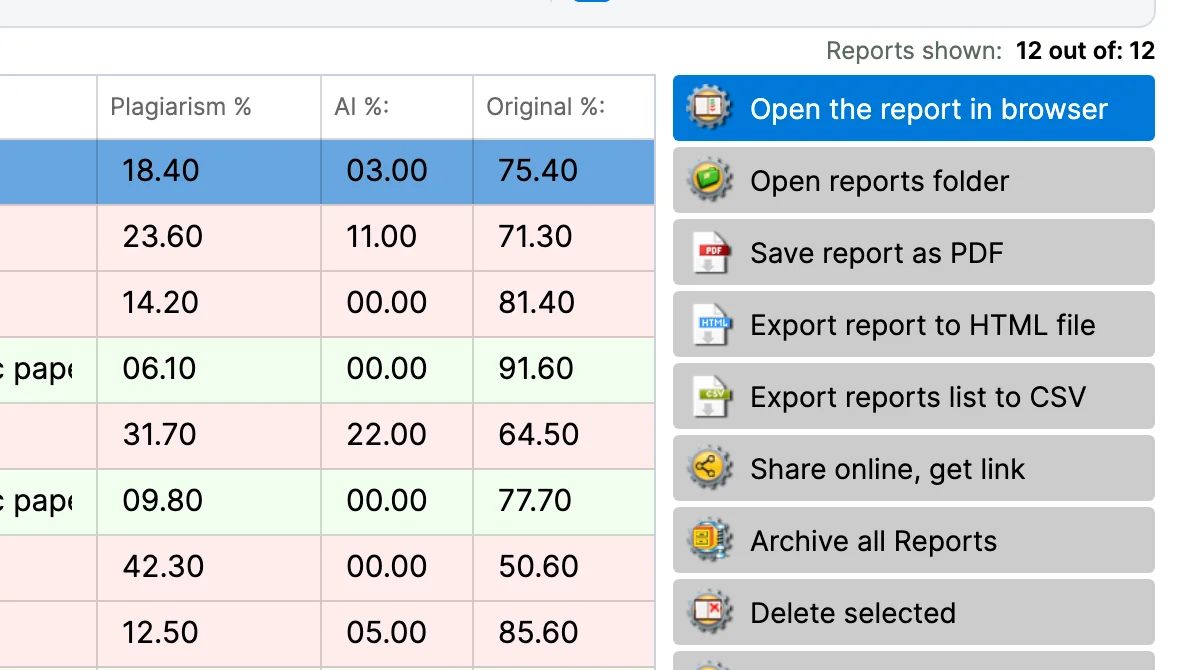
Åpne en rapport i nettleseren, lagre den som PDF, eksporter den til en HTML-fil eller hele listen til CSV, arkiver eller slett rapporter - alt fra rapportlisten.

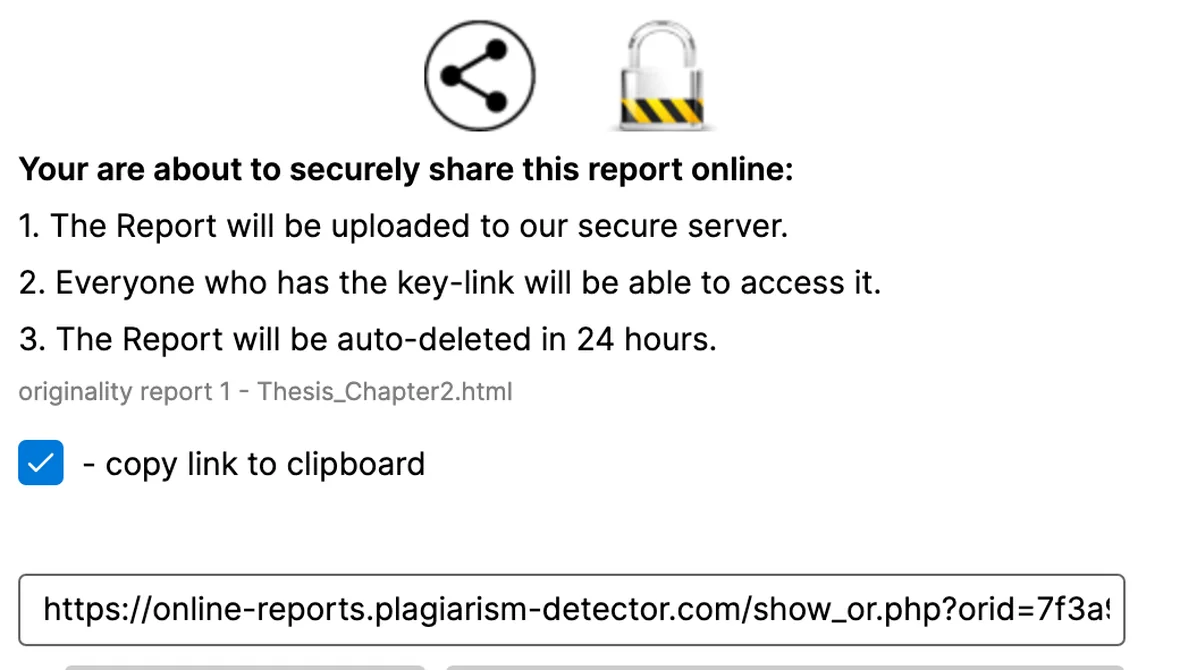
Del en rapport på nett

Del en rapport på nett

Last opp en rapport og få en privat lenke som alle som har den kan åpne; den delte kopien slettes automatisk etter 24 timer.

Innstillinger

Innstillinger

Velg hvor rapportene lagres og hvilken skrift de bruker, hva som regnes som plagiat, hurtigbufferne, en proxy og diagnostikk - alt i ett Innstillinger-vindu.

Gratis demo

Gratisdemoen sjekker ett dokument om gangen og gir deg en fullstendig rapport, slik at du kan se resultatene før du velger et abonnement.