Navigera till toppen
01

Steg 1 / 5

Lägg till dokument

Format
  • WordDOCX
  • PDFPDF
  • TextTXT
Dina dokument

Dina dokument

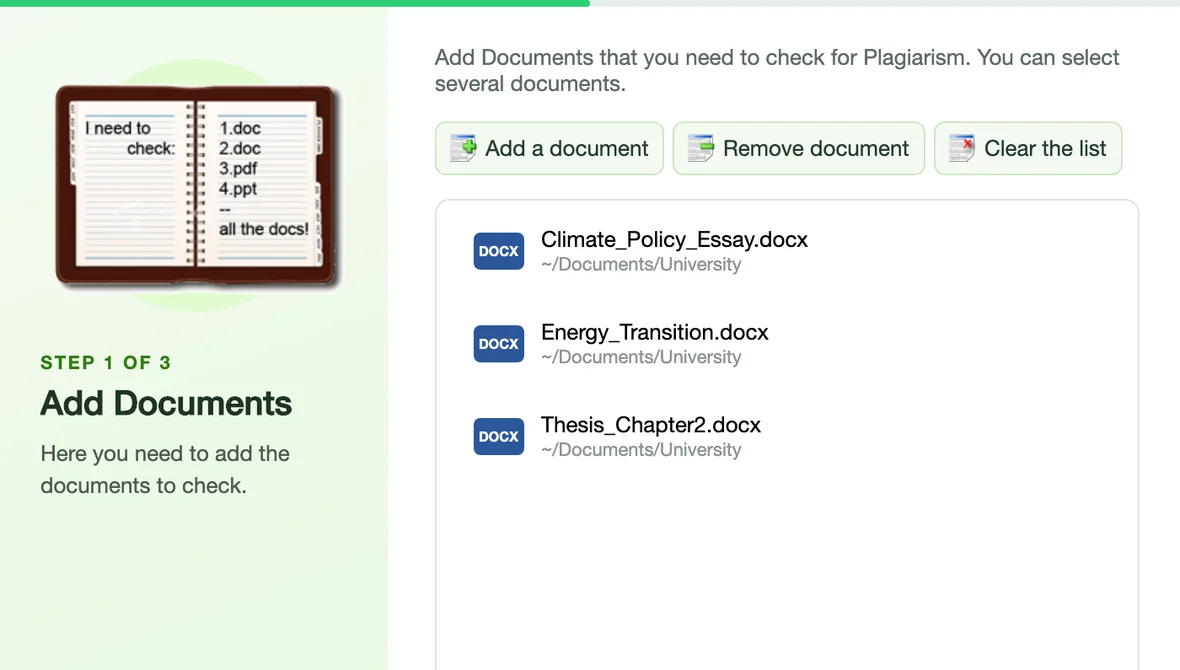
Lägg till Word- (.docx), PDF- och textfiler med knappen Lägg till eller i steg-för-steg-guiden. Listan visar varje dokument och mappen det kommer från.

Huvudfönster och snabbkontroll

Huvudfönster och snabbkontroll

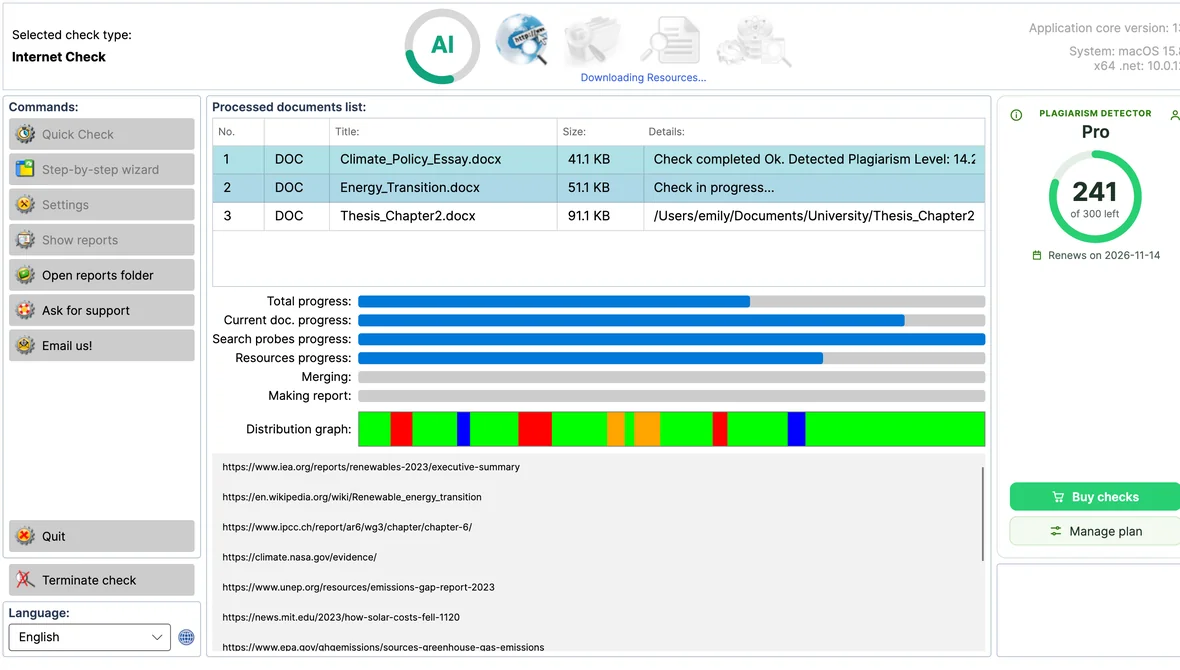
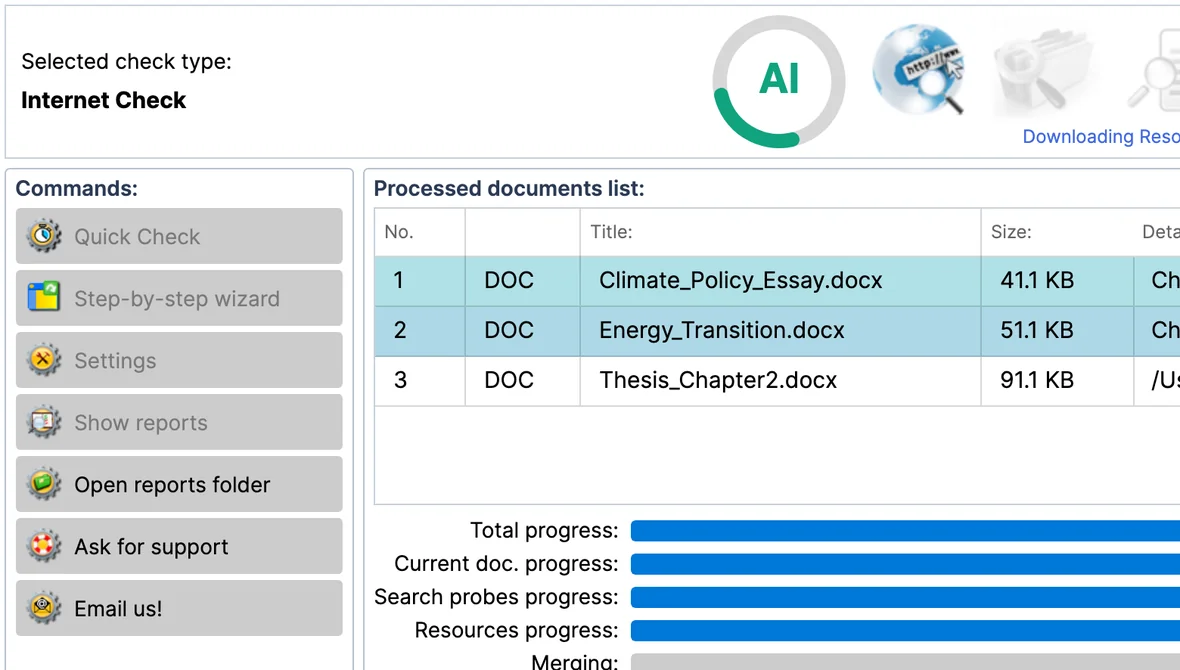
Ett fönster för allt: starta en snabbkontroll, följ varje dokuments förlopp och öppna dina rapporter. Din plan och dina återstående kontroller syns alltid.

Steg-för-steg-kontrollguide

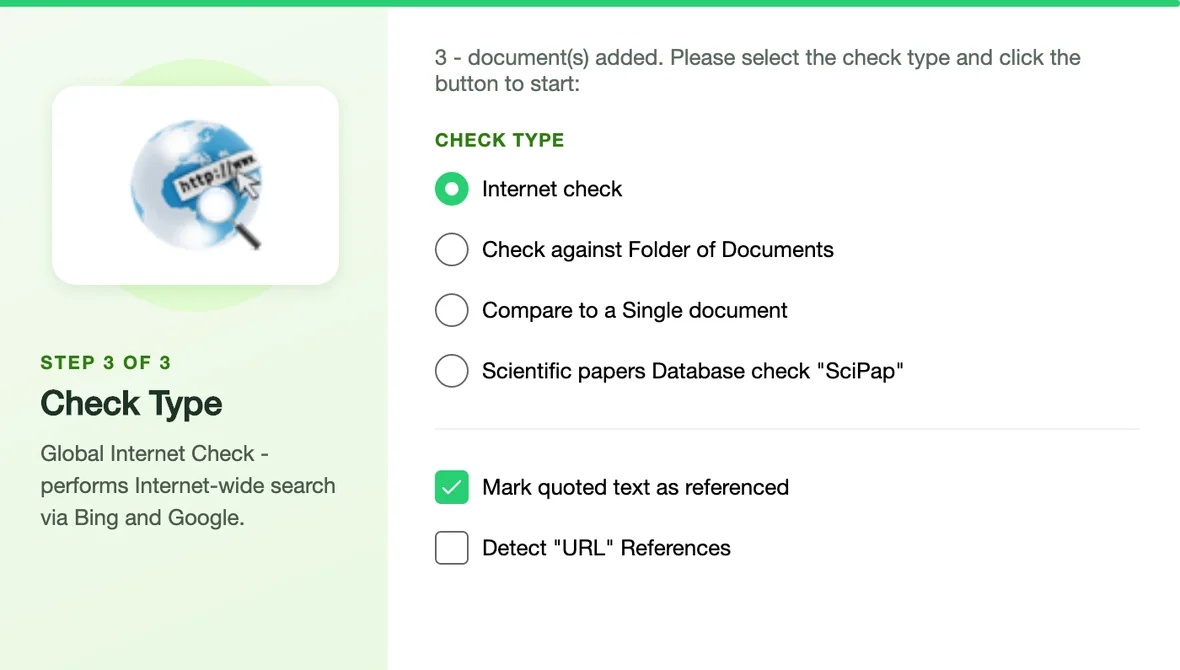
Tre guidade steg - lägg till dina dokument, välj vad som ska upptäckas, välj kontrolltyp - och kontrollen startar. Den kan öppnas vid varje uppstart.

Dra och släpp

Släpp .docx-, .pdf- och .txt-filer i huvudfönstret för att lägga till dem i kontrollen.

Dokument från senaste sessionen

Guiden läser in dokumenten från din föregående session med ett klick.

Apple silicon och Intel

En universell app som körs nativt på Mac-datorer med Apple silicon och Intel, för macOS 13 Ventura och senare. Signerad och notariserad av Apple.

02

Steg 2 / 5

Vad som ska upptäckas

FörinställningarOrd-till-ord [Vetenskap]Omskrivning [Konst]
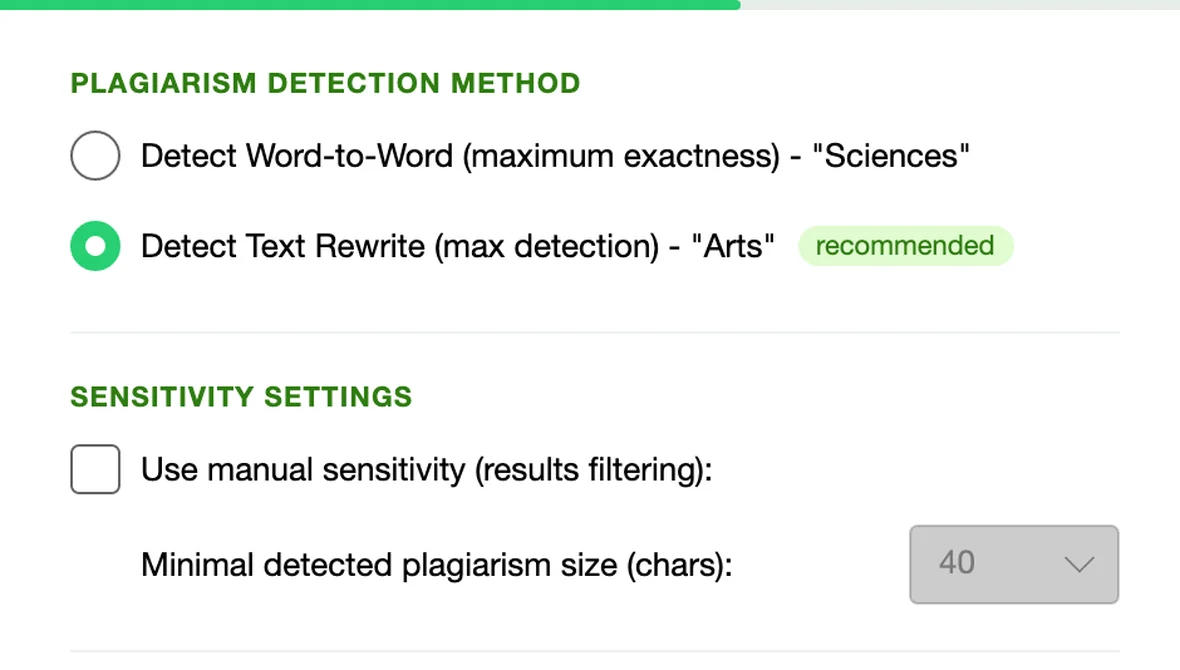
Upptäckt av textomskrivning - "Konst"

Upptäckt av textomskrivning - "Konst"

Den rekommenderade förinställningen: hittar parafraserade och omformulerade avsnitt samt exakta kopior.

Ord-till-ord-detektering - "Vetenskap"

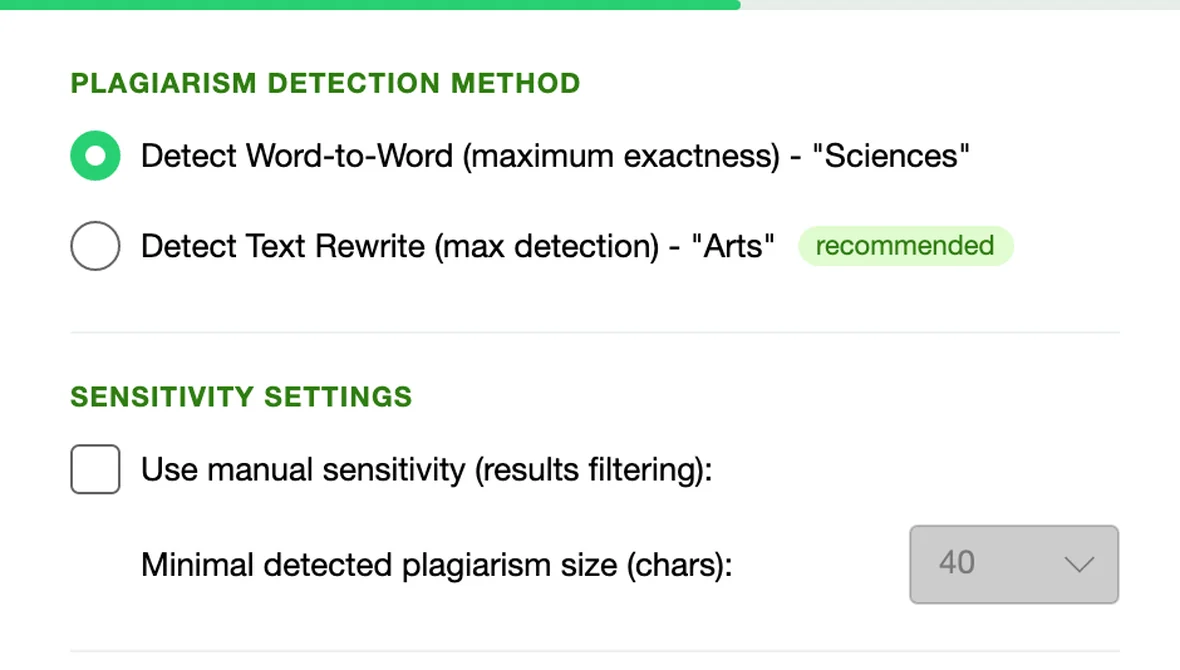
Ord-till-ord-detektering - "Vetenskap"

Maximal exakthet för tekniska och vetenskapliga texter: endast ordagranna matchningar rapporteras.

AI-innehållsanalys

AI-innehållsanalys

Markerar avsnitt som ser maskingenererade ut. AI-ringen visar analysen medan kontrollen pågår, och rapporten anger AI-andelen bredvid plagiatnivån.

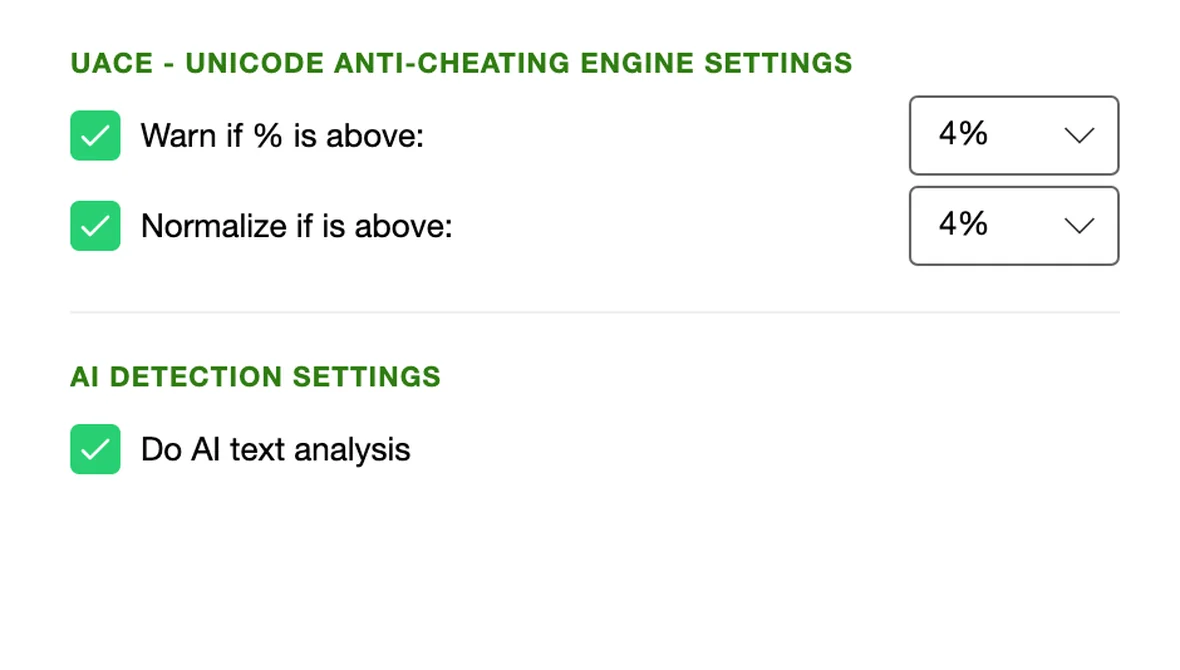
UACE - Unicode Anti-Cheating Engine

UACE - Unicode Anti-Cheating Engine

Upptäcker bokstäver som bytts ut mot snarlika symboler från andra alfabet samt dolda tecken: varnar dig när din tröskel överskrids och normaliserar texten före kontrollen.

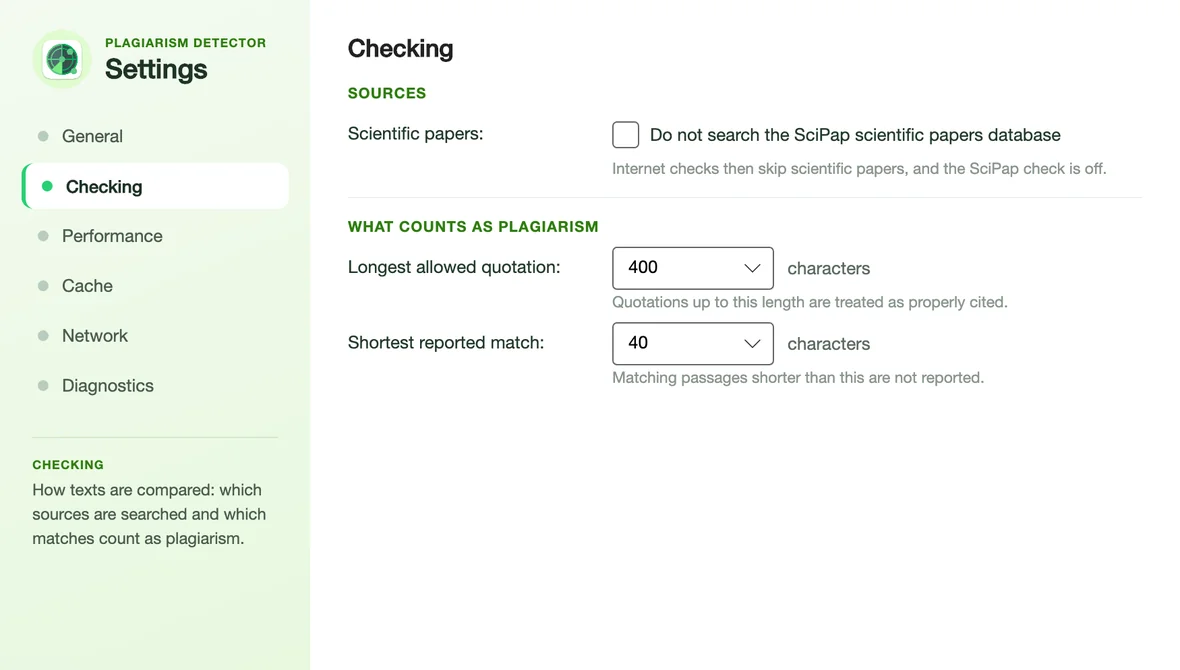
Vad som räknas som plagiat

Vad som räknas som plagiat

Ställ in det längsta tillåtna citatet och den kortaste rapporterade matchningen i Inställningar, så att korrekt citerad text inte räknas författaren till last.

Hantering av citat och referenser

Citerad text och URL-referenser identifieras och rapporteras separat, så korrekt citerad text räknas inte som plagiat.

Finjusterad känslighet

Manuell känslighet anger den minsta rapporterade plagiatstorleken; rapportlistan lägger till ditt eget varningströskelvärde i %.

Automatisk språkidentifiering

Språket i varje dokument identifieras automatiskt.

03

Steg 3 / 5

Välj kontrolltyp

KällorGoogleBingSciPap 75MMappDokumentpar
Internetkontroll

Internetkontroll

Söker på webben med Google och Bing, laddar ner de matchande sidorna och jämför dem med ditt dokument på din Mac. Vårt index över vetenskapliga artiklar genomsöks också.

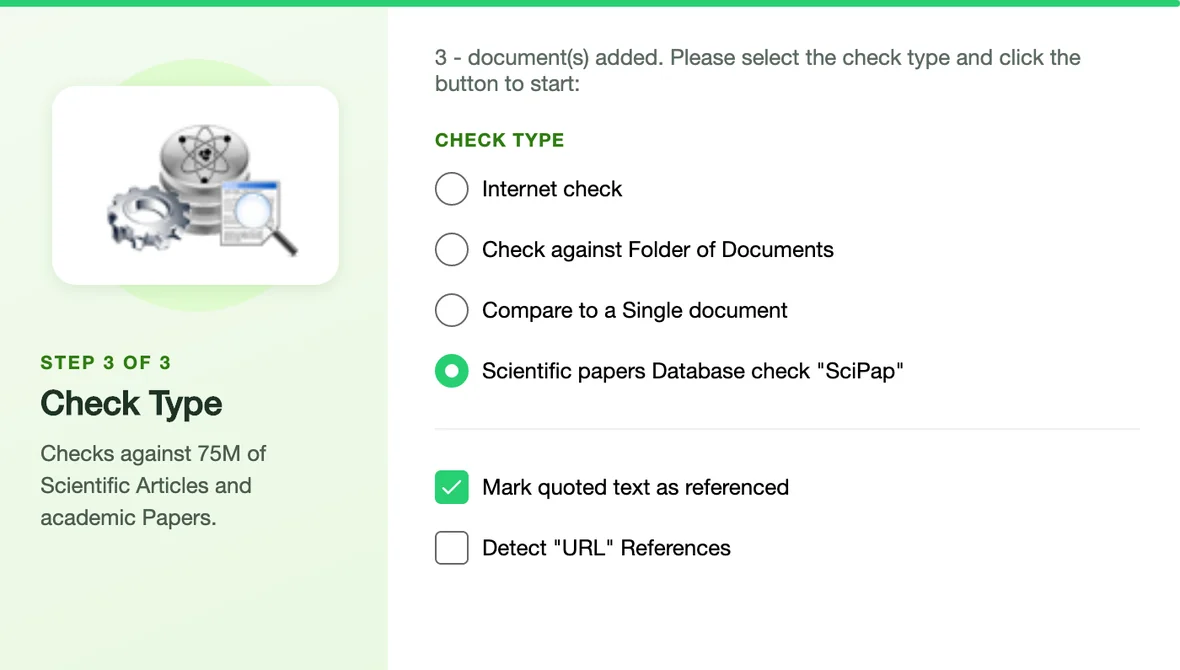
Kontroll av vetenskapliga artiklar - "SciPap"

Kontroll av vetenskapliga artiklar - "SciPap"

Jämför ditt dokument med vårt eget index med 75 miljoner vetenskapliga artiklar och akademiska uppsatser.

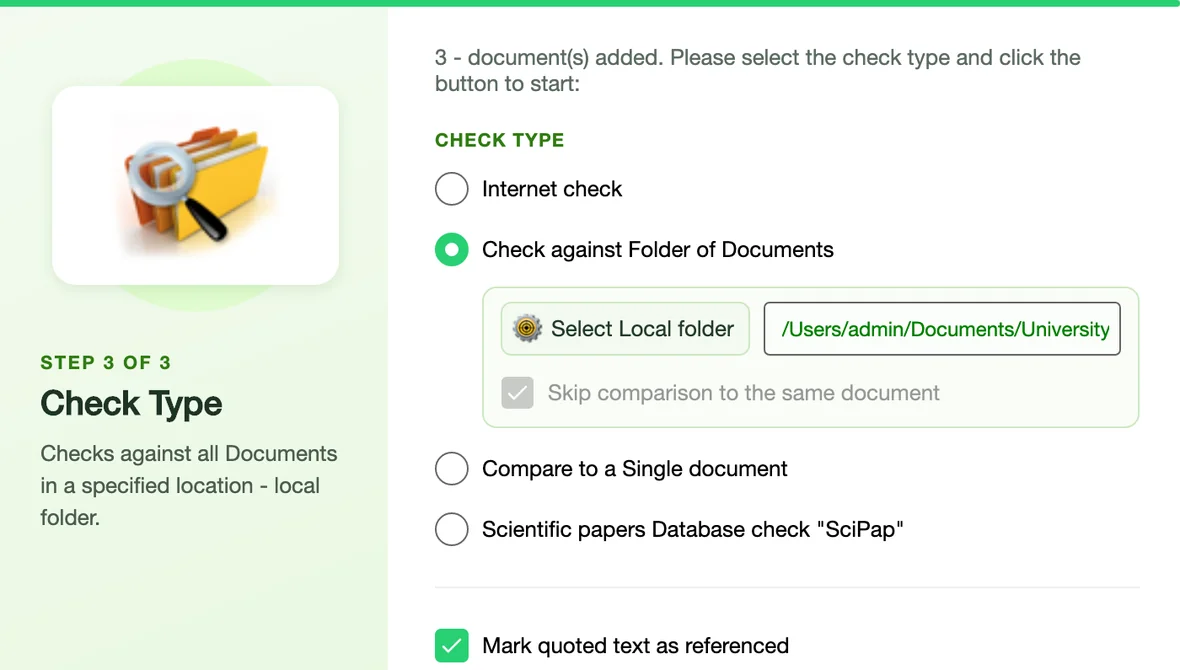
Kontroll mot en mapp

Kontroll mot en mapp

Jämför dina dokument med varje dokument i en mapp på din Mac: tidigare inlämningar, ett kursarkiv, dina egna utkast.

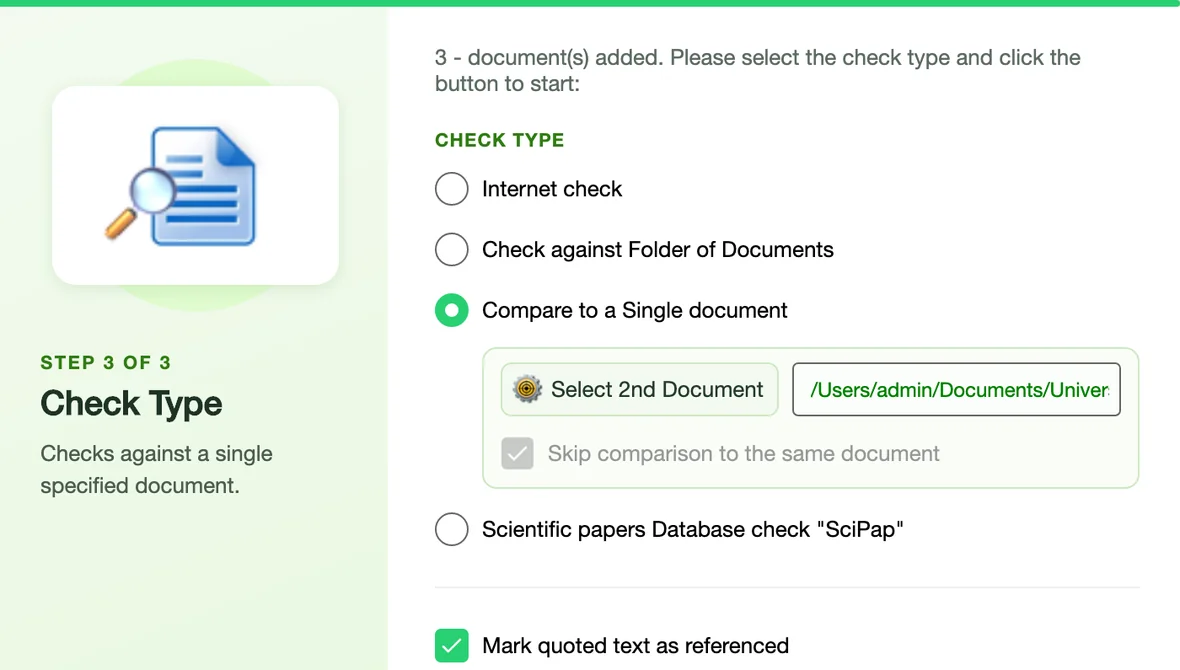
Jämför två dokument

Jämför två dokument

Kontrollerar ditt dokument mot ett andra dokument som du väljer och visar varje avsnitt de har gemensamt.

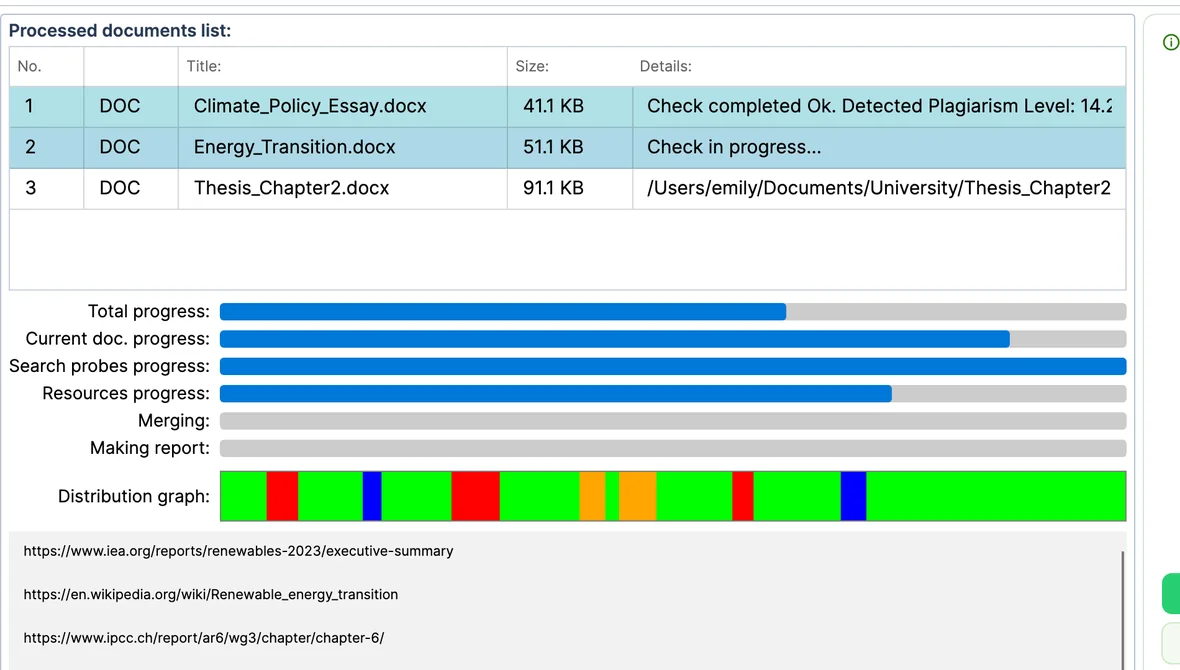
Resultat i realtid

Resultat i realtid

Källor visas i listan allteftersom de hittas, och fördelningsdiagrammet fylls i medan kontrollen pågår.

Snabbare upprepade kontroller

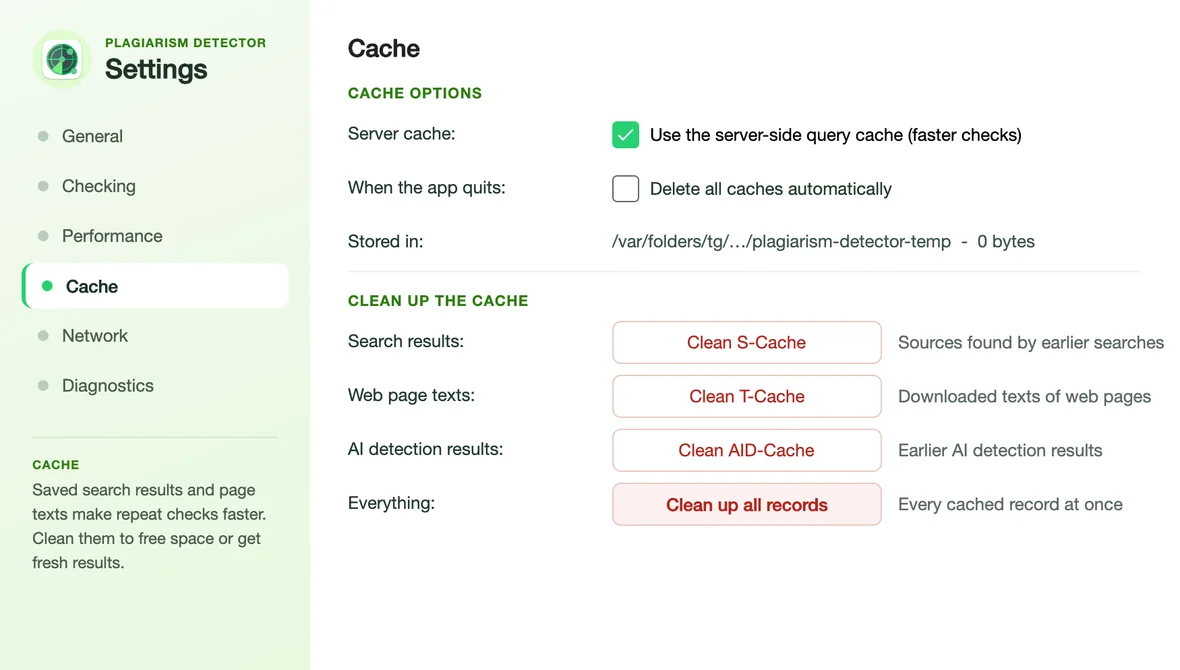
Sökresultat, sidtexter och AI-resultat cachelagras, så det går snabbare att kontrollera en ny version av ett dokument. Varje cache kan rensas i Inställningar.

Din text stannar på din Mac

Internetkontrollen skickar bara korta sökfraser. Kontrollen av vetenskapliga artiklar och AI-detekteringen behöver dokumentets text, och båda kan stängas av.

04

Steg 4 / 5

Läs rapporten

KategorierPlagiatRefereradLänkadCiteradOriginalAI
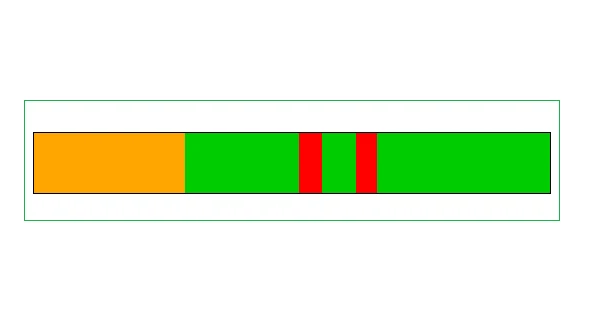
Plagiatdistributionsdiagram

Plagiatdistributionsdiagram

Denna färgglada stapel visar alla upptäckta och markerade delar av dokumentet på ett horisontellt eller vertikalt sätt - vilket ger en bild av platsen för de upptäckta underdelarna

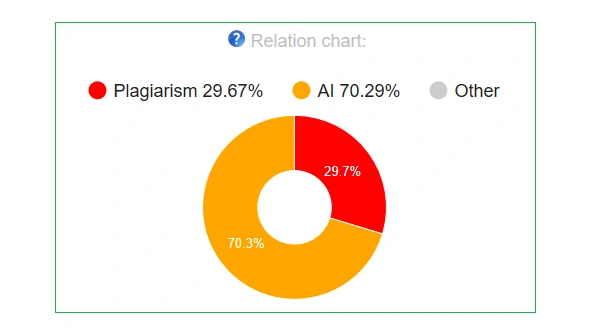
Relationsdiagram för originalitetsrapporter

Relationsdiagram för originalitetsrapporter

I alla genererade originalitetsrapporter kan du hitta ett cirkeldiagram för originalitetsrapportrelationer som tydligt visar skillnaden mellan AI-genererade, plagierade, original och citerade delar

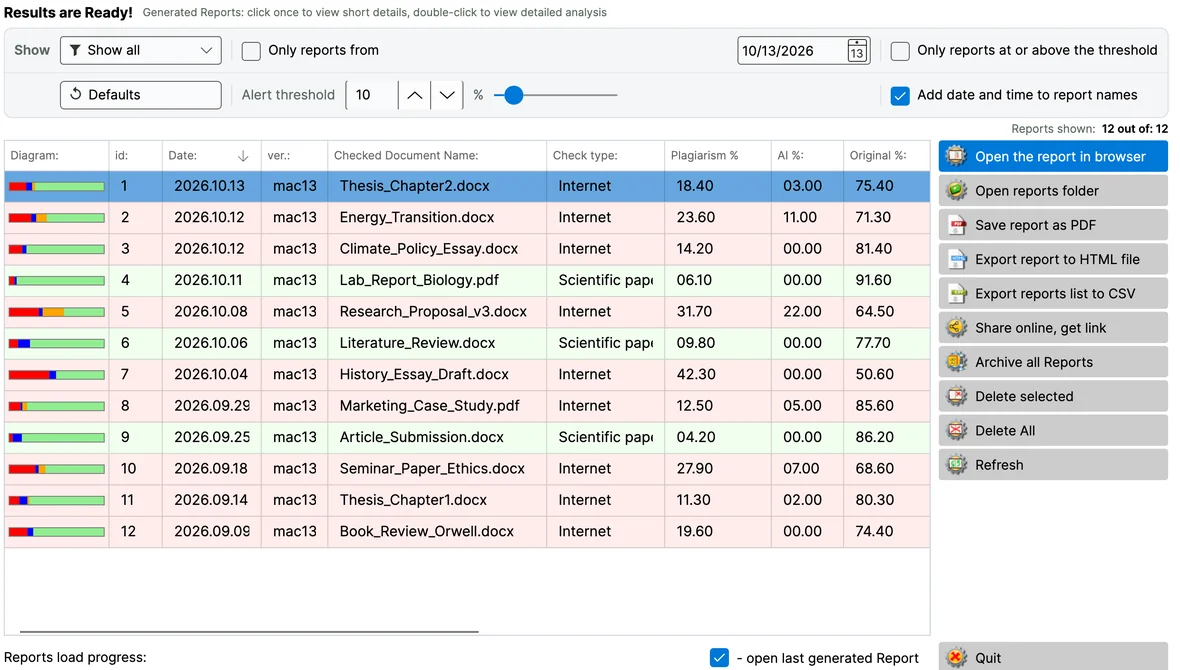
Alla rapporter på ett ställe

Alla rapporter på ett ställe

Alla dina rapporter i en lista med datum, kontrolltyp samt plagiat-, AI- och originalandel i %. Sortera, filtrera efter kontrolltyp, datum eller din varningströskel och öppna vilken som helst av dem igen.

Öppnas i din webbläsare

En originalitetsrapport är en HTML-fil som öppnas i Safari eller din standardwebbläsare - inget extra visningsprogram behöver installeras.

Detaljerade likhetskoefficienter

CS1 - text som matchas i fragment om 5+ ord, CS2 - i fragment om 25+ ord, CIT - text markerad som citerad eller refererad.

Heta flaggor

Ett rapportblock som flaggar träffar från Wikipedia, Google Books och kända spökskrivartjänster.

05

Steg 5 / 5

Hantera och exportera

ExporteraPDFHTMLCSV (rapportlista)ZIP-arkivonlinelänk
Spara, exportera och dela

Spara, exportera och dela

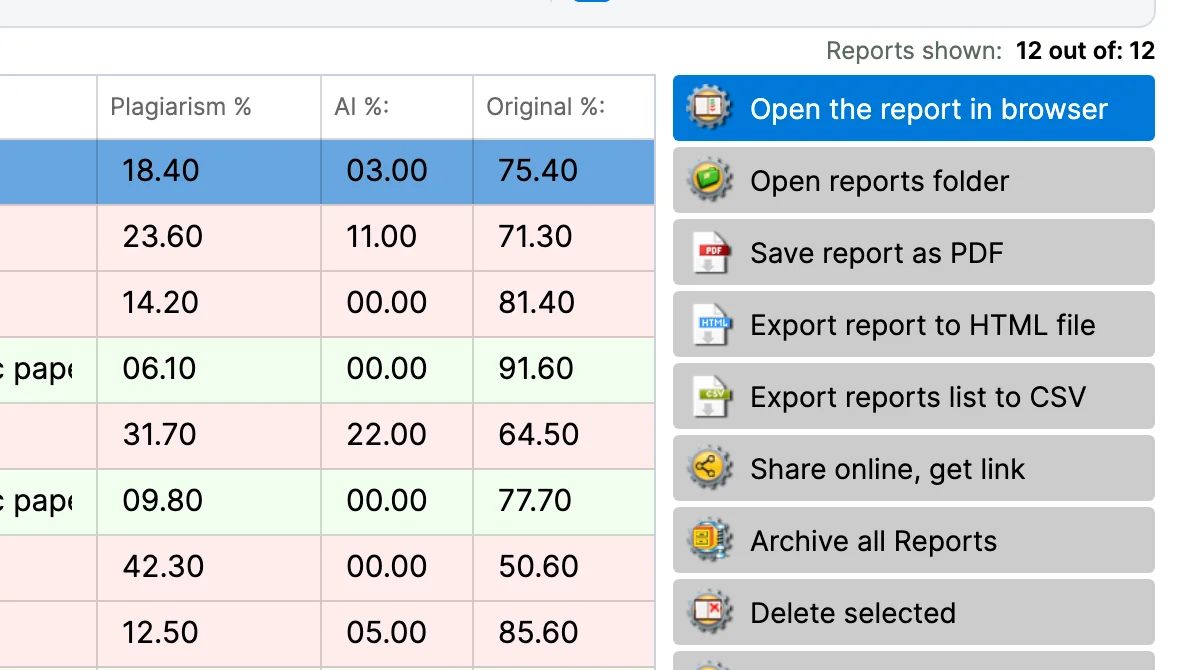
Öppna en rapport i webbläsaren, spara den som PDF, exportera den till en HTML-fil eller hela listan till CSV, arkivera eller radera rapporter - allt från rapportlistan.

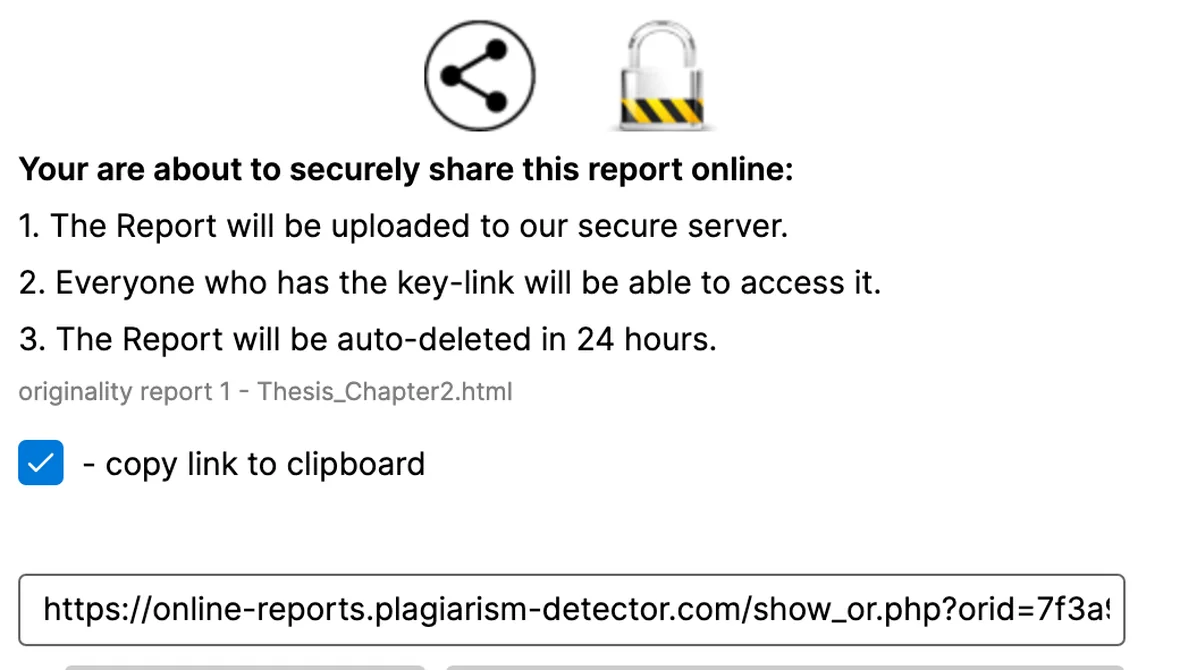
Dela en rapport online

Dela en rapport online

Ladda upp en rapport och få en privat länk som vem som helst som har den kan öppna; den delade kopian raderas automatiskt efter 24 timmar.

Inställningar

Inställningar

Välj var rapporterna sparas och deras teckensnitt, vad som räknas som plagiat, cacheminnen, en proxy och diagnostik - allt i ett enda inställningsfönster.

Gratis demo

Den kostnadsfria demon kontrollerar ett dokument i taget och ger dig en fullständig rapport, så att du kan se resultaten innan du väljer en plan.