Naviguer vers le haut
01

Étape 1 / 5

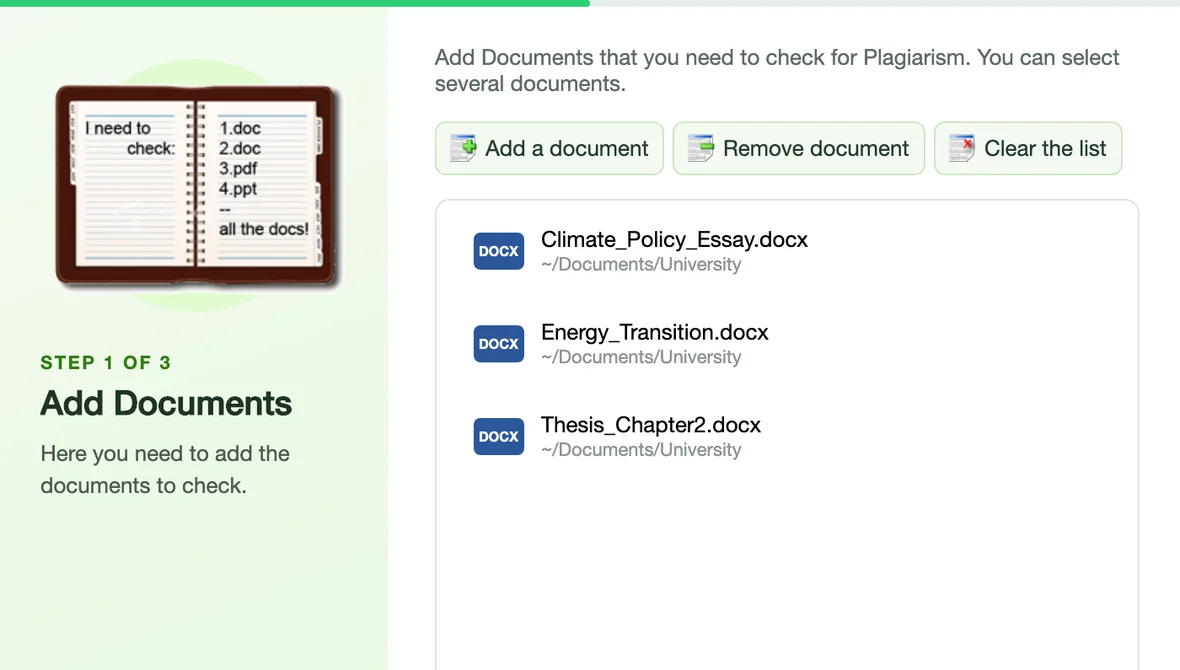
Ajouter des documents

Formats
  • WordDOCX
  • PDFPDF
  • TexteTXT
Vos documents

Vos documents

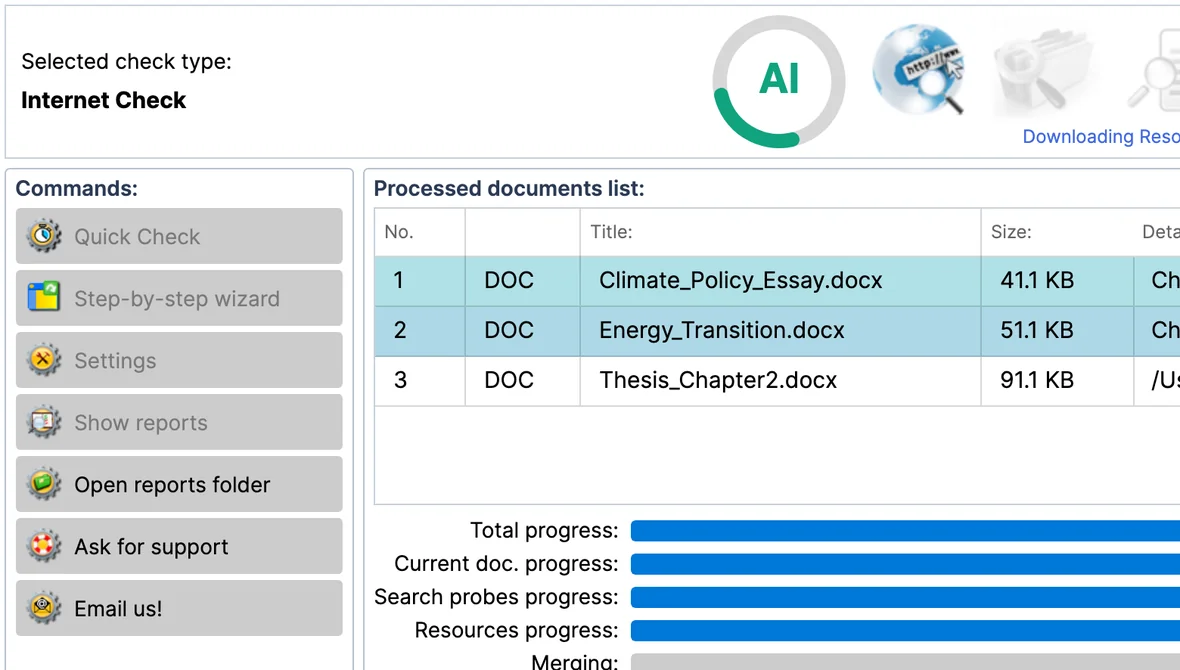
Ajoutez des fichiers Word (.docx), PDF et texte avec le bouton Ajouter ou dans l'assistant pas à pas. La liste affiche chaque document et le dossier dont il provient.

Fenêtre principale et vérification rapide

Fenêtre principale et vérification rapide

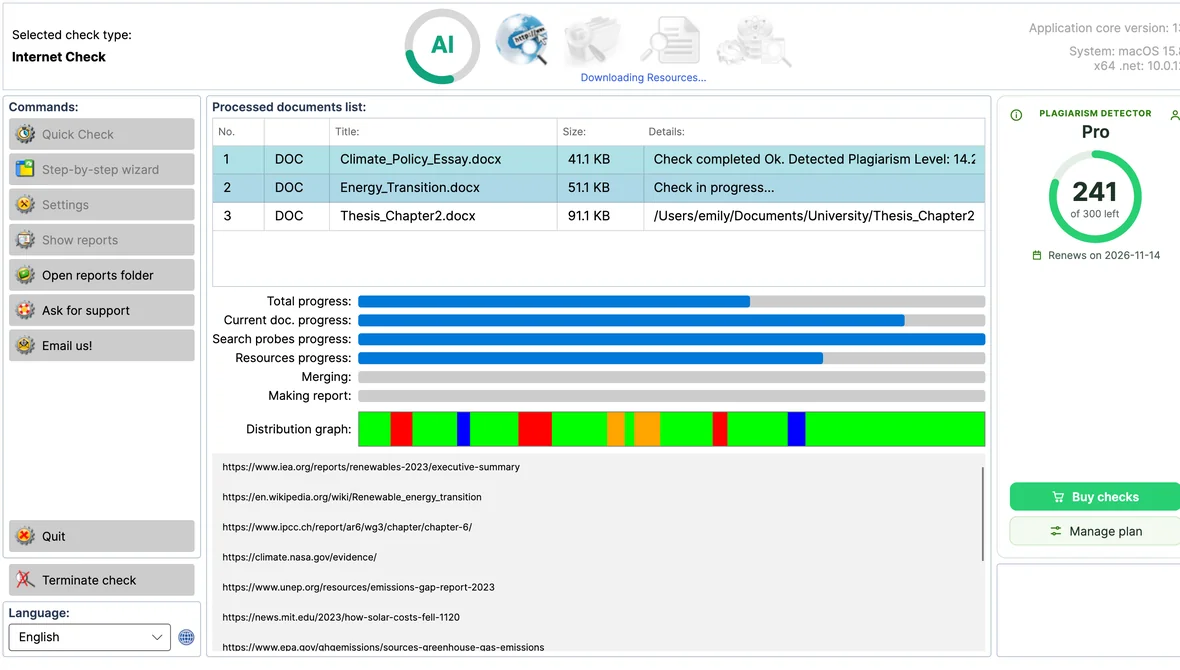
Une seule fenêtre pour tout : lancez une vérification rapide, suivez la progression de chaque document et ouvrez vos rapports. Votre forfait et les vérifications restantes sont toujours visibles.

Assistant de vérification étape par étape

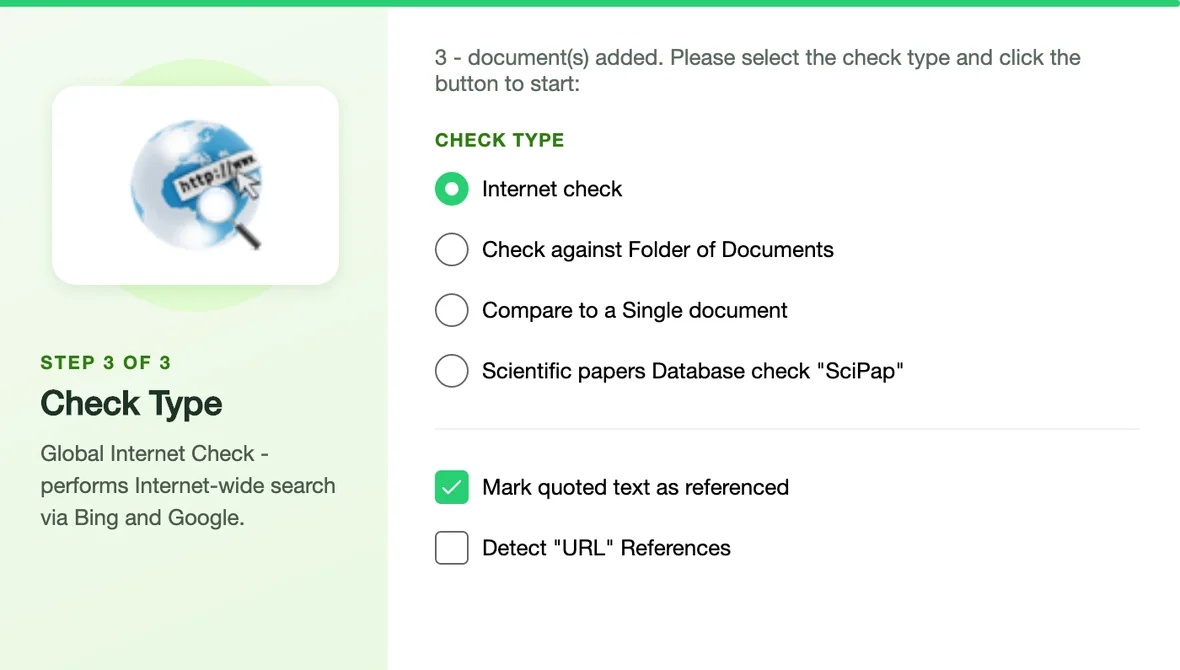
Trois étapes guidées - ajoutez vos documents, choisissez quoi détecter, sélectionnez le type de vérification - et la vérification démarre. Il peut s'ouvrir à chaque démarrage.

Glisser-déposer

Déposez des fichiers .docx, .pdf et .txt sur la fenêtre principale pour les ajouter à la vérification.

Documents de la dernière session

L'assistant recharge en un clic les documents de votre session précédente.

Apple silicon et Intel

Une seule application universelle, native sur les Mac Apple silicon et Intel, pour macOS 13 Ventura et versions ultérieures. Signée et notarisée par Apple.

02

Étape 2 / 5

Que détecter

PréréglagesMot à mot [Sciences]Réécriture [Arts]
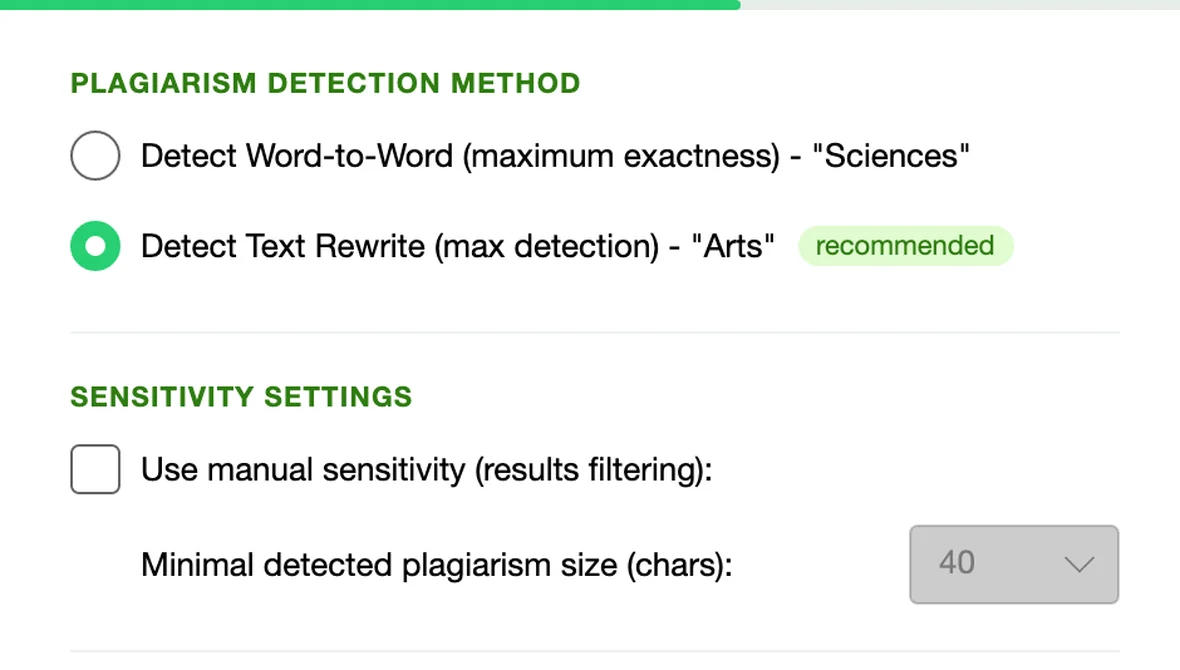
Détection de réécriture de texte - « Arts »

Détection de réécriture de texte - « Arts »

Le préréglage recommandé : il trouve les passages paraphrasés et reformulés ainsi que les copies exactes.

Détection mot à mot - « Sciences »

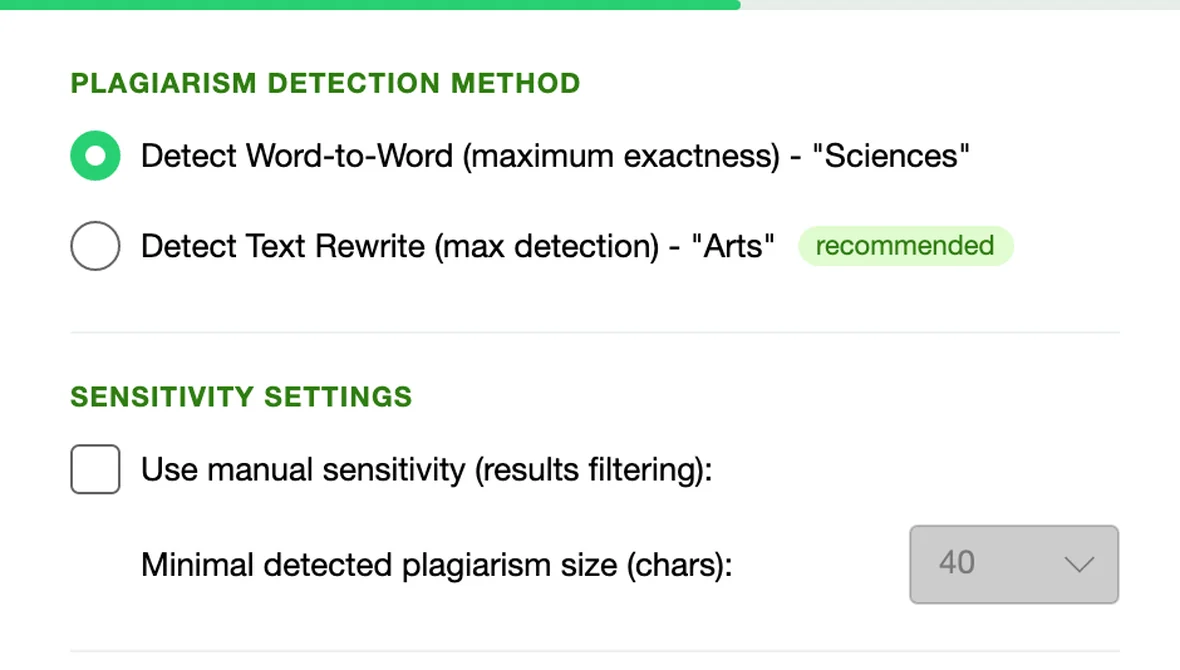
Détection mot à mot - « Sciences »

Exactitude maximale pour les textes techniques et scientifiques : seules les correspondances mot pour mot sont signalées.

Analyse de contenu IA

Analyse de contenu IA

Met en évidence les passages qui semblent rédigés par une machine. L'anneau IA affiche l'analyse pendant la vérification, et le rapport indique la part d'IA à côté du niveau de plagiat.

UACE - Unicode Anti-Cheating Engine

UACE - Unicode Anti-Cheating Engine

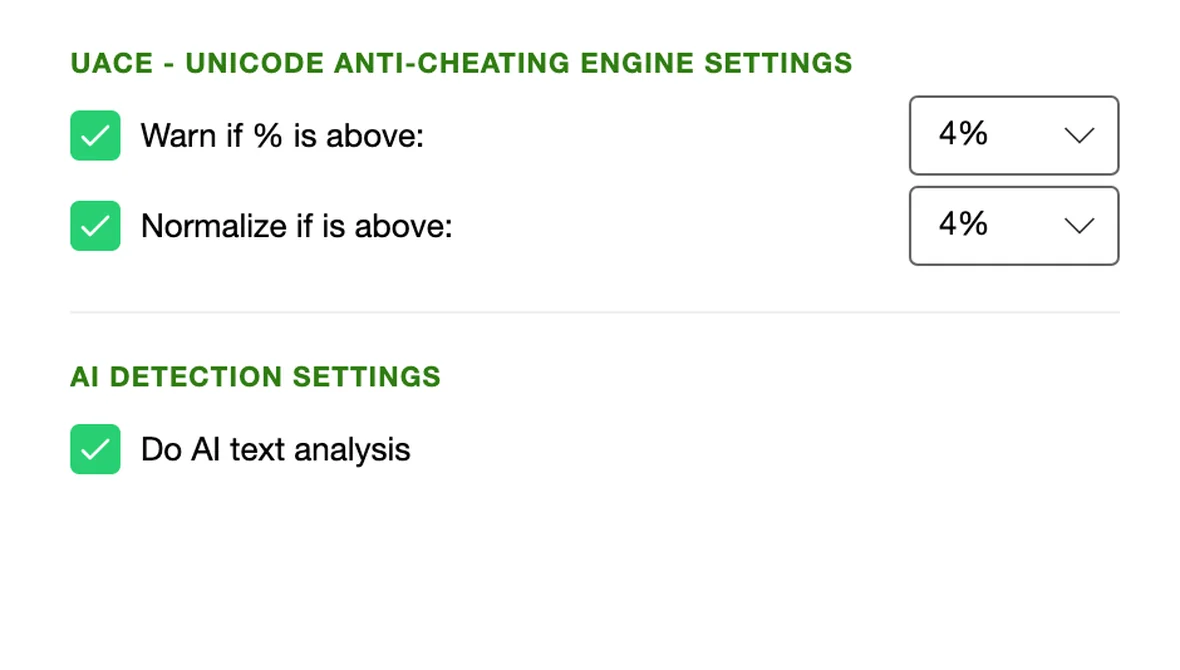
Détecte les lettres remplacées par des symboles similaires d'autres alphabets ainsi que les caractères cachés : il vous avertit au-delà de votre seuil et normalise le texte avant la vérification.

Ce qui compte comme plagiat

Ce qui compte comme plagiat

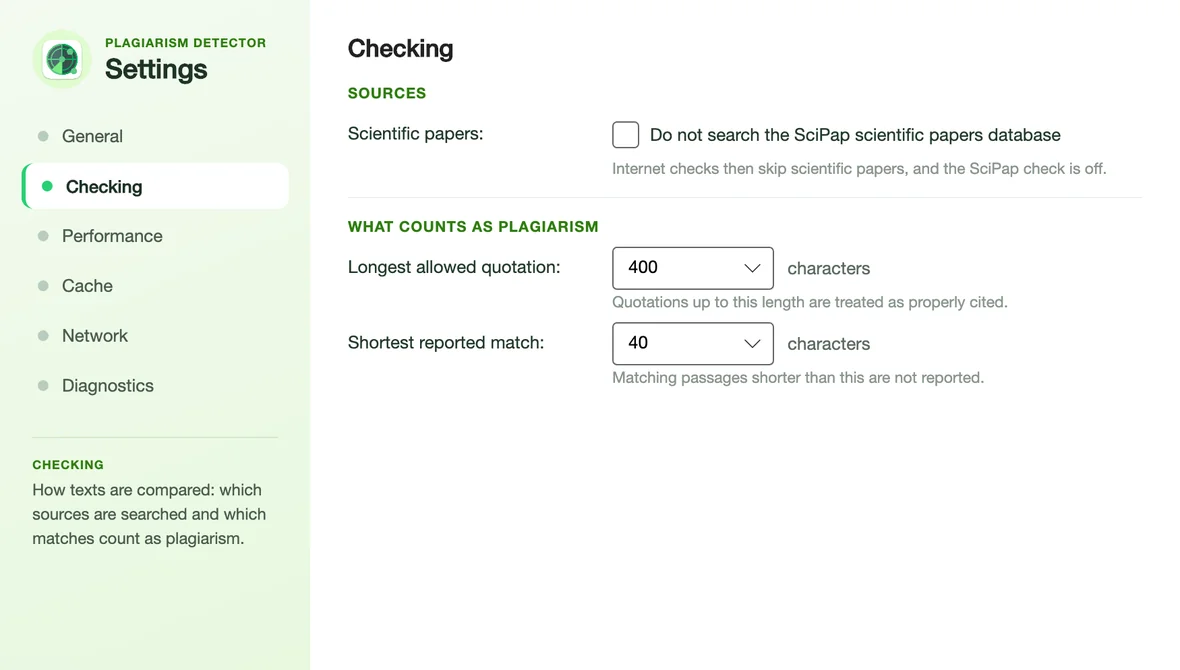
Définissez dans les Paramètres la citation la plus longue autorisée et la correspondance la plus courte signalée, afin qu'un texte correctement cité ne soit pas compté contre l'auteur.

Gestion des citations et références

Le texte cité et les références URL sont reconnus et signalés séparément, de sorte que le texte correctement cité n'est pas compté comme plagiat.

Sensibilité finement réglée

La sensibilité manuelle fixe la taille minimale du plagiat signalé ; la liste des rapports ajoute votre propre seuil d'alerte en %.

Détection automatique de la langue

La langue de chaque document est détectée automatiquement.

03

Étape 3 / 5

Choisir le type de vérification

SourcesGoogleBingSciPap 75MDossierPaire de documents
Vérification Internet

Vérification Internet

Effectue des recherches sur le web avec Google et Bing, télécharge les pages correspondantes et les compare à votre document sur votre Mac. Notre index d'articles scientifiques est également consulté.

Vérification d'articles scientifiques - « SciPap »

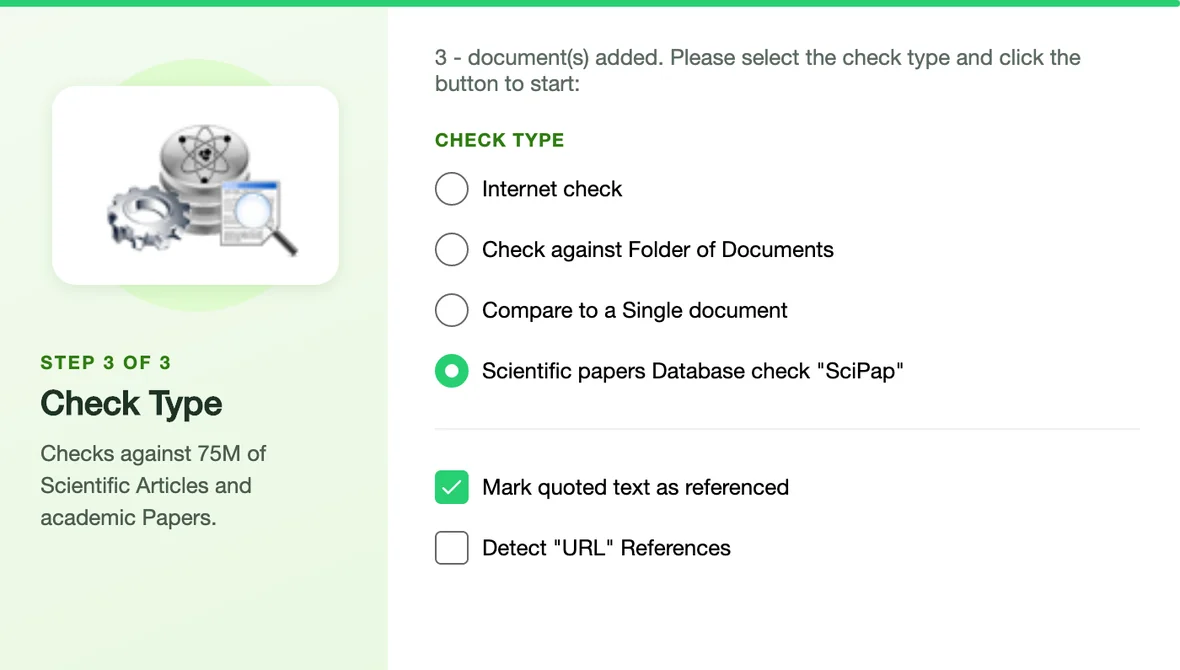
Vérification d'articles scientifiques - « SciPap »

Compare votre document à notre propre index de 75 millions d'articles scientifiques et de travaux universitaires.

Vérification par rapport à un dossier

Vérification par rapport à un dossier

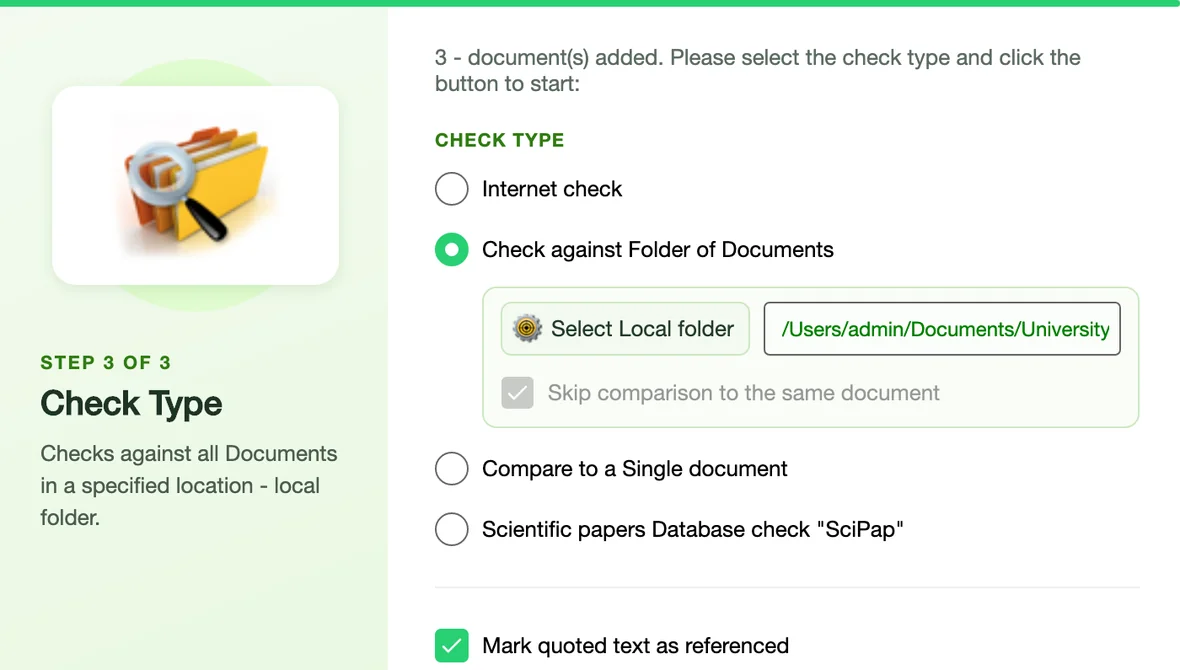
Compare vos documents à chaque document d'un dossier sur votre Mac : travaux rendus précédemment, archives d'un cours, vos propres brouillons.

Comparer deux documents

Comparer deux documents

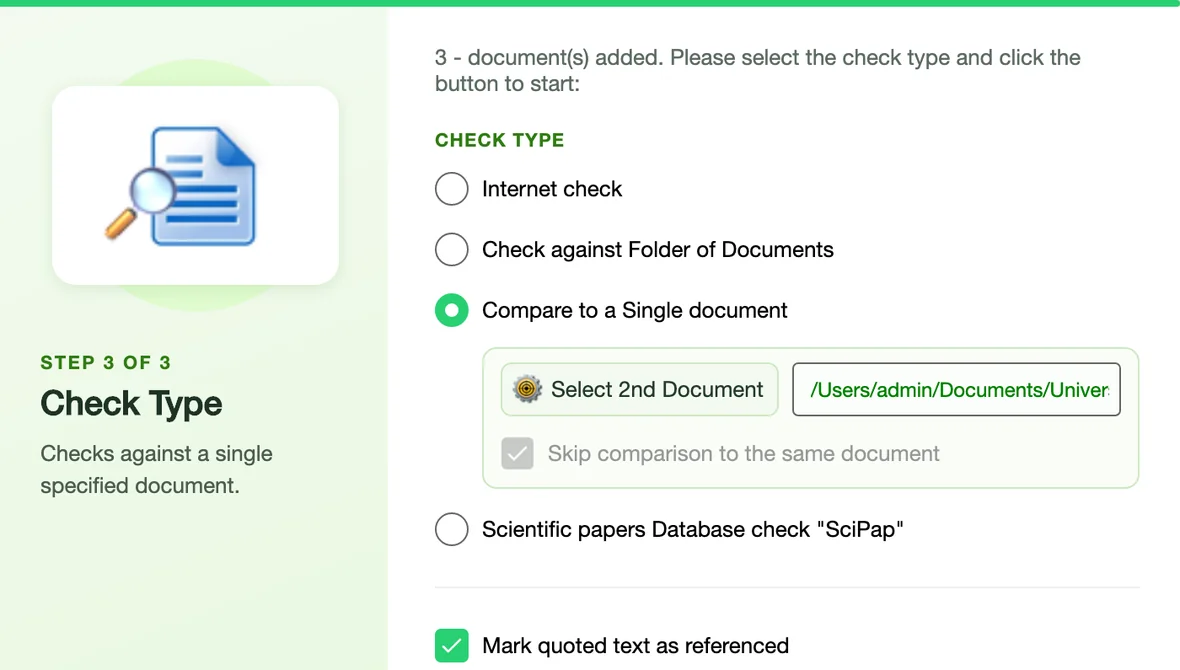
Vérifie votre document par rapport à un second document de votre choix et affiche chaque passage qu'ils ont en commun.

Résultats en direct

Résultats en direct

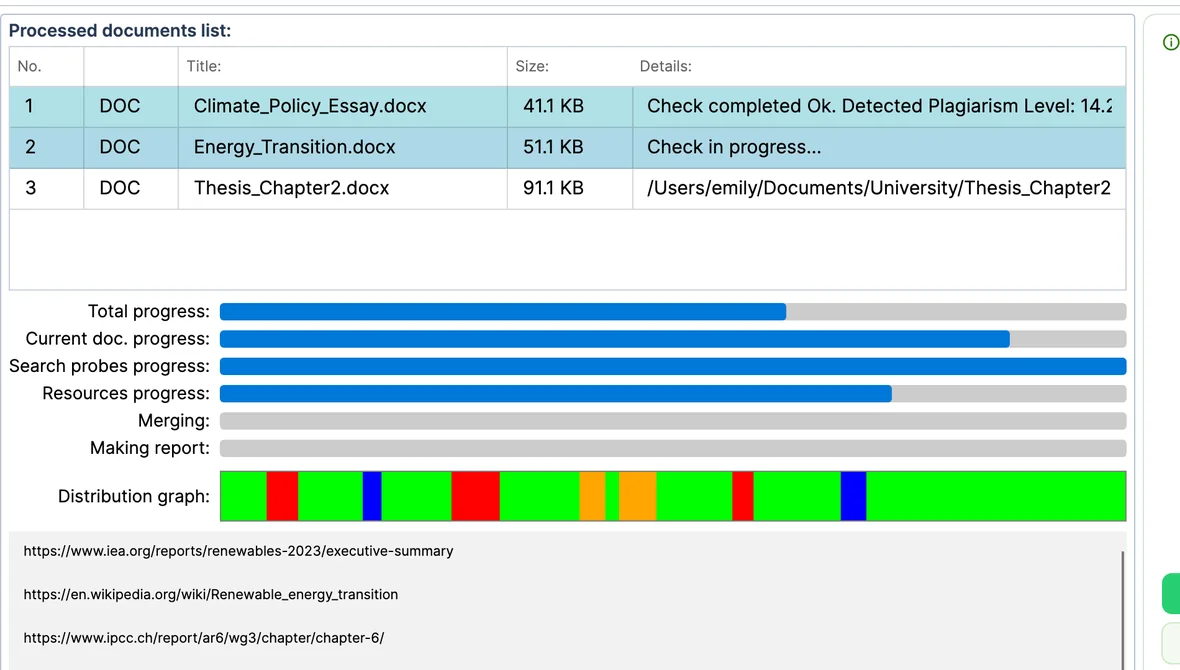
Les sources apparaissent dans la liste au fur et à mesure qu'elles sont trouvées, et le graphique de répartition se remplit pendant la vérification.

Revérifications plus rapides

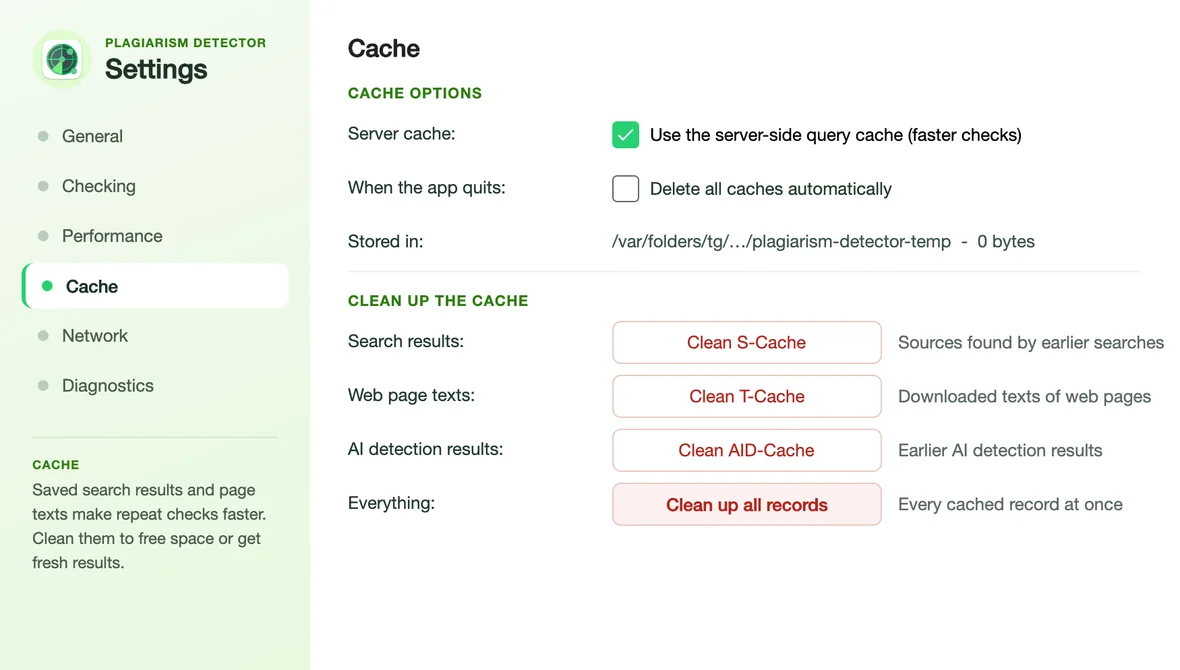
Les résultats de recherche, les textes des pages et les résultats d'IA sont mis en cache : vérifier une nouvelle version d'un document est donc plus rapide. Chaque cache peut être vidé dans les Paramètres.

Votre texte reste sur votre Mac

La vérification Internet n'envoie que de courtes phrases de recherche. La vérification d'articles scientifiques et la détection d'IA ont besoin du texte du document, et toutes deux peuvent être désactivées.

04

Étape 4 / 5

Lire le rapport

CatégoriesPlagiatRéférencéLiéCitéOriginalIA
Graphique de répartition du plagiat

Graphique de répartition du plagiat

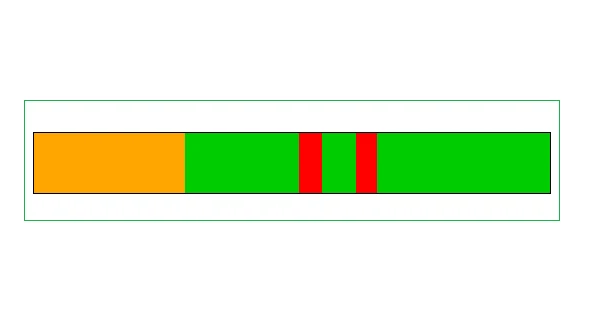
Cette barre colorée affichera toutes les parties détectées et marquées du document de manière horizontale ou verticale - donnant ainsi une vue sur l'emplacement des sous-parties détectées

Tableau des relations du rapport d'originalité

Tableau des relations du rapport d'originalité

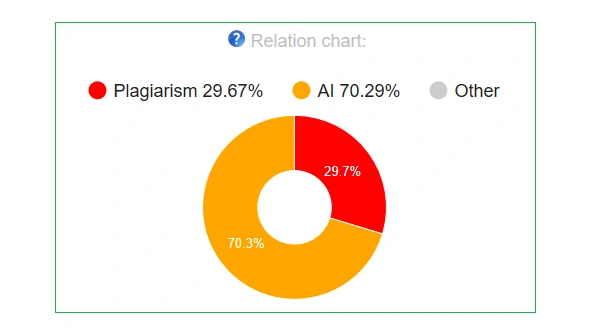
Dans tout rapport d'originalité généré, vous pouvez trouver un « diagramme circulaire des relations du rapport d'originalité » qui montre clairement la différence entre les parties générées par l'IA, plagiées, originales et citées.

Tous les rapports au même endroit

Tous les rapports au même endroit

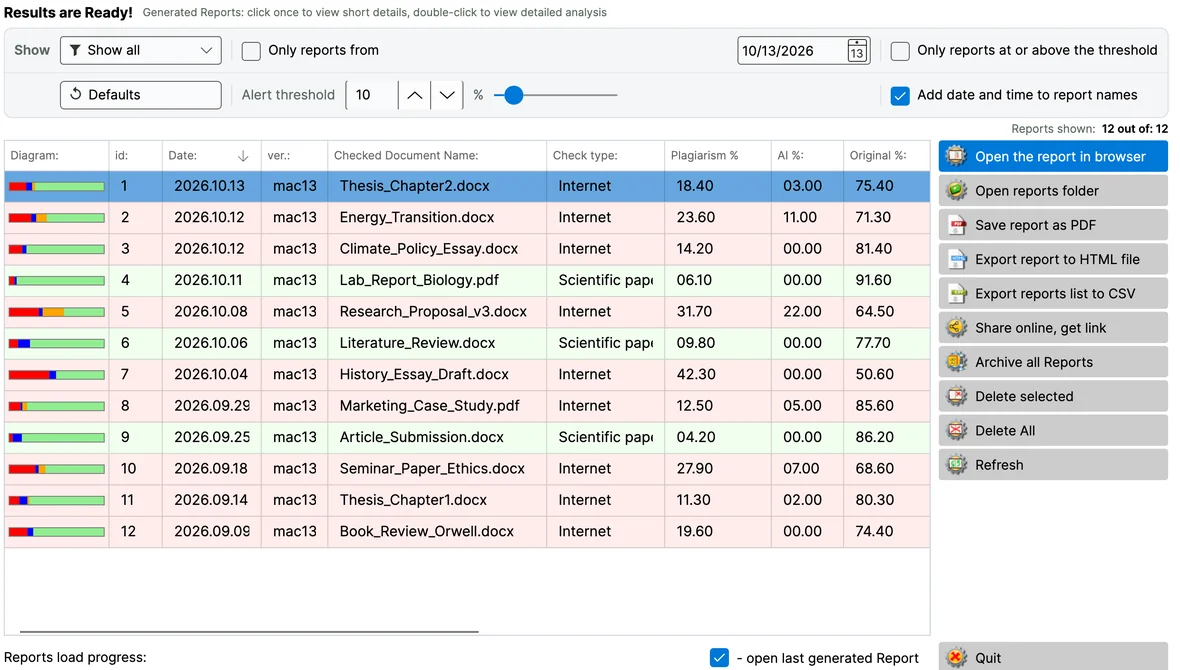
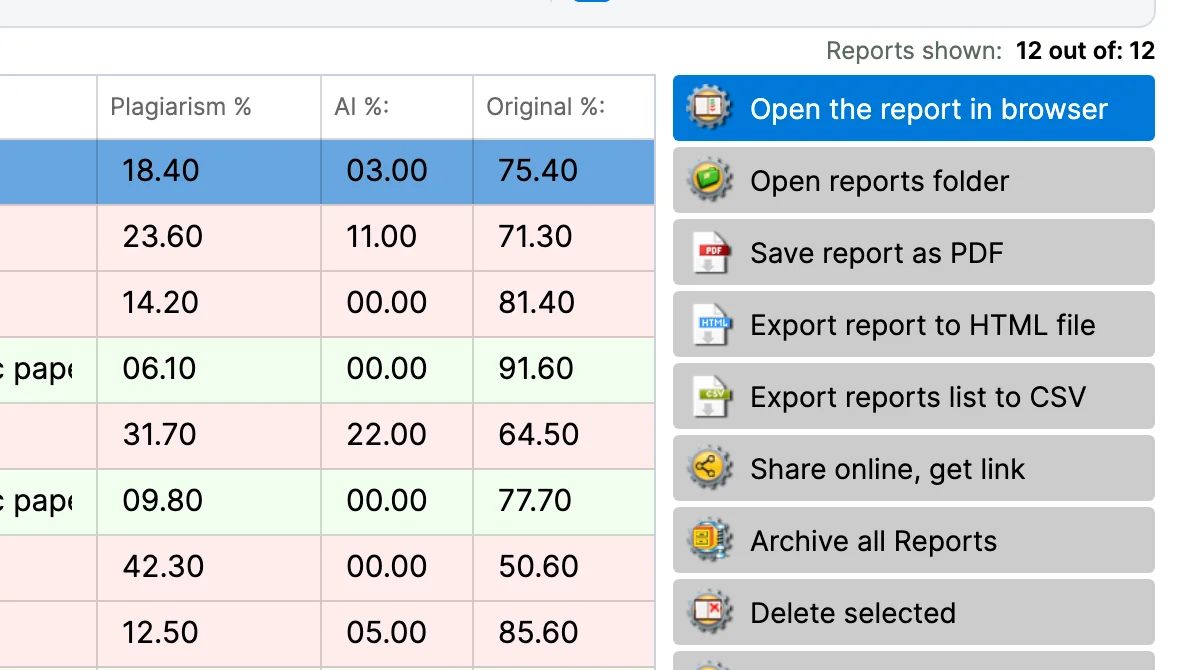
Tous vos rapports dans une seule liste avec la date, le type de vérification et les % de plagiat, d'IA et d'original. Triez, filtrez par type de vérification, date ou seuil d'alerte, et rouvrez-en n'importe lequel.

S'ouvre dans votre navigateur

Un rapport d'originalité est un fichier HTML qui s'ouvre dans Safari ou votre navigateur par défaut - aucune visionneuse supplémentaire à installer.

Coefficients de similarité détaillés

CS1 - texte correspondant par fragments de 5+ mots, CS2 - par fragments de 25+ mots, CIT - texte marqué comme cité ou référencé.

Alertes critiques

Un bloc du rapport qui signale les correspondances provenant de Wikipedia, de Google Books et de services connus de rédaction fantôme.

05

Étape 5 / 5

Gérer et exporter

ExportPDFHTMLCSV (liste des rapports)Archive ZIPlien en ligne
Enregistrer, exporter et partager

Enregistrer, exporter et partager

Ouvrez un rapport dans votre navigateur, enregistrez-le en PDF, exportez-le en fichier HTML ou toute la liste en CSV, archivez ou supprimez des rapports - le tout depuis la liste des rapports.

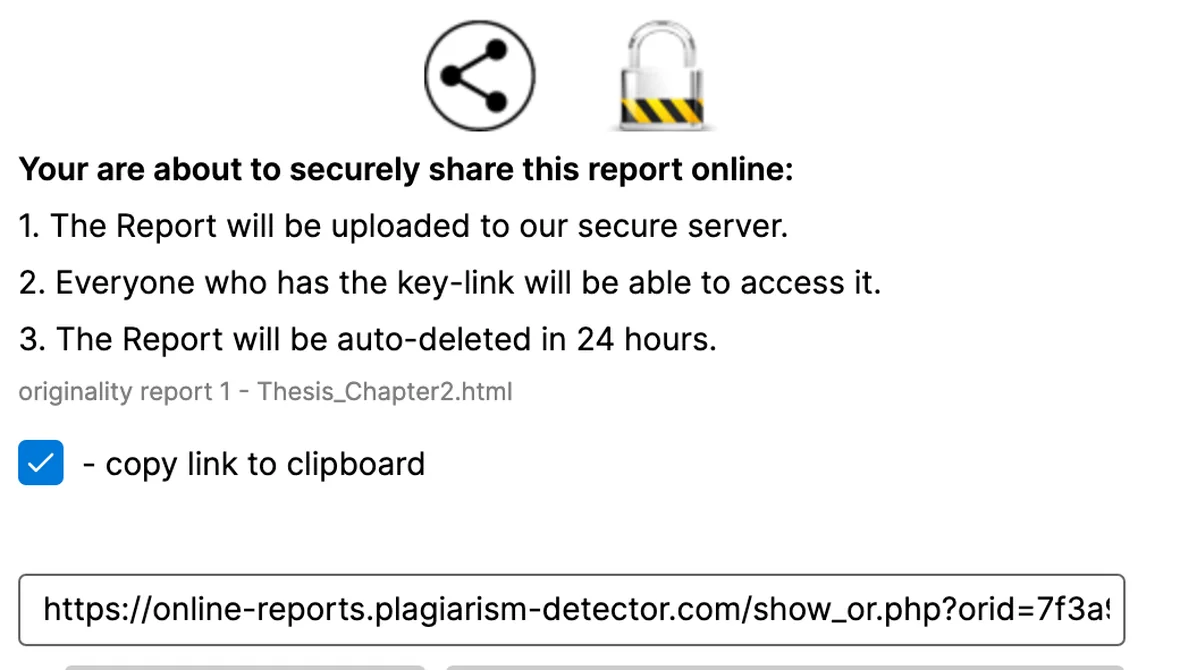
Partager un rapport en ligne

Partager un rapport en ligne

Mettez en ligne un rapport et obtenez un lien privé que toute personne qui le détient peut ouvrir ; la copie partagée est supprimée automatiquement après 24 heures.

Paramètres

Paramètres

Choisissez l'emplacement d'enregistrement des rapports et leur police, ce qui compte comme plagiat, les caches, un proxy et les diagnostics - le tout dans une seule fenêtre Paramètres.

Démo gratuite

La démo gratuite vérifie un document à la fois et vous fournit un rapport complet, pour que vous voyiez les résultats avant de choisir un forfait.