Navigáljon a tetejére
01

Lépés 1 / 5

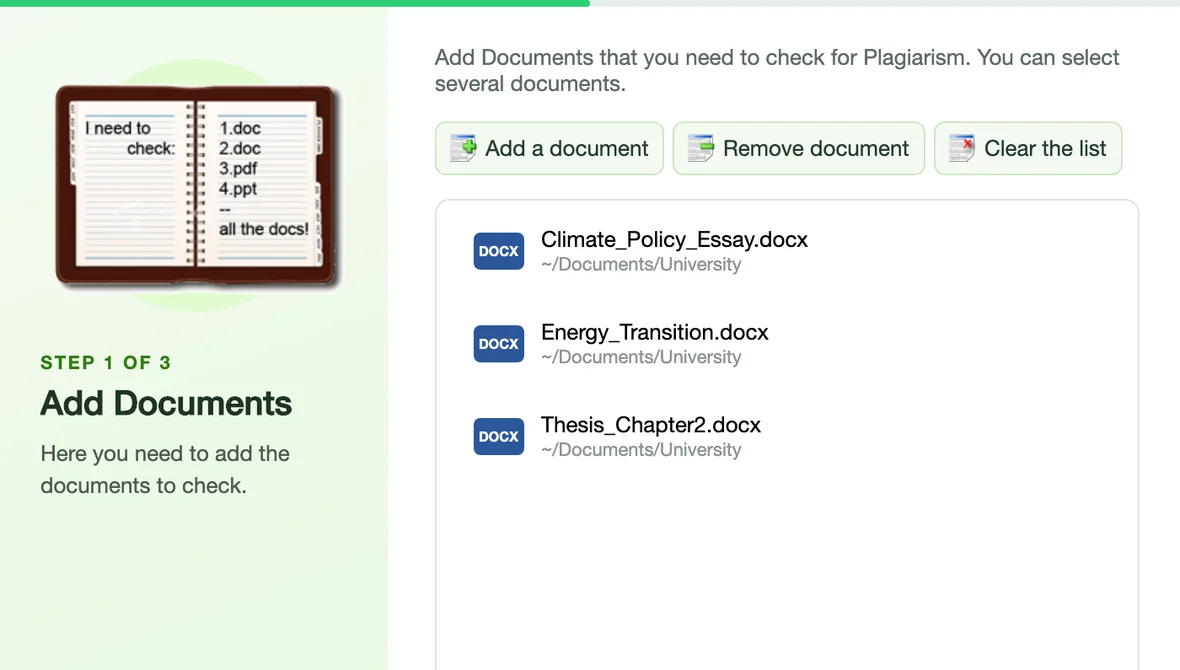
Dokumentumok hozzáadása

Formátumok
  • WordDOCX
  • PDFPDF
  • SzövegTXT
Az Ön dokumentumai

Az Ön dokumentumai

Adjon hozzá Word (.docx), PDF- és szövegfájlokat a Hozzáadás gombbal vagy a lépésről lépésre varázslóban. A lista minden dokumentumot és a mappát is mutatja, ahonnan származik.

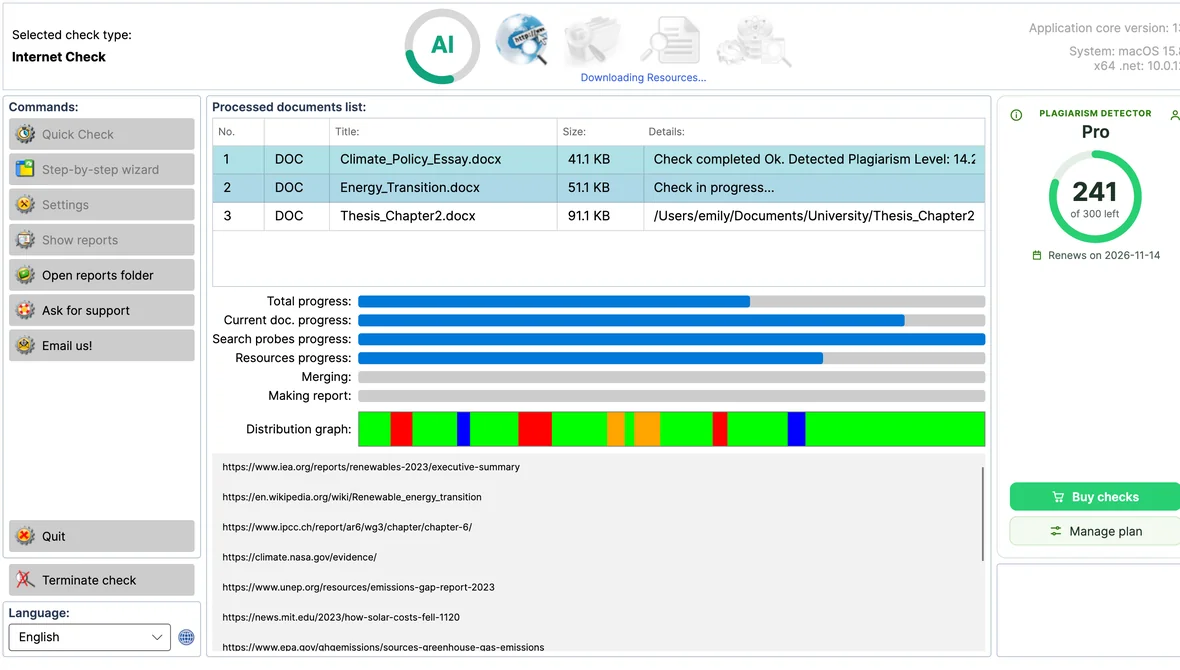
Főablak és Gyors ellenőrzés

Főablak és Gyors ellenőrzés

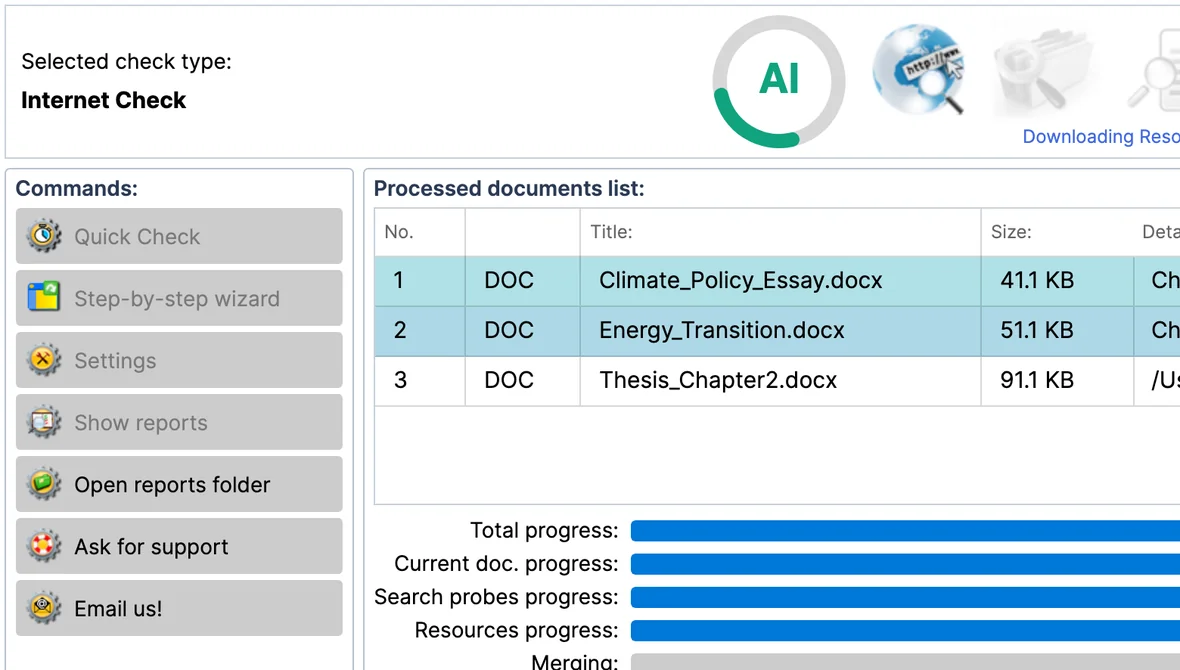
Egyetlen ablak mindenhez: indítson Gyors ellenőrzést, kövesse az egyes dokumentumok előrehaladását, és nyissa meg a jelentéseit. Előfizetése és a hátralévő ellenőrzések mindig szem előtt vannak.

Lépésről lépésre ellenőrzési varázsló

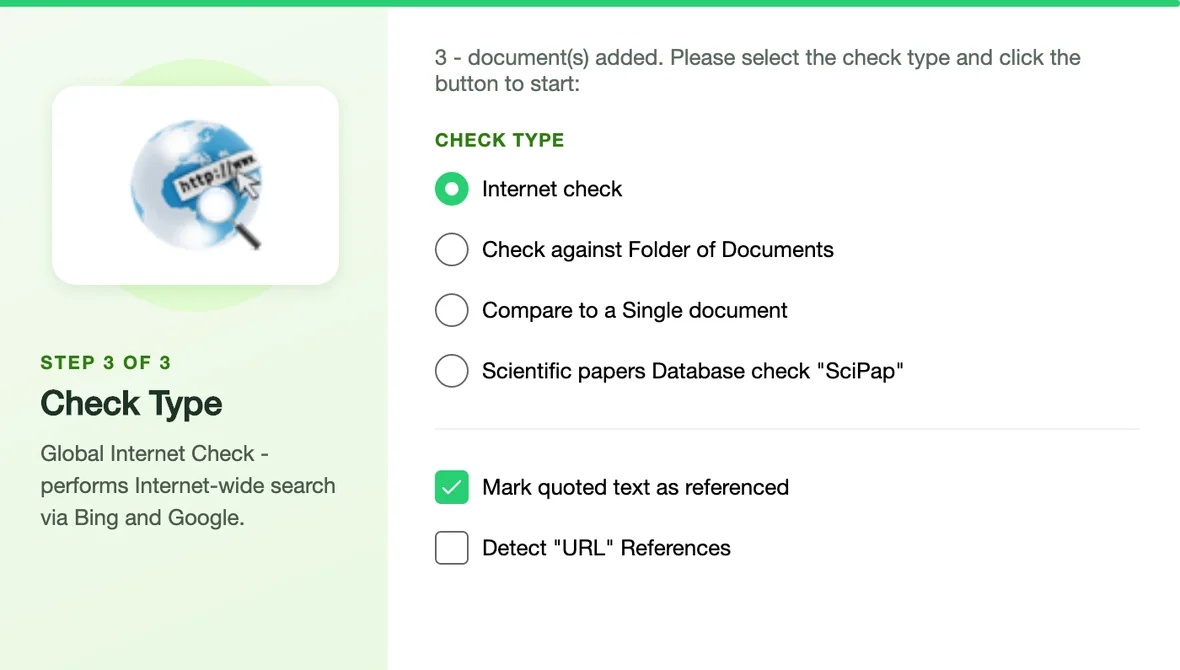
Három irányított lépés - adja hozzá dokumentumait, válassza ki, mit kell észlelni, és válassza ki az ellenőrzés típusát - majd az ellenőrzés elindul. Minden indításkor megnyílhat.

Húzás és ejtés

Húzza a .docx, .pdf és .txt fájlokat a főablakra, hogy hozzáadja őket az ellenőrzéshez.

Az előző munkamenet dokumentumai

A varázsló egyetlen kattintással újra betölti az előző munkamenet dokumentumait.

Apple Silicon és Intel

Egyetlen univerzális alkalmazás, amely natívan fut Apple silicon és Intel alapú Mac gépeken, macOS 13 Ventura vagy újabb rendszeren. Az Apple által aláírt és hitelesített.

02

Lépés 2 / 5

Mit kell észlelni

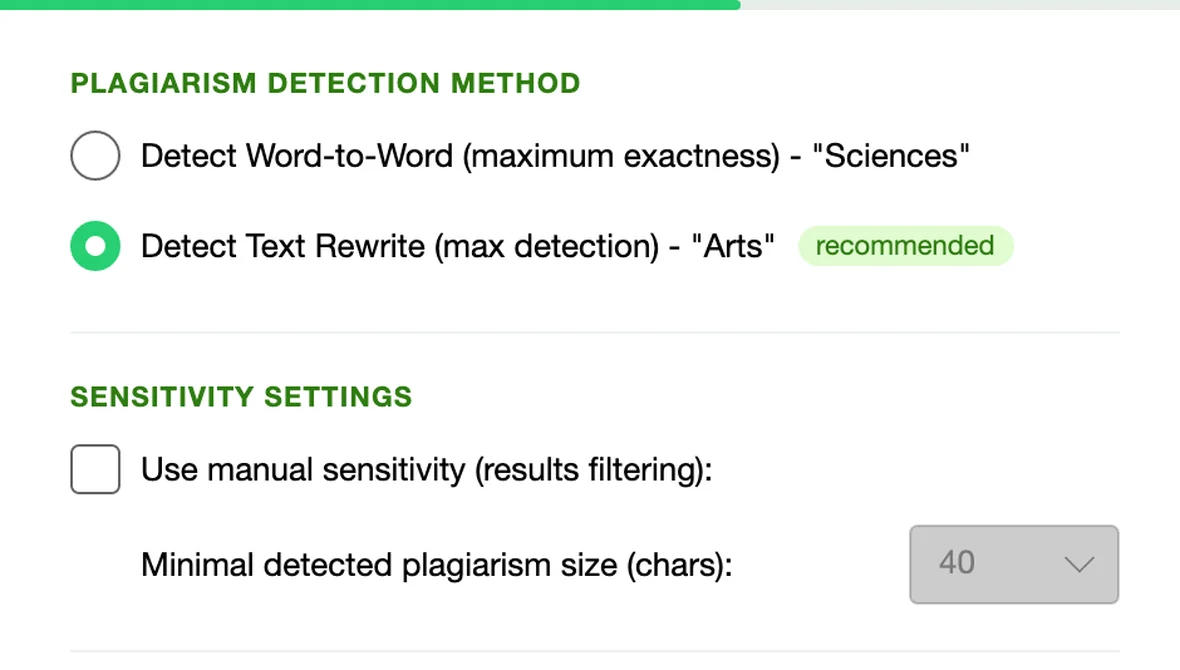
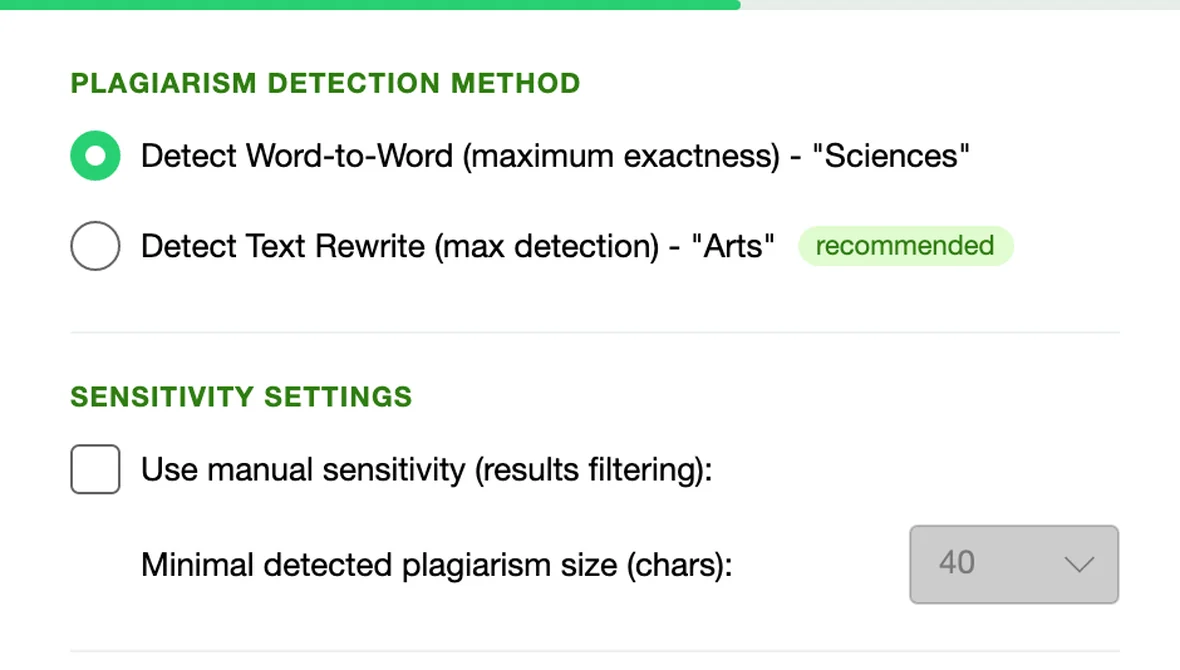
ElőbeállításokSzó-szó [Tudományok]Újraírás [Művészetek]
Szövegújraírás-felismerés – „Művészetek”

Szövegújraírás-felismerés – „Művészetek”

Az ajánlott előbeállítás: a pontos másolatok mellett az átfogalmazott és átírt részeket is megtalálja.

Szó-szó felismerés – „Tudományok”

Szó-szó felismerés – „Tudományok”

Maximális pontosság műszaki és tudományos szövegekhez: csak a szó szerinti egyezéseket jelenti.

AI-tartalomelemzés

AI-tartalomelemzés

Kiemeli a gépi írásnak tűnő részeket. Az AI-gyűrű az ellenőrzés közben mutatja az elemzést, a jelentés pedig a plágiumszint mellett az AI-arányt is megadja.

UACE – Unicode Anti-Cheating Engine

UACE – Unicode Anti-Cheating Engine

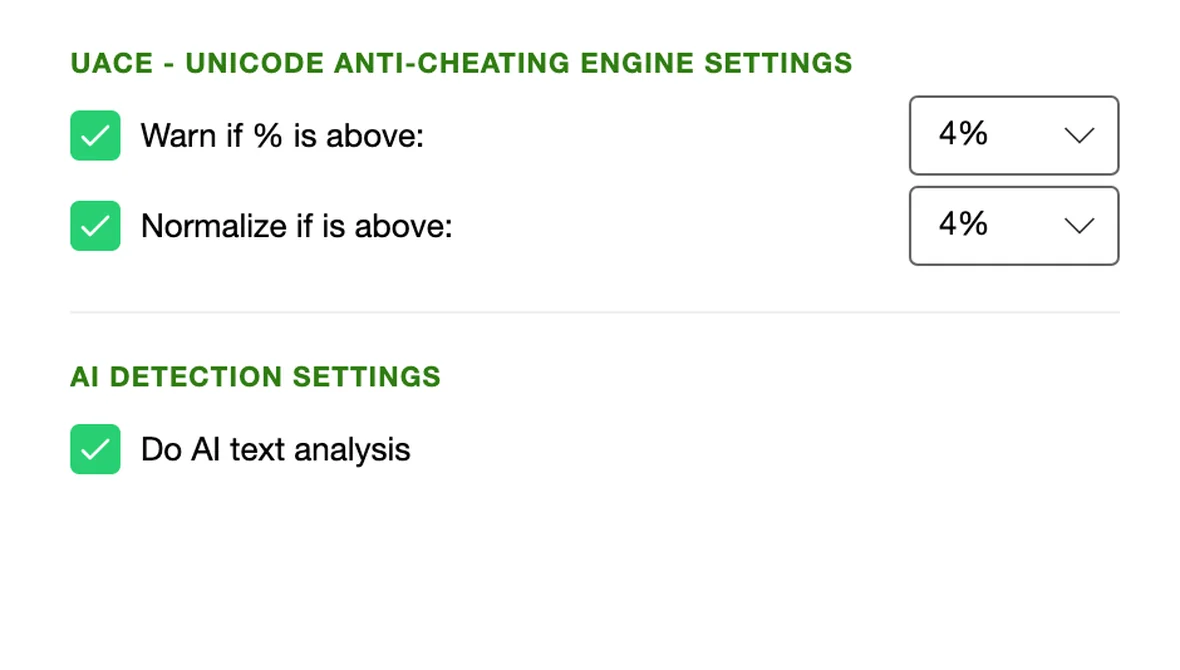
Kiszűri a más ábécék hasonló kinézetű jeleire cserélt betűket és a rejtett karaktereket: a küszöbérték felett figyelmeztet, és az ellenőrzés előtt normalizálja a szöveget.

Mi számít plágiumnak

Mi számít plágiumnak

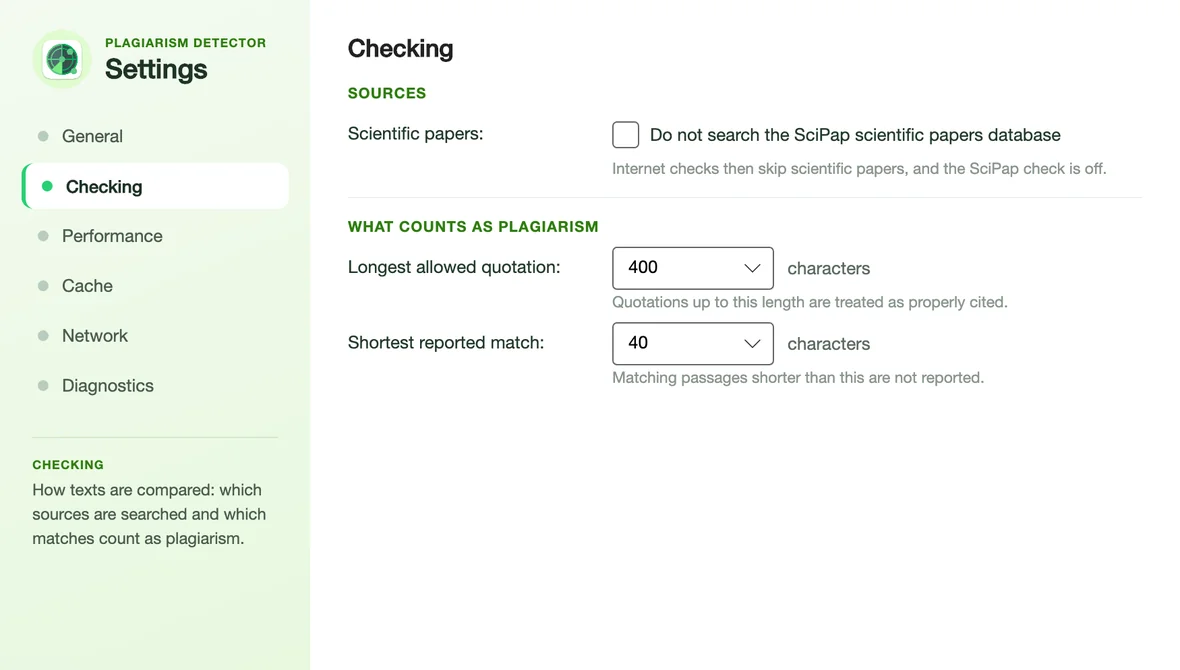
A Beállításokban megadhatja a leghosszabb engedélyezett idézetet és a legrövidebb jelentett egyezést, így a helyesen hivatkozott szöveg nem számít a szerző terhére.

Idézetek és hivatkozások kezelése

Az idézett szöveget és az URL-hivatkozásokat külön felismeri és jelenti a rendszer, így a megfelelően hivatkozott szöveg nem számít plágiumnak.

Finomhangolt érzékenység

A kézi érzékenység a legkisebb jelentett plágiumméretet állítja be; a jelentéslistában a saját riasztási küszöbértékét is megadhatja %-ban.

Automatikus nyelvfelismerés

Minden dokumentum nyelvét automatikusan felismeri a rendszer.

03

Lépés 3 / 5

Ellenőrzéstípus kiválasztása

ForrásokGoogleBingSciPap 75MMappaDokumentumpár
Internetes ellenőrzés

Internetes ellenőrzés

Keres a weben a Google és a Bing segítségével, letölti az egyező oldalakat, és az Ön Mac gépén hasonlítja össze őket a dokumentumával. Tudományoscikk-indexünkben is keres.

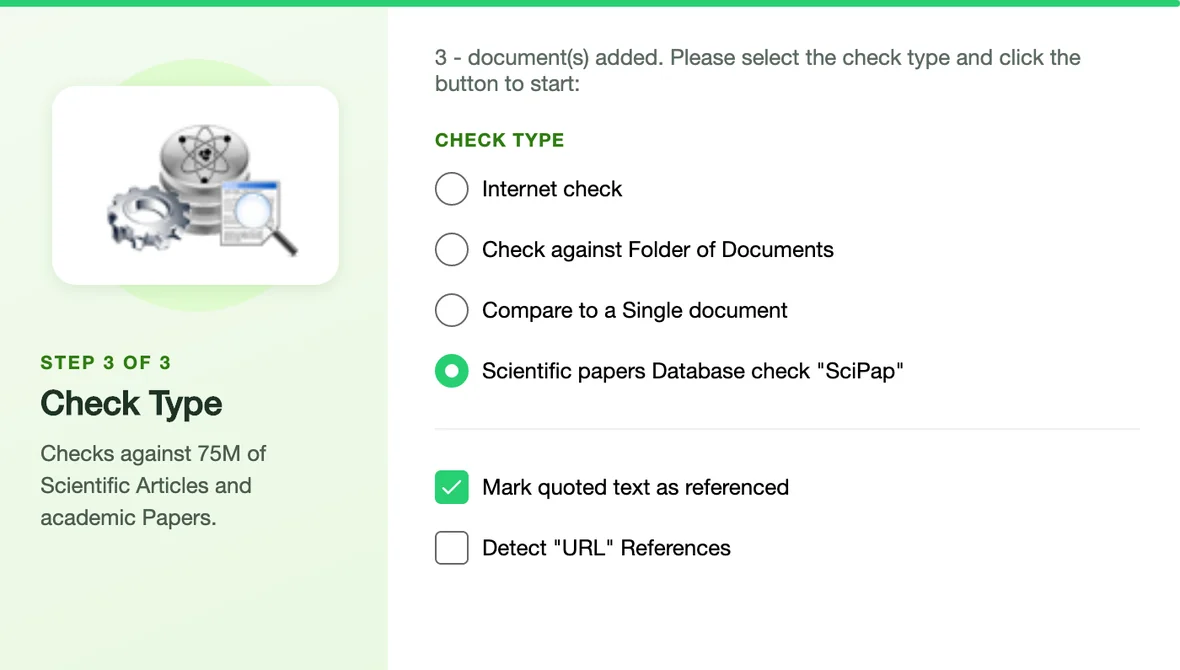
Tudományos cikkek ellenőrzése – „SciPap”

Tudományos cikkek ellenőrzése – „SciPap”

Összeveti a dokumentumot saját indexünkkel, amely 75 millió tudományos cikket és akadémiai dolgozatot tartalmaz.

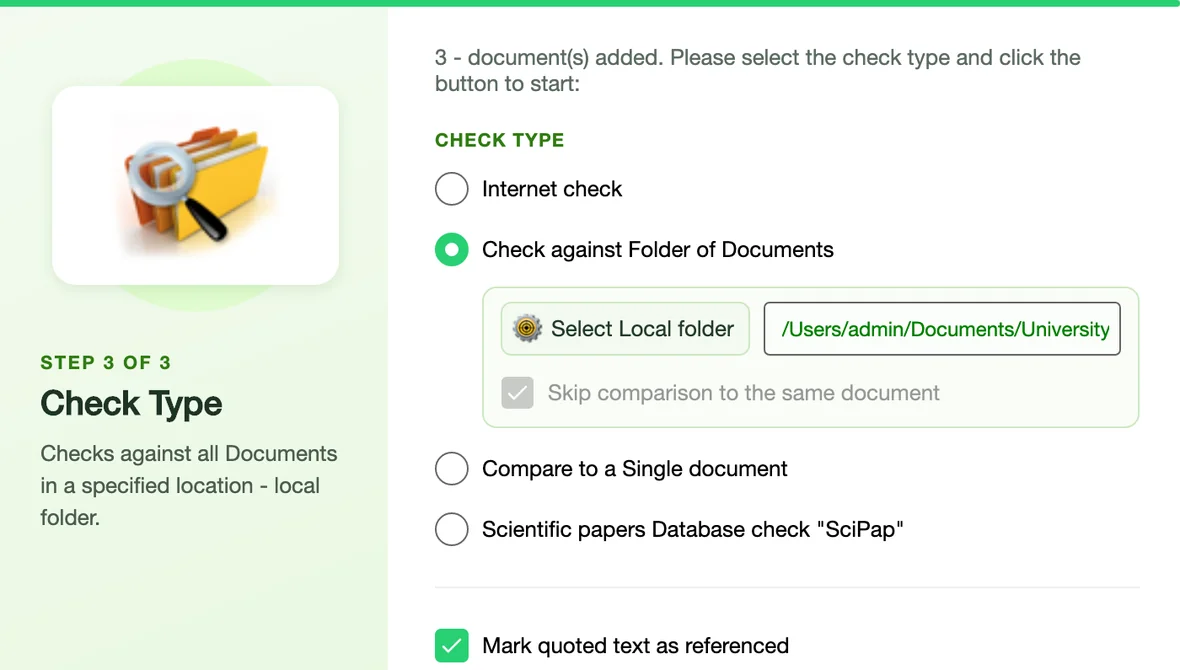
Ellenőrzés egy mappával szemben

Ellenőrzés egy mappával szemben

Összehasonlítja dokumentumait egy, a Mac gépén lévő mappa összes dokumentumával: korábbi beadandókkal, egy kurzus archívumával, saját vázlataival.

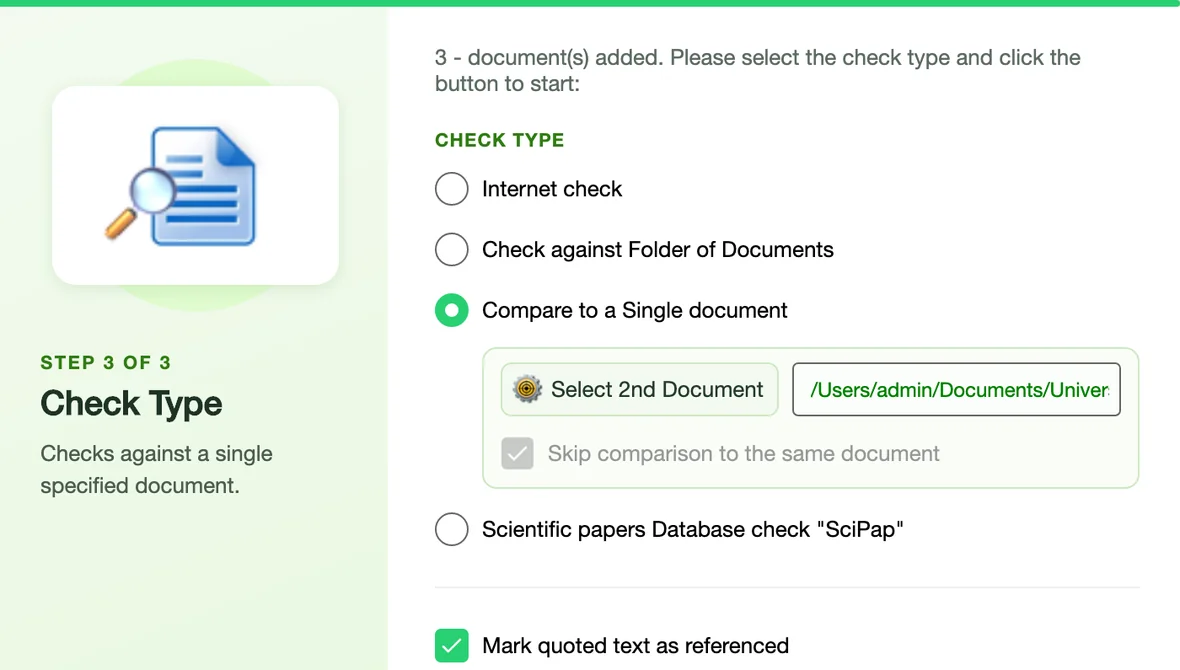
Két dokumentum összehasonlítása

Két dokumentum összehasonlítása

Összeveti a dokumentumot egy Ön által választott második dokumentummal, és megmutatja az összes közös szövegrészt.

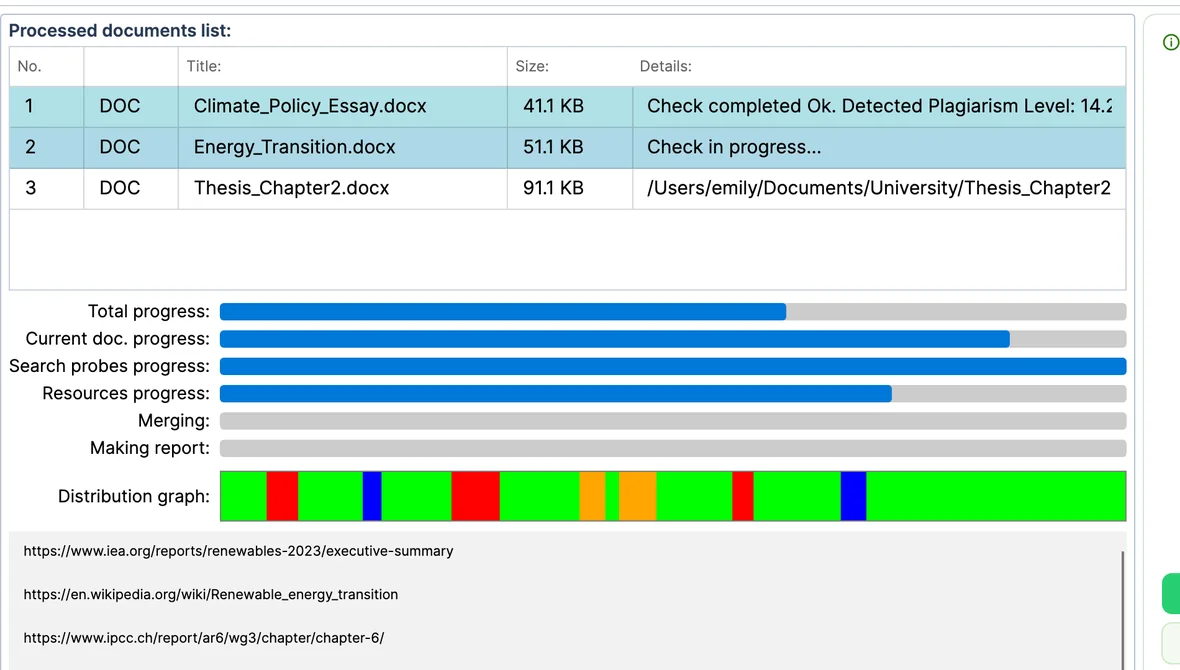
Élő eredmények

Élő eredmények

A források már megtalálásukkor megjelennek a listában, az eloszlási grafikon pedig az ellenőrzés közben folyamatosan töltődik.

Gyorsabb ismételt ellenőrzések

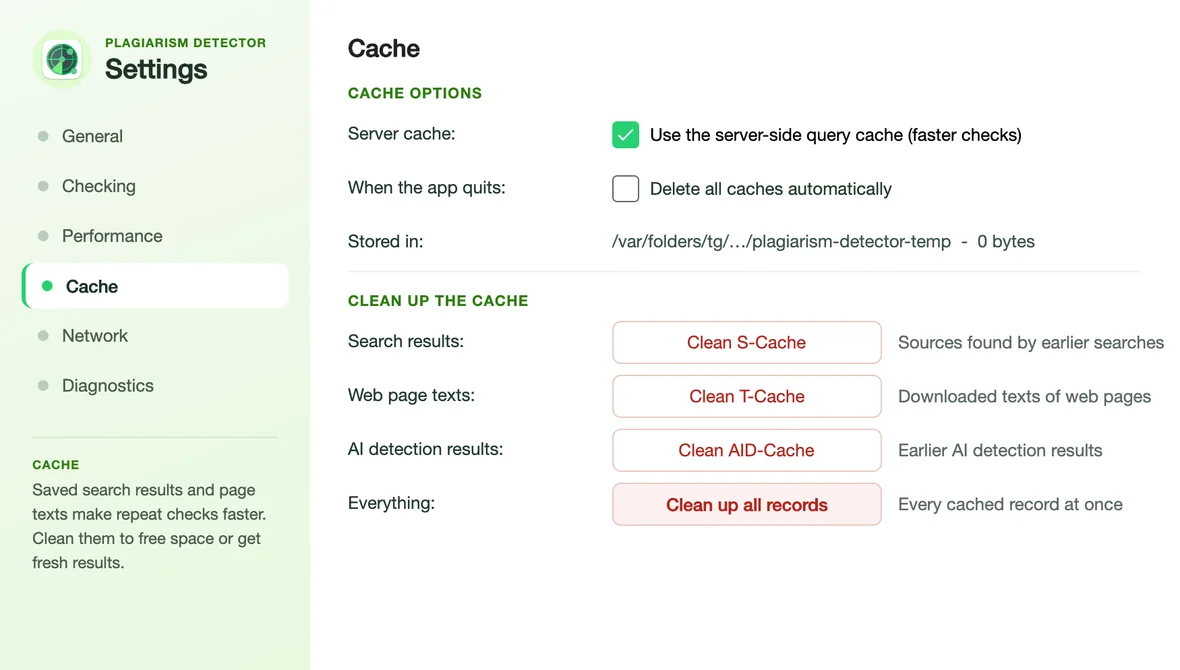
A keresési eredmények, az oldalszövegek és az AI-eredmények gyorsítótárba kerülnek, így egy dokumentum új verziójának ellenőrzése gyorsabb. Minden gyorsítótár üríthető a Beállításokban.

A szövege a Mac gépén marad

Az internetes ellenőrzés csak rövid keresési kifejezéseket küld. A tudományos cikkek ellenőrzéséhez és az AI-felismeréshez szükség van a dokumentum szövegére, de mindkettő kikapcsolható.

04

Lépés 4 / 5

Jelentés elolvasása

KategóriákPlágiumHivatkozottLinkeltIdézettEredetiAI
Plágiumeloszlási grafikon

Plágiumeloszlási grafikon

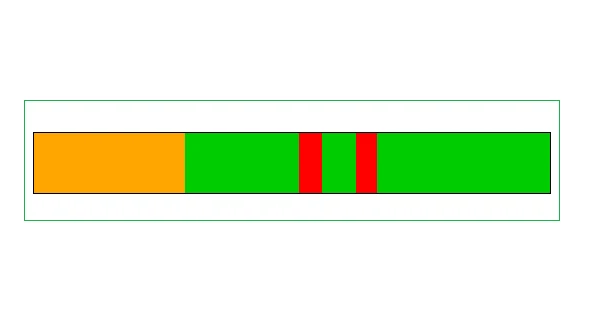
Ez a színes sáv a dokumentum összes észlelt és megjelölt részét vízszintesen vagy függőlegesen megjeleníti – így láthatja az észlelt alrészek helyét.

Eredetiségi jelentés kapcsolati diagram

Eredetiségi jelentés kapcsolati diagram

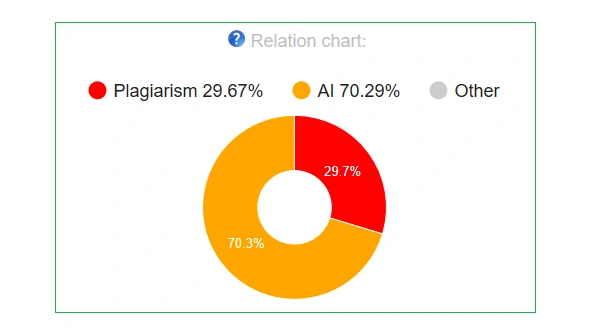
Bármelyik generált eredetiségi jelentésben megtalálható egy „Eredetiségi jelentés kapcsolati kördiagramja”, amely egyértelműen mutatja a különbséget az AI által generált, plagizált, eredeti és idézett részek között.

Minden jelentés egy helyen

Minden jelentés egy helyen

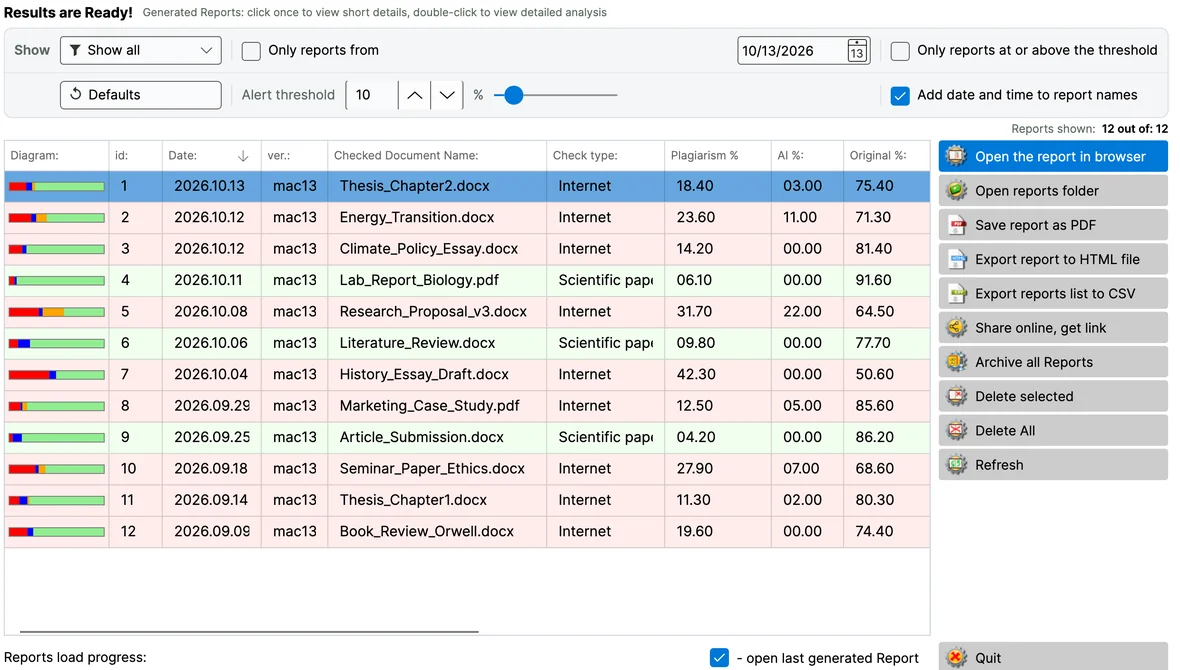
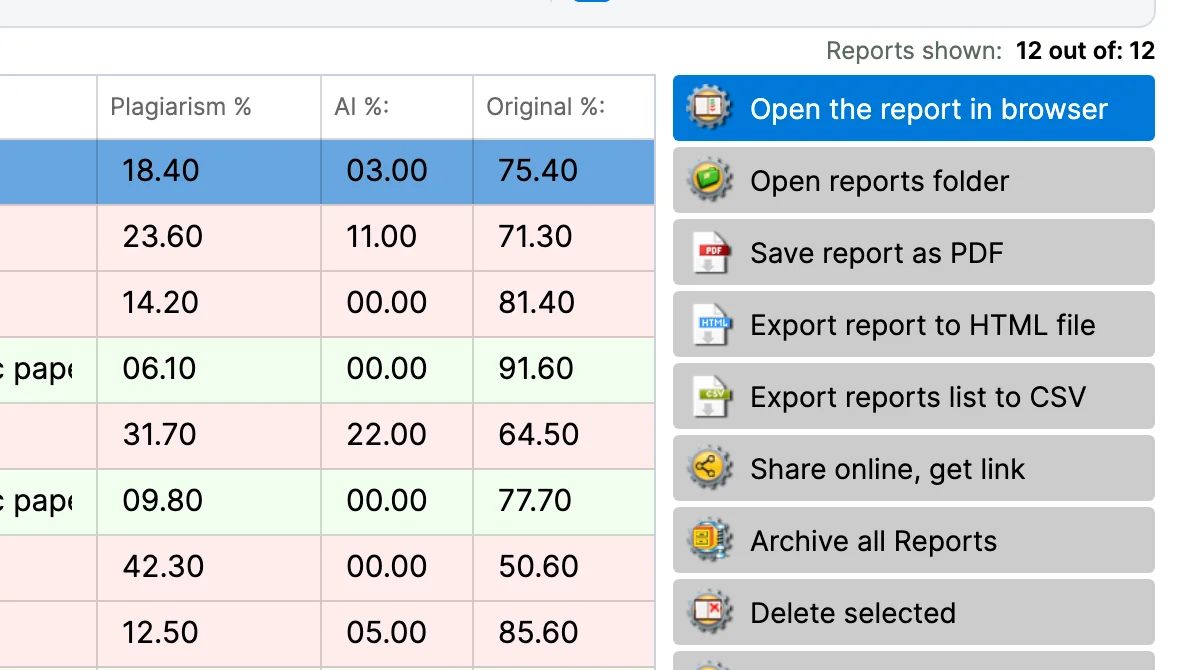
Minden jelentése egyetlen listában, dátummal, ellenőrzéstípussal, valamint plágium-, AI- és eredeti %-kal. Rendezze, szűrje ellenőrzéstípus, dátum vagy riasztási küszöbérték szerint, és nyissa meg újra bármelyiket.

Megnyílik a böngészőben

Az Eredetiségi jelentés egy HTML-fájl, amely a Safariban vagy az alapértelmezett böngészőben nyílik meg – nem kell külön megjelenítőt telepíteni.

Részletes hasonlósági együtthatók

CS1 - 5+ szavas töredékekben egyező szöveg, CS2 - 25+ szavas töredékekben, CIT - idézettként vagy hivatkozottként megjelölt szöveg.

Forró jelzések

Egy jelentésblokk, amely jelzi a Wikipediáról, a Google Booksról és ismert szellemírói szolgáltatásokból származó egyezéseket.

05

Lépés 5 / 5

Kezelés és exportálás

ExportálásPDFHTMLCSV (jelentéslista)ZIP archívumonline link
Mentés, exportálás és megosztás

Mentés, exportálás és megosztás

Nyisson meg egy jelentést a böngészőben, mentse PDF-ként, exportálja HTML-fájlba vagy a teljes listát CSV-be, archiválja vagy törölje a jelentéseket – mindezt a jelentéslistából.

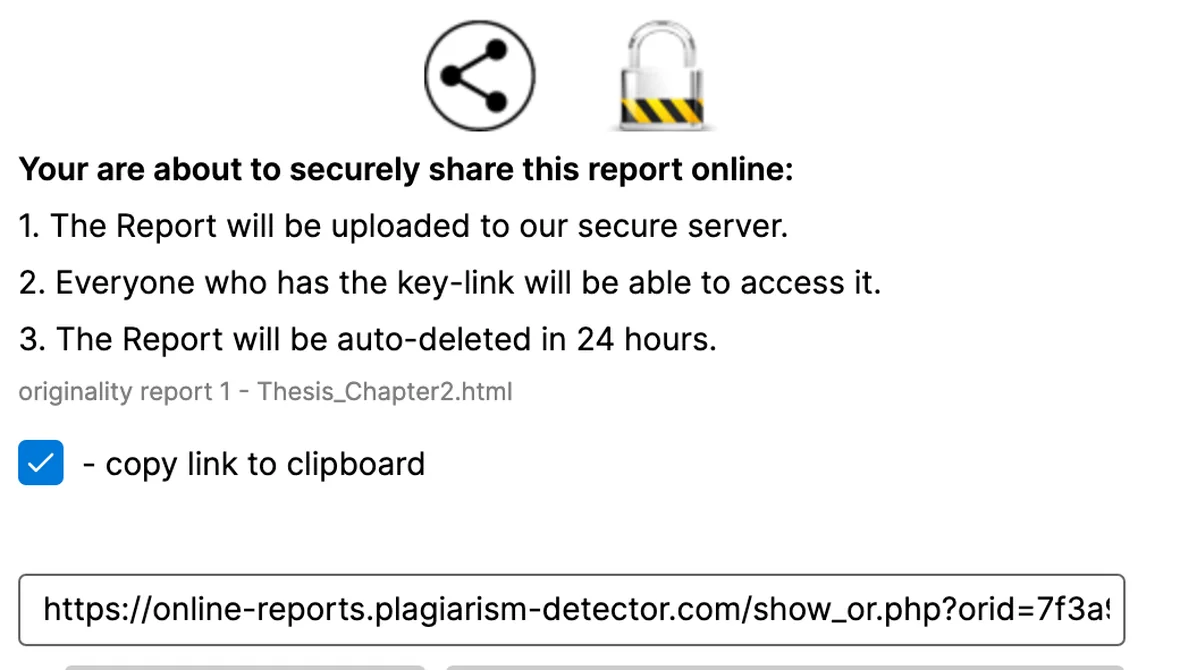
Jelentés megosztása online

Jelentés megosztása online

Töltsön fel egy jelentést, és kapjon egy privát linket, amelyet bárki megnyithat, aki rendelkezik vele; a megosztott másolatot a rendszer 24 óra után automatikusan törli.

Beállítások

Beállítások

Válassza ki, hová és milyen betűtípussal készüljenek a jelentések, mi számítson plágiumnak, és kezelje a gyorsítótárakat, a proxyt és a diagnosztikát – mindezt egyetlen Beállítások ablakban.

Ingyenes demó

Az ingyenes demó egyszerre egy dokumentumot ellenőriz, és teljes jelentést ad, így előfizetés választása előtt láthatja az eredményeket.