Nach oben navigieren

PDAS herunterladen – Accumulator-Server für den Plagiatsdetektor

Symbol für die PDAS-Accumulator-Server-Datenbank

Laden Sie das PDAS-Installationsprogramm herunter:

https://cdn4.plagiarism-detector.com/pdas/829/PDAS-Setup.exe

SHA256: 6633da8eea825112048280a0990df390847969fe7e2652f4792f6e27513ebb10

PDAS-Systemanforderungen:

  • Microsoft Windows x64 10/11
  • .NET Framework 4.6.2 oder höher
  • Administratorrechte (PDAS wird als Windows-Dienste installiert)
  • Plagiatsdetektor, installiert auf demselben PC
  • TCP-Port 20000 in Ihrem lokalen Netzwerk geöffnet
  • Speicherplatz für Ihren Dokumentbestand
  • Internetzugang während der Installation

Ihre Sicherheit ist uns wichtig!

Symbol für die PDAS-Accumulator-Server-Datenbank
Sicherer Download: Sie können den neuesten VirusTotal-Bericht erhalten [Hier]

Dies ist eine maßgebliche Vertriebssite

Gemäß der AdWords-Compliance-Richtlinie:

So entfernen Sie PDAS vollständig:

  • Öffnen Sie die Windows-Einstellungen und dann Apps
  • Wählen Sie "PDAS" in der Liste der installierten Apps aus
  • Klicken Sie auf "Deinstallieren"
  • Ihre Dokumentendatenbank bleibt erhalten, sodass eine spätere Neuinstallation Ihren Bestand genau dort fortsetzt, wo Sie aufgehört haben

Ihre eigene Plagiatsdatenbank auf Ihrem eigenen Server

PDAS indiziert die Dokumente, die Sie ihm übergeben – Abschlussarbeiten, Studienarbeiten, Archive, interne Berichte – in einer privaten Datenbank auf einem PC oder Server unter Ihrer Kontrolle. Jeder Plagiatsdetektor-Arbeitsplatz in Ihrem lokalen Netzwerk kann neue Dokumente dann gegen diesen Bestand prüfen und so wiederverwendete Arbeiten und semesterübergreifende Wiederverwendung erkennen, die keine Internetsuche findet.

Nichts verlässt Ihr Netzwerk. Der Bestand, sein Index und jede Abfrage bleiben auf Ihrer eigenen Hardware, und PDAS antwortet dem Plagiatsdetektor über eine lokale HTTP-API. Ihre Dokumente werden niemals mit anderen Institutionen zusammengeführt oder bei Dritten gespeichert.

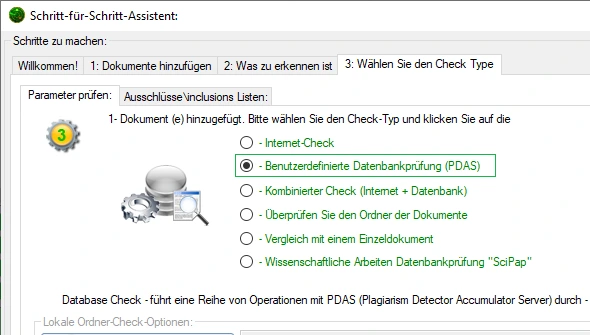
PDAS-Benutzerdefinierte-Datenbank-Prüfung im Prüfassistenten des Plagiatsdetektors ausgewählt

Was das Installationsprogramm einrichtet

PDAS ist ein Serverprodukt, kein Desktop-Add-in. Das Installationsprogramm stellt Ihnen keine Fragen: Es installiert die Anwendung in Program Files, legt die Datenbank in ProgramData an, registriert drei Windows-Dienste - die Datenbank-Engine, die lokale Web-API und den PDAS-Indexierungsdienst -, fügt eine Windows-Firewall-Regel für die API hinzu und platziert das PDAS Control Center im Startmenü.

Aktualisieren ist sicher. Wenn Sie ein neueres Installationsprogramm über ein bestehendes PDAS ausführen, bleibt Ihre angesammelte Dokumentendatenbank erhalten, sodass der von Ihnen aufgebaute Bestand bei einem Upgrade nie verloren geht.

PDAS ist eine Erweiterung für lizenzierte Plagiatsdetektor-Arbeitsplätze. Da es als Windows-Dienste läuft, funktioniert es weiter, auch wenn niemand am Server angemeldet ist.

Welche Plagiatsdetektor-Lizenzen stellen eine Verbindung zu PDAS her

Funktion Kostenlose Demo Lite Personal Pro Portable
PDAS-Konnektivität — — ✓ ✓ ✓

Setzen Sie PDAS für eine Abteilung oder eine ganze Einrichtung ein? Fordern Sie ein Angebot für Organisationslizenzen an - unser Team dimensioniert den Server gemeinsam mit Ihnen.

So installieren Sie PDAS

1

Schritt 1: Zuerst den Plagiatsdetektor installieren

PDAS übernimmt seine Identität von der Plagiatsdetektor-Installation auf demselben PC. Installieren Sie daher den Plagiatsdetektor auf dem Server-PC, bevor Sie beginnen. Ohne ihn bricht das PDAS-Installationsprogramm ab und nennt Ihnen den Grund.

2

Schritt 2: Das PDAS-Installationsprogramm als Administrator ausführen

Laden Sie PDAS-Setup.exe über den obigen Link herunter und führen Sie es aus. Es lädt die Serverkomponenten herunter, richtet die Datenbank und die Webdienste ein und startet sie. Dafür benötigt es Administratorrechte und eine Internetverbindung, während es läuft.

3

Schritt 3: Dokumente hinzufügen und eine PDAS-Prüfung durchführen

Öffnen Sie das PDAS Control Center und fügen Sie die Dokumente hinzu, gegen die geprüft werden soll. Wählen Sie dann im Plagiatsdetektor in Schritt 3 des Prüfassistenten "Custom Database check (PDAS)", um Ihren eigenen Bestand zu durchsuchen.

Häufig gestellte Fragen

Benötige ich eine Lizenz, um PDAS zu nutzen?
PDAS ist eine Erweiterung für lizenzierte Plagiatsdetektor-Arbeitsplätze: Personal-, Pro- und Portable-Lizenzen stellen eine Verbindung zu PDAS her, die kostenlose Demo und die Lite-Lizenz dagegen nicht. Um PDAS für eine Abteilung oder eine Einrichtung einzusetzen, fordern Sie ein Angebot für Organisationslizenzen an - unser Team dimensioniert den Server gemeinsam mit Ihnen.
Wo sollte ich PDAS installieren?
Auf einem dauerhaft eingeschalteten PC oder Server in Ihrem Netzwerk, den die Plagiatsdetektor-Arbeitsplätze erreichen können. PDAS läuft als Windows-Dienste und beantwortet Prüfungen daher weiter, auch wenn niemand angemeldet ist.
Löscht eine Aktualisierung von PDAS meine Dokumentendatenbank?
Nein. Ein neueres Installationsprogramm erkennt bei der Ausführung über ein bestehendes PDAS die Datenbank und behält sie bei, und auch eine normale Deinstallation behält sie bei. Ihr angesammelter Bestand übersteht sowohl Upgrades als auch Neuinstallationen.
Benötigt PDAS eine Internetverbindung?
Nur während der Installation, um seine Serverkomponenten herunterzuladen. Danach arbeitet PDAS innerhalb Ihres lokalen Netzwerks: Die von Ihnen indizierten Dokumente und die Prüfungen gegen sie verlassen es nie.
Welchen Netzwerkport verwendet PDAS?
PDAS antwortet dem Plagiatsdetektor über eine lokale HTTP-API an TCP-Port 20000. Das Installationsprogramm fügt dafür eine Windows-Firewall-Regel hinzu; befindet sich eine weitere Firewall zwischen Ihren Arbeitsplätzen und dem Server, geben Sie diesen Port in Ihrem lokalen Netzwerk frei.