Schritt 1 / 5

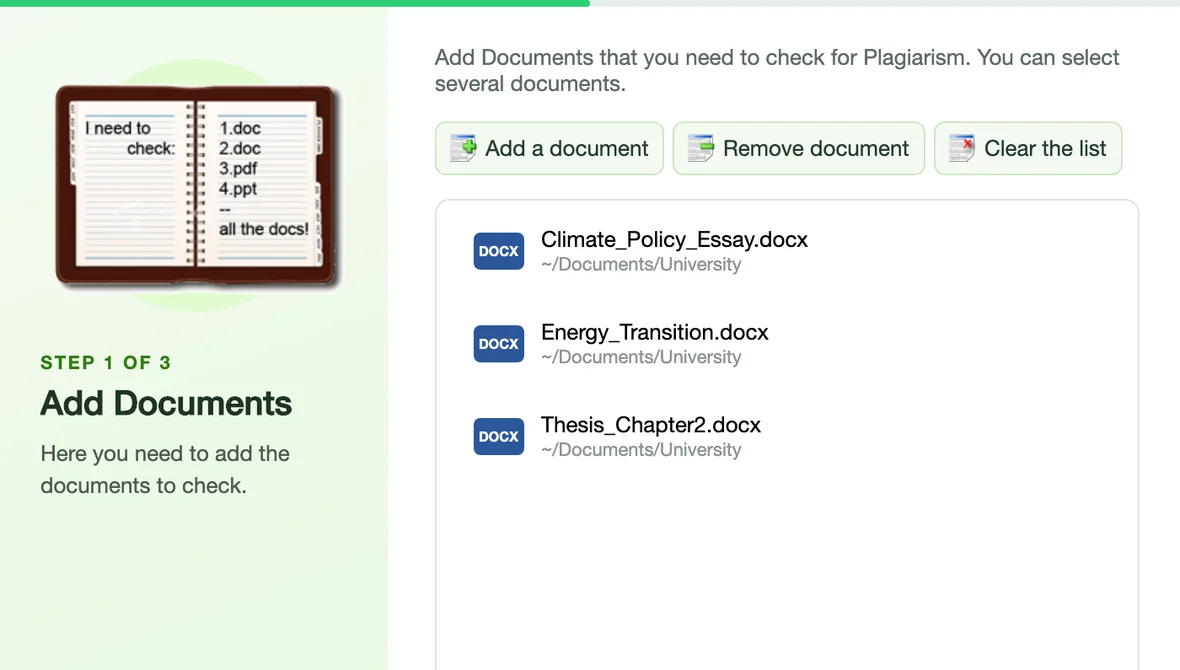
Fügen Sie Word- (.docx), PDF- und Textdateien über die Schaltfläche „Dokument hinzufügen“ oder im Schritt-für-Schritt-Assistenten hinzu. Die Liste zeigt jedes Dokument und den Ordner, aus dem es stammt.

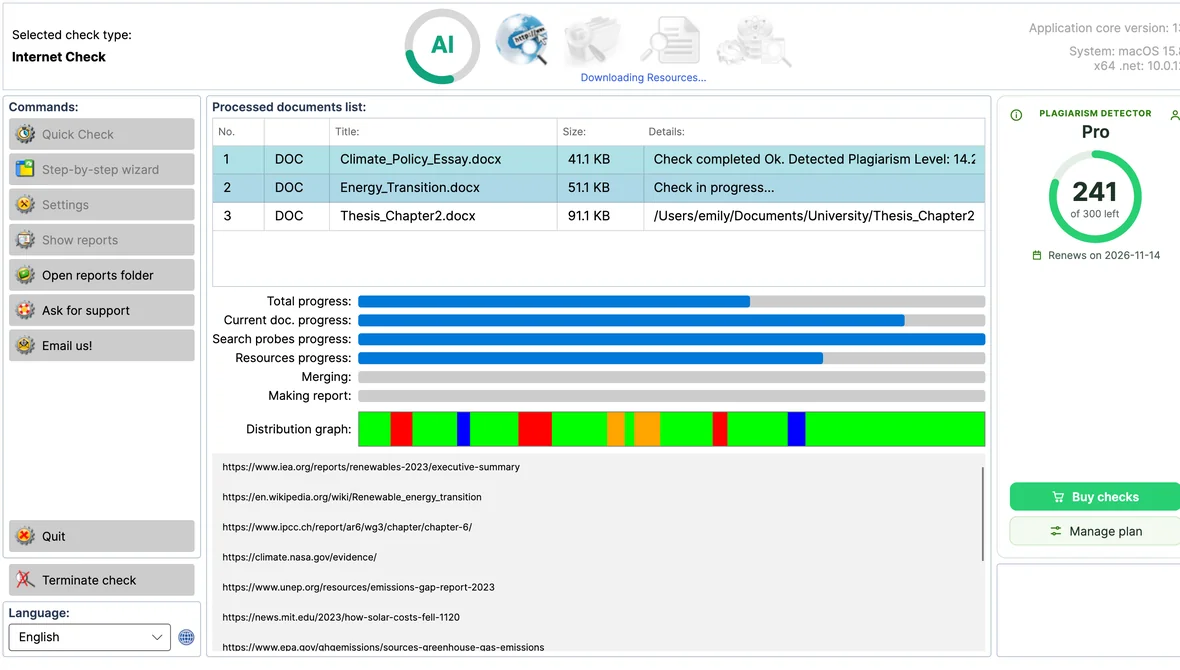
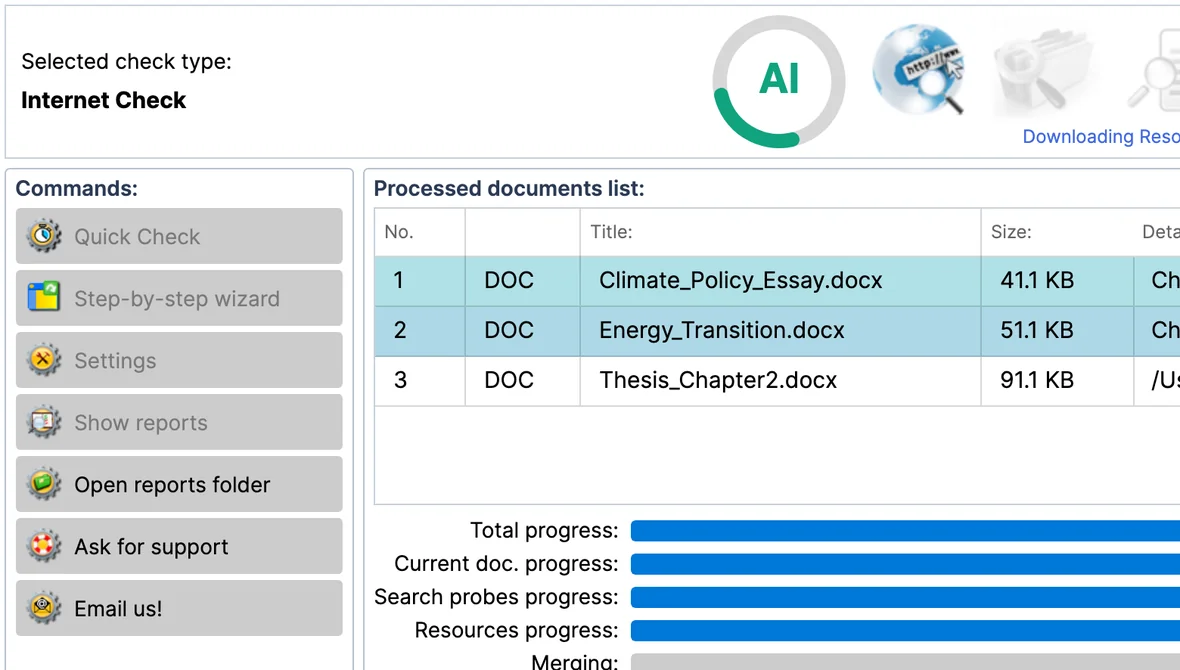
Ein Fenster für alles: Starten Sie einen Schnellen Check, verfolgen Sie den Fortschritt jedes Dokuments und öffnen Sie Ihre Berichte. Ihr Plan und die verbleibenden Prüfungen sind immer im Blick.
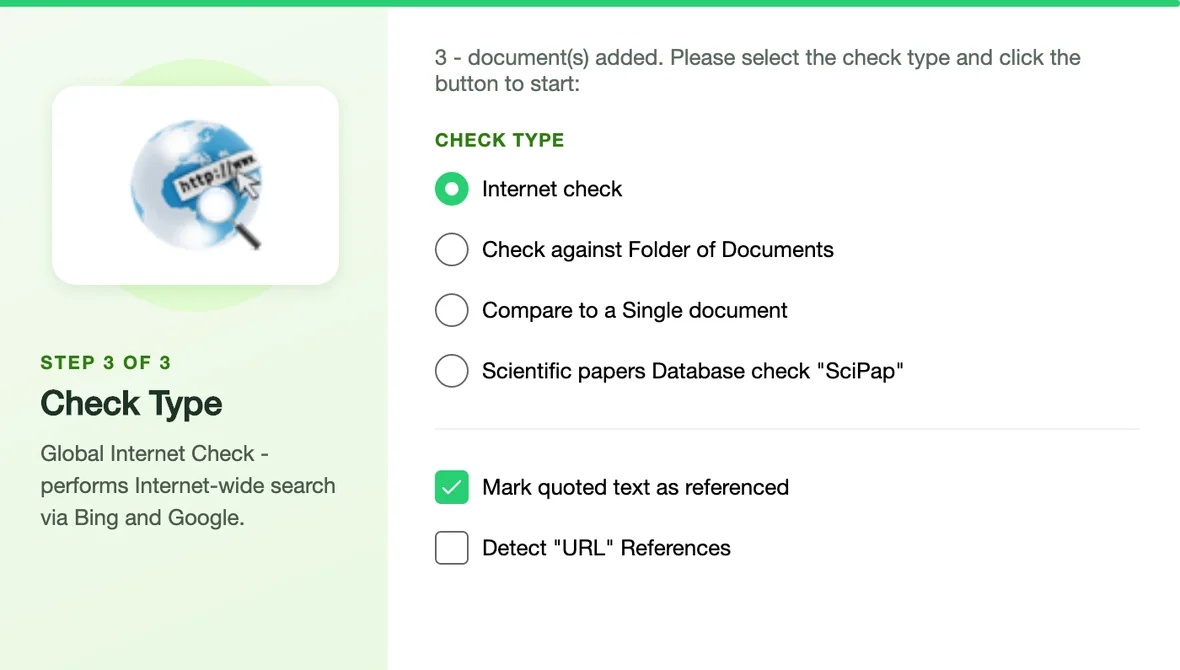
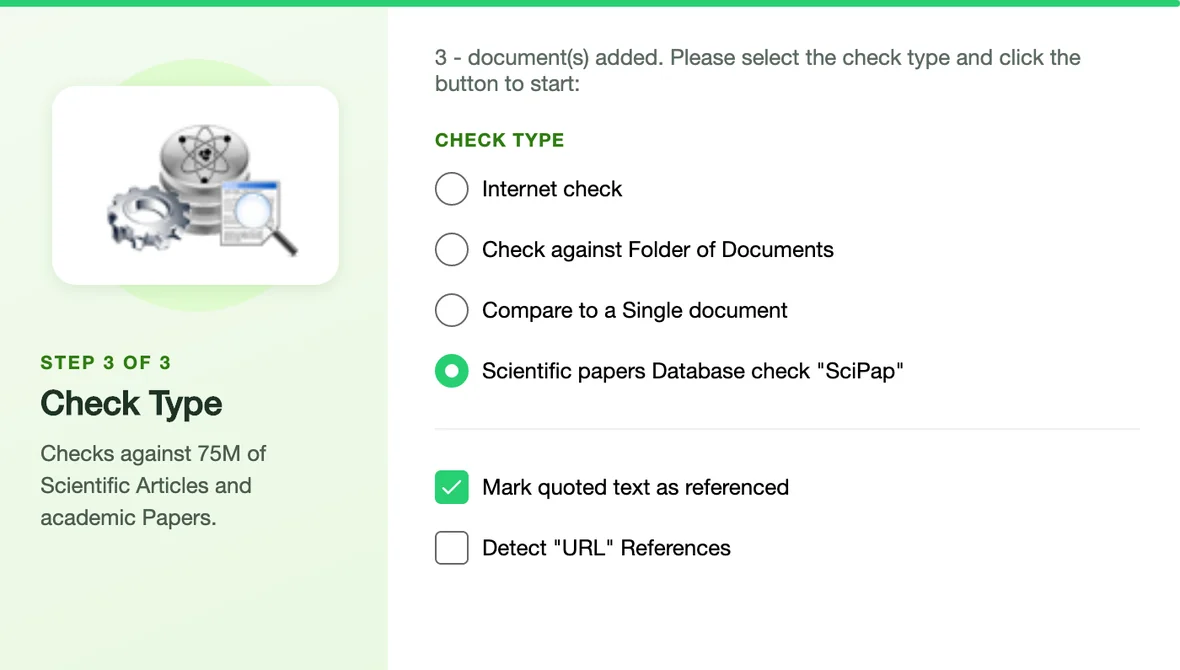
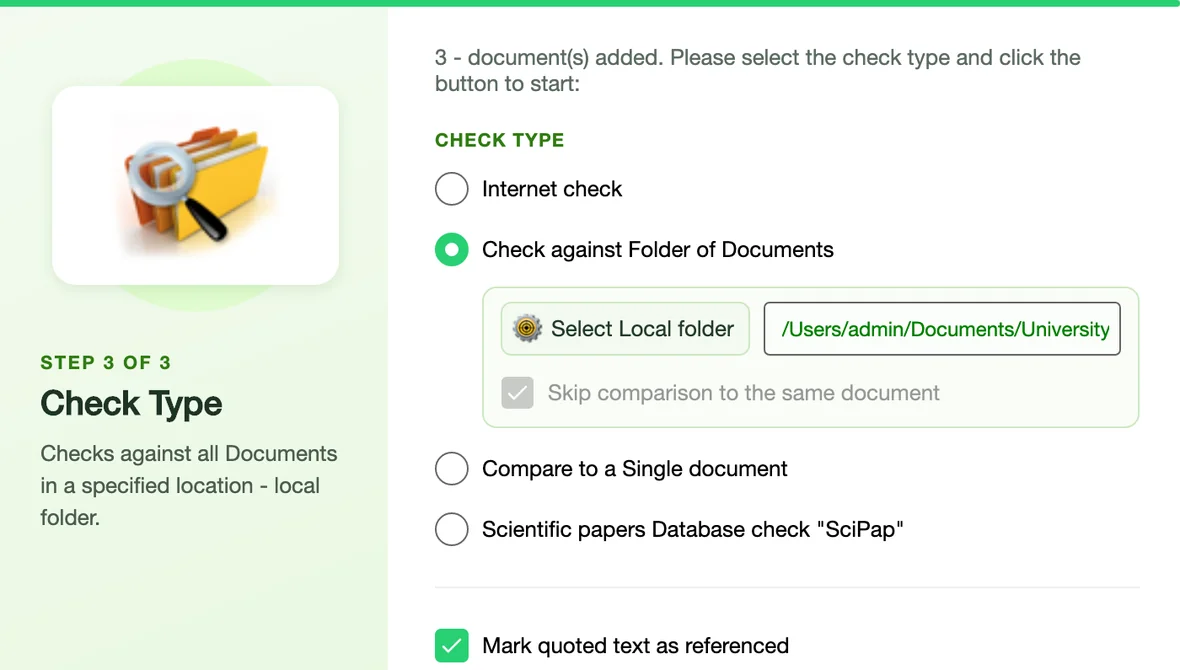
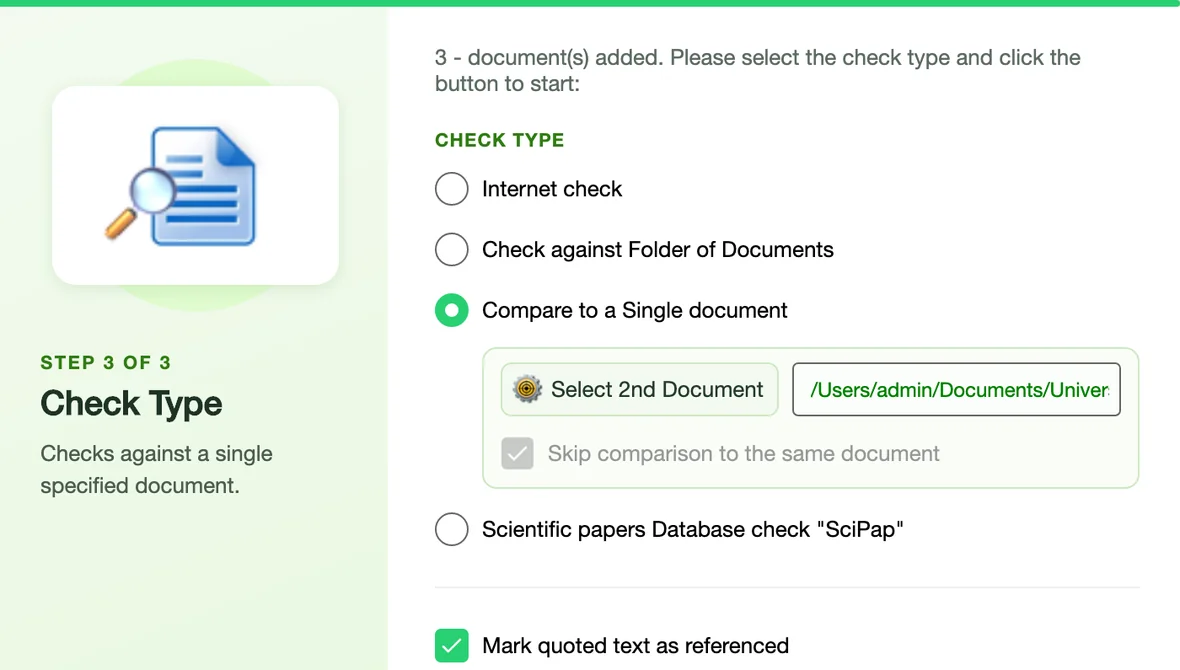
Drei geführte Schritte - fügen Sie Ihre Dokumente hinzu, wählen Sie, was erkannt werden soll, wählen Sie den Prüftyp - und die Prüfung startet. Der Assistent kann sich bei jedem Programmstart öffnen.
Ziehen Sie .docx-, .pdf- und .txt-Dateien auf das Hauptfenster, um sie zur Prüfung hinzuzufügen.
Der Assistent lädt die Dokumente Ihrer vorherigen Sitzung mit einem Klick neu.
Eine universelle App, nativ auf Macs mit Apple silicon und Intel, für macOS 13 Ventura und neuer. Von Apple signiert und notarisiert.
Schritt 2 / 5

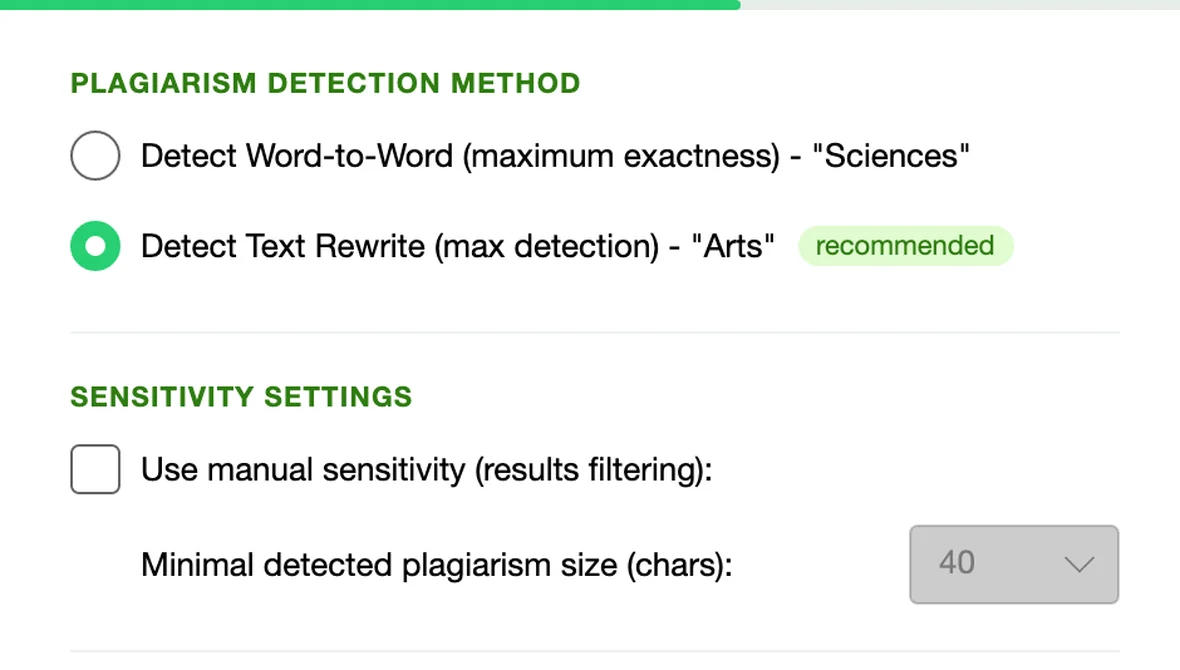
Die empfohlene Vorgabe: findet paraphrasierte und umformulierte Passagen ebenso wie exakte Kopien.

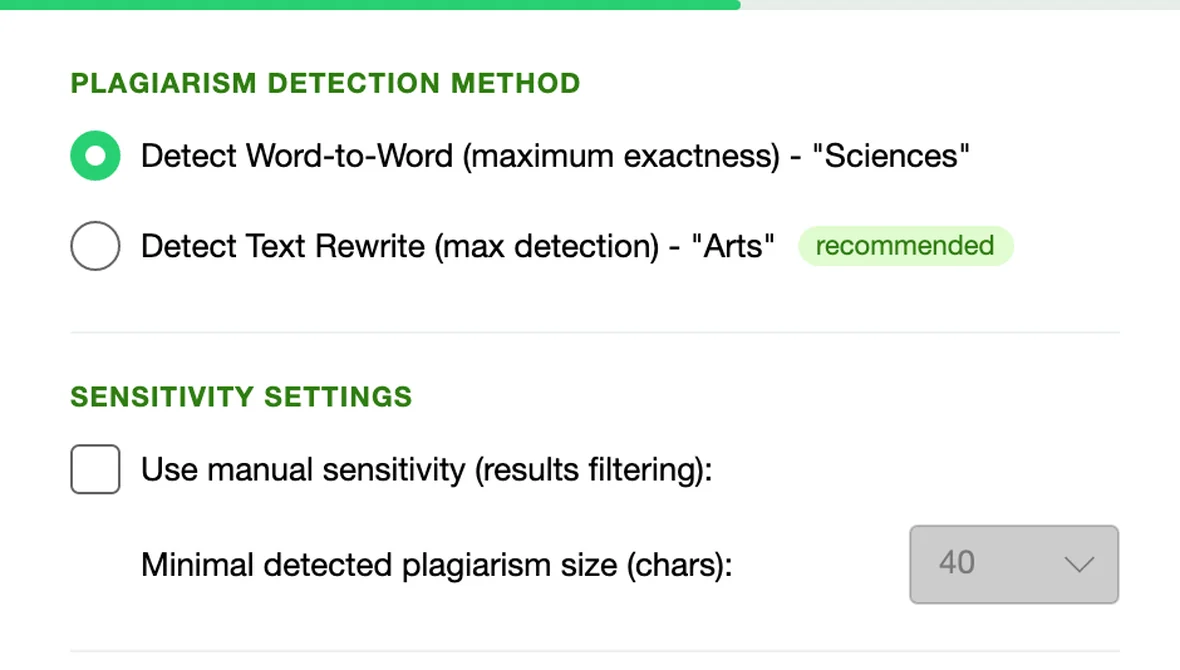
Maximale Genauigkeit für technische und wissenschaftliche Texte: Gemeldet werden nur wörtliche Übereinstimmungen.

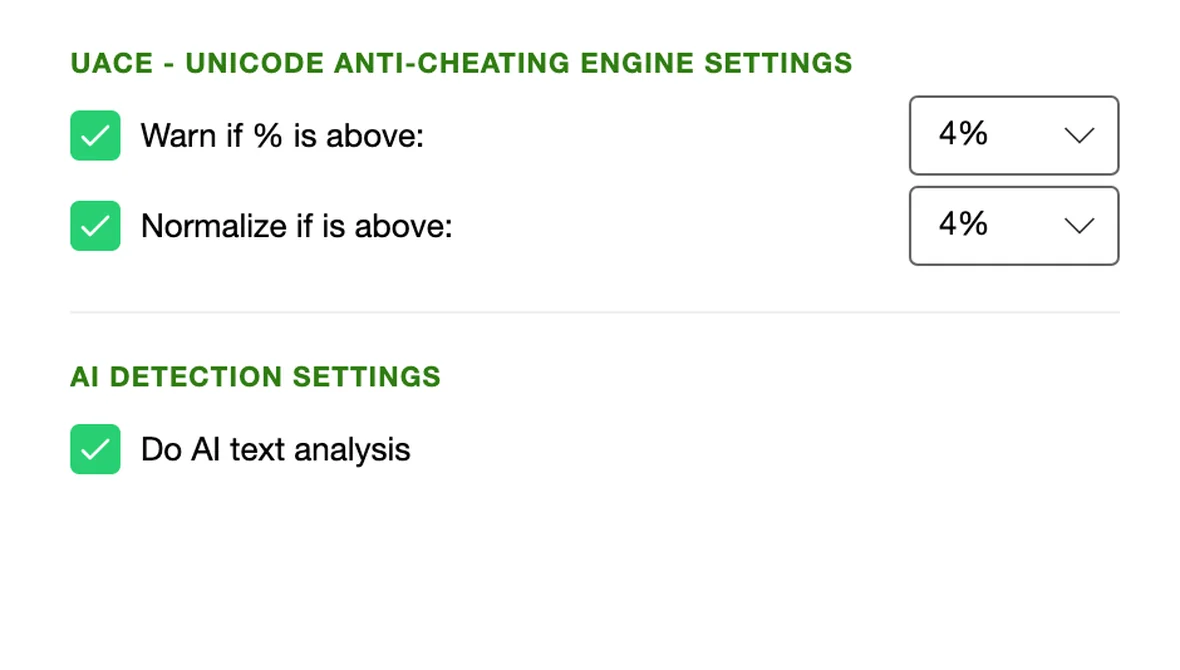
Hebt Passagen hervor, die maschinell geschrieben wirken. Der KI-Ring zeigt die Analyse während der Prüfung, und der Bericht nennt den KI-Anteil neben dem Plagiatsgrad.

Erkennt Buchstaben, die durch ähnlich aussehende Zeichen aus anderen Alphabeten ersetzt wurden, sowie versteckte Zeichen: Oberhalb Ihres Schwellenwerts werden Sie gewarnt, und der Text wird vor der Prüfung normalisiert.

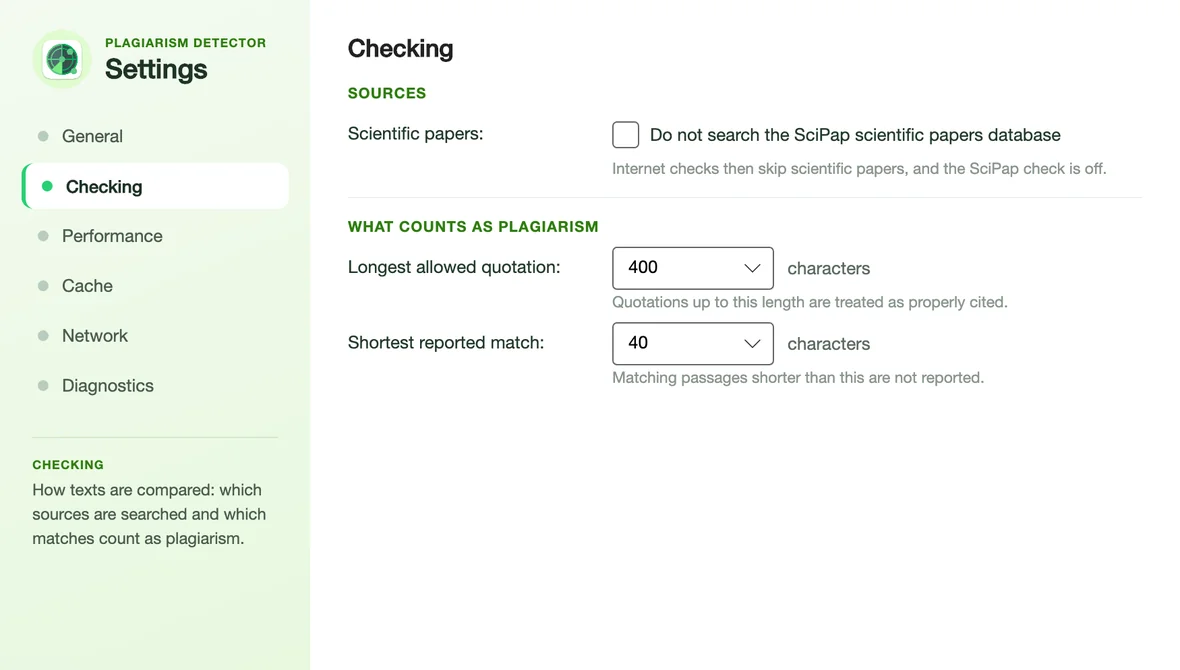
Legen Sie in den Einstellungen das längste zulässige Zitat und die kürzeste gemeldete Übereinstimmung fest, damit korrekt zitierter Text nicht gegen den Autor gewertet wird.
Zitierter Text und URL-Referenzen werden erkannt und separat gemeldet, sodass korrekt zitierter Text nicht als Plagiat gezählt wird.
Die manuelle Empfindlichkeit legt die minimale gemeldete Plagiatsgröße fest; die Berichtsliste ergänzt Ihren eigenen Warnschwellenwert in %.
Die Sprache jedes Dokuments wird automatisch erkannt.
Schritt 3 / 5

Durchsucht das Web mit Google und Bing, lädt die passenden Seiten herunter und vergleicht sie auf Ihrem Mac mit Ihrem Dokument. Auch unser Index wissenschaftlicher Arbeiten wird durchsucht.

Vergleicht Ihr Dokument mit unserem eigenen Index von 75 Millionen wissenschaftlichen Artikeln und akademischen Arbeiten.

Vergleicht Ihre Dokumente mit jedem Dokument in einem Ordner auf Ihrem Mac: frühere Einreichungen, ein Kursarchiv, Ihre eigenen Entwürfe.

Prüft Ihr Dokument gegen ein zweites Dokument Ihrer Wahl und zeigt jede Passage, die beide gemeinsam haben.

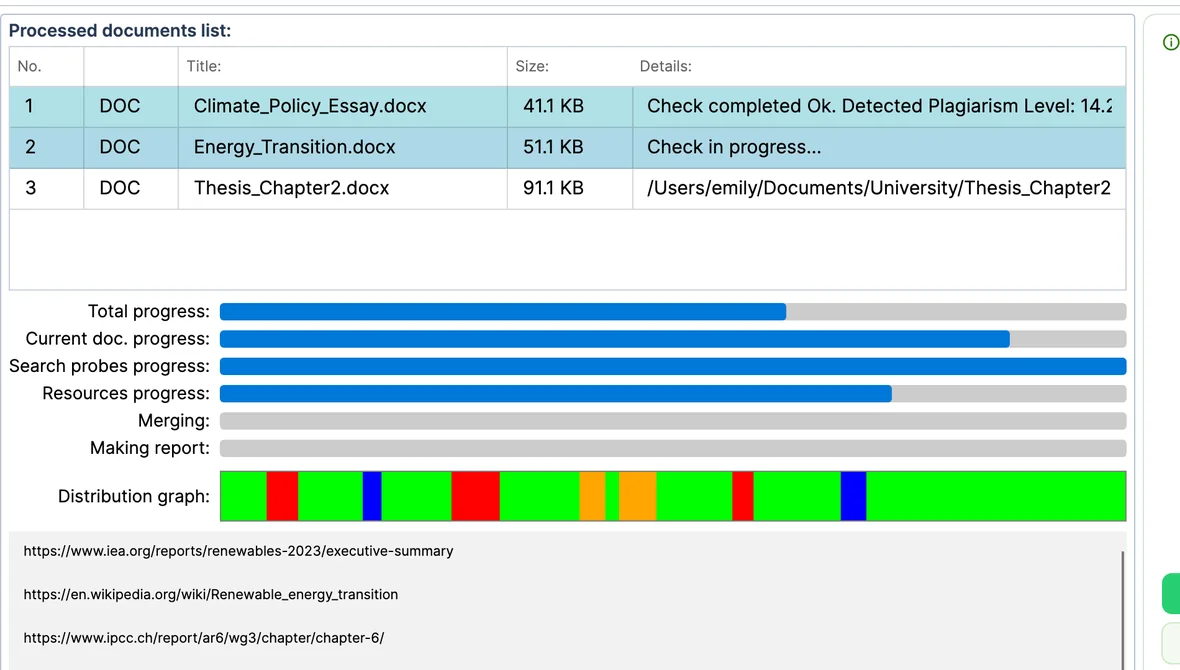
Quellen erscheinen in der Liste, sobald sie gefunden werden, und das Verteilungsdiagramm füllt sich während der Prüfung.
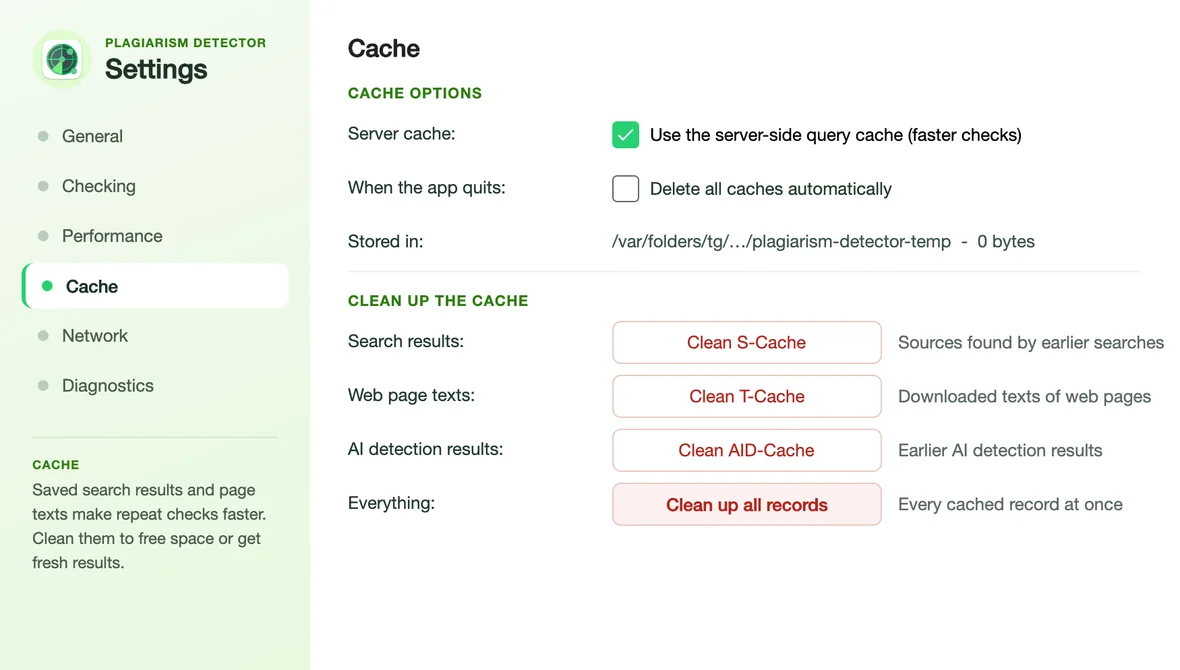
Suchergebnisse, Seitentexte und KI-Ergebnisse werden zwischengespeichert, sodass die Prüfung einer neuen Version eines Dokuments schneller geht. Jeder Cache lässt sich in den Einstellungen leeren.
Die Internet-Prüfung sendet nur kurze Suchphrasen. Die Prüfung wissenschaftlicher Arbeiten und die KI-Erkennung benötigen den Dokumenttext, und beide lassen sich abschalten.
Schritt 4 / 5

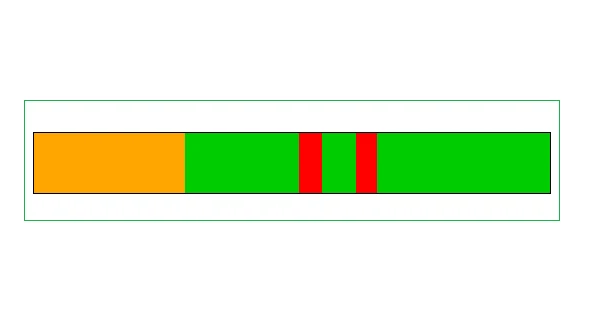
Diese farbige Leiste zeigt alle erkannten und markierten Teile des Dokuments horizontal oder vertikal an und gibt so einen Überblick über die Position der erkannten Unterteile

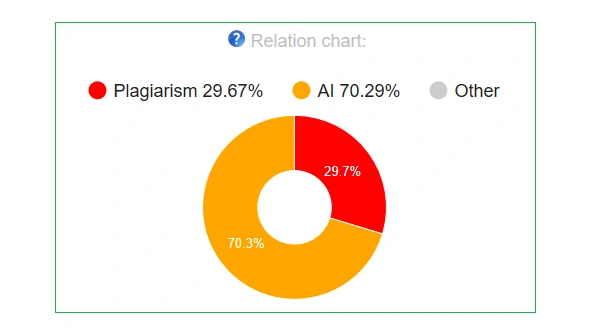
In jedem generierten Originalitätsbericht finden Sie ein Kreisdiagramm mit den Beziehungen zwischen Originalitätsberichten, das den Unterschied zwischen von der KI generierten, plagiierten, originalen und zitierten Teilen deutlich zeigt.

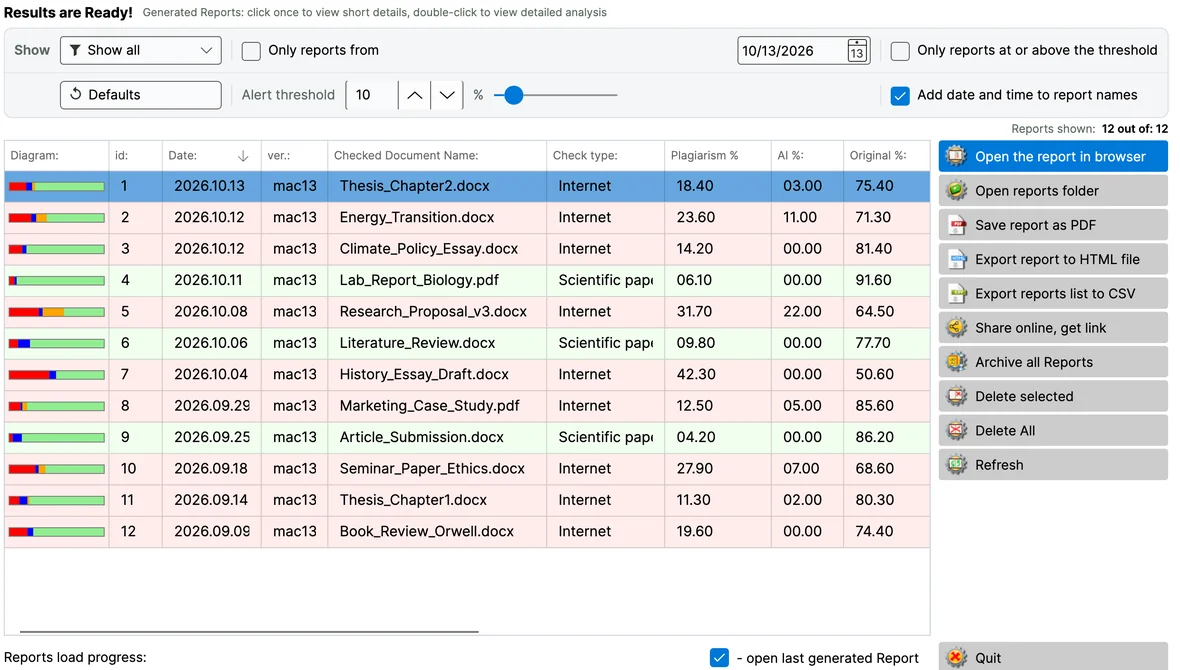
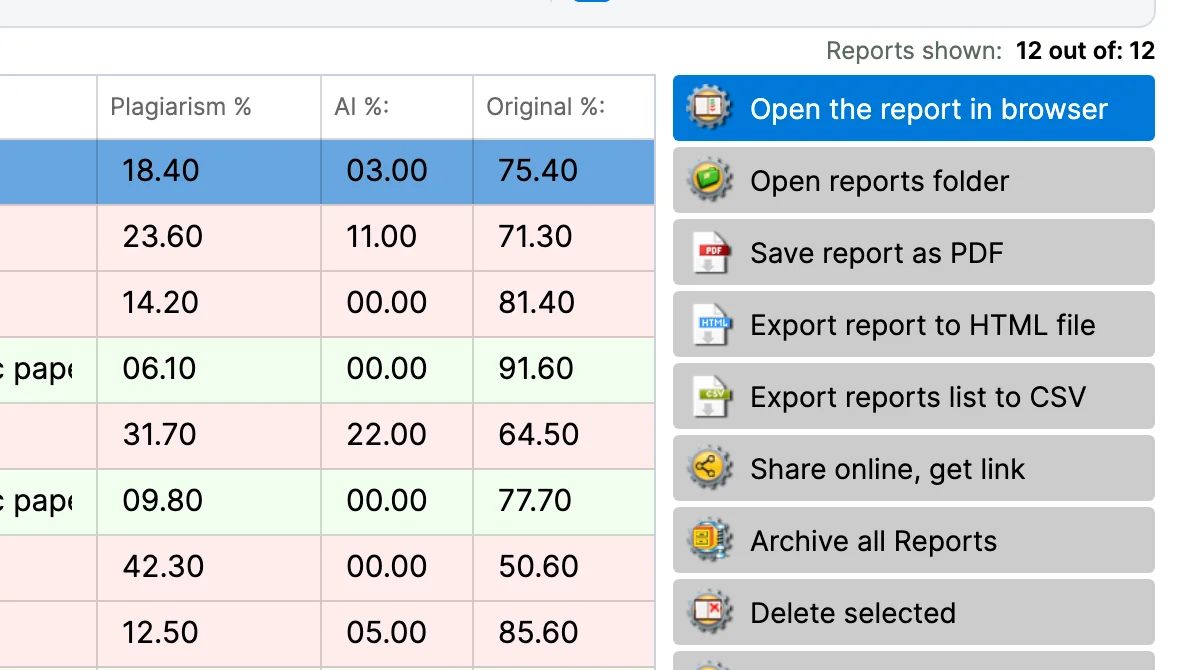
Alle Ihre Berichte in einer Liste mit Datum, Prüftyp sowie Plagiats-, KI- und Original-Anteil in %. Sortieren Sie, filtern Sie nach Prüftyp, Datum oder Ihrem Warnschwellenwert, und öffnen Sie jeden Bericht erneut.
Ein Originalitätsbericht ist eine HTML-Datei, die sich in Safari oder Ihrem Standardbrowser öffnet - kein zusätzlicher Viewer muss installiert werden.
CS1 - Text, der in Fragmenten von 5+ Wörtern übereinstimmt, CS2 - in Fragmenten von 25+ Wörtern, CIT - als zitiert oder referenziert markierter Text.
Ein Berichtsblock, der Treffer aus Wikipedia, Google Books und bekannten Ghostwriting-Diensten markiert.
Schritt 5 / 5

Öffnen Sie einen Bericht im Browser, speichern Sie ihn als PDF, exportieren Sie ihn in eine HTML-Datei oder die ganze Liste als CSV, archivieren oder löschen Sie Berichte - alles aus der Berichtsliste.

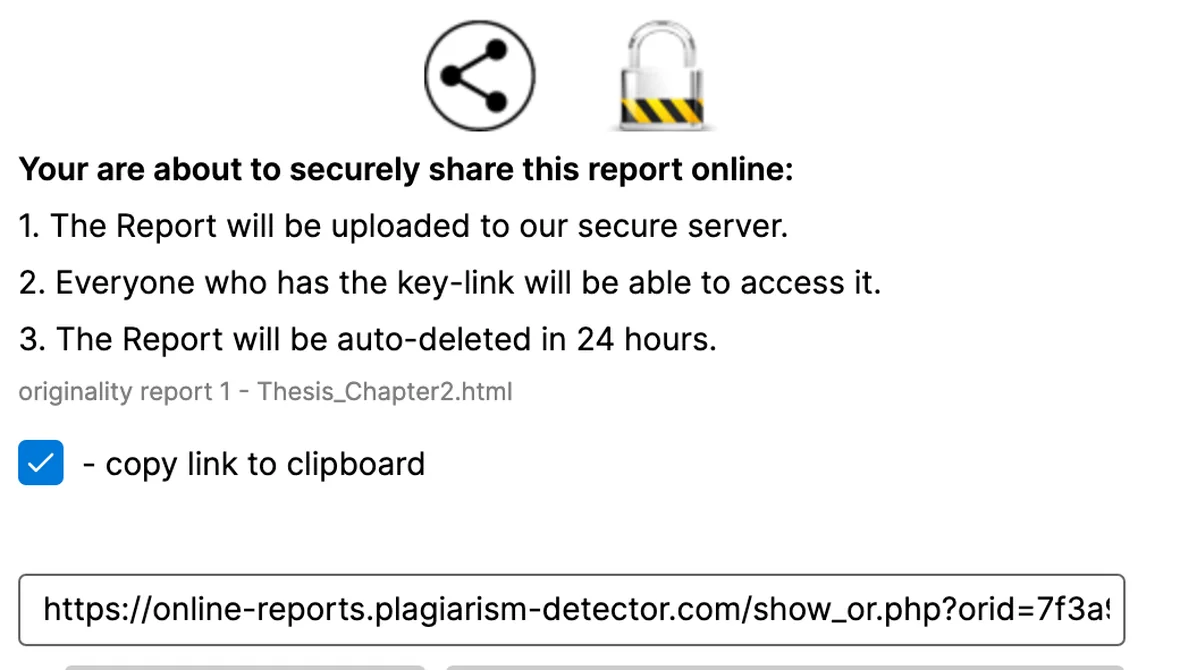
Laden Sie einen Bericht hoch und erhalten Sie einen privaten Link, den jeder öffnen kann, der ihn besitzt; die geteilte Kopie wird automatisch nach 24 Stunden gelöscht.

Wählen Sie Speicherort und Schriftart der Berichte, was als Plagiat zählt, die Caches, einen Proxy und die Diagnose - alles in einem Einstellungsfenster.
Die kostenlose Demo prüft jeweils ein Dokument und liefert einen vollständigen Bericht, sodass Sie die Ergebnisse sehen, bevor Sie einen Plan wählen.