Mag-navigate sa itaas

I-download ang PDAS - Plagiarism Detector Accumulator Server

PDAS accumulator server database icon
SHA256: 6633da8eea825112048280a0990df390847969fe7e2652f4792f6e27513ebb10

Mga Kinakailangan sa PDAS System:

  • Microsoft Windows x64 10/11
  • .NET Framework 4.6.2 o mas mataas
  • Administrator rights (nag-i-install ang PDAS bilang Windows services)
  • Naka-install ang Plagiarism Detector sa parehong PC
  • Bukas ang TCP port 20000 sa iyong local network
  • Disk space para sa iyong document corpus
  • Internet access sa panahon ng pag-install

Pinapahalagahan namin ang iyong seguridad!

PDAS accumulator server database icon
Ligtas na Pag-download: Maaari kang makakuha ng pinakabagong ulat ng VirusTotal [dito]

Ito ang Awtoridad na Distribusyon na Site

Alinsunod sa Patakaran sa Pagsunod ng AdWords:

Upang ganap na alisin ang PDAS:

  • Buksan ang Windows Settings, pagkatapos ay Apps
  • Piliin ang "PDAS" sa listahan ng mga naka-install na app
  • I-click ang "Uninstall"
  • Mananatili ang iyong document database, kaya ang susunod na reinstall ay magpapatuloy sa iyong corpus kung saan ka huminto

Ang Sarili Mong Plagiarism Database, sa Sarili Mong Server

Ini-index ng PDAS ang mga dokumentong ibinibigay mo rito - mga thesis, coursework, archive, internal na report - sa isang pribadong database sa isang PC o server na kontrolado mo. Ang bawat Plagiarism Detector seat sa iyong local network ay maaari nang suriin ang mga bagong dokumento laban sa corpus na iyon, na humuhuli sa mga recycled na papel at cross-semester na reuse na hindi matatagpuan ng anumang Internet search.

Walang umaalis sa iyong network. Ang corpus, ang index nito, at bawat query ay nananatili sa sarili mong hardware, at sumasagot ang PDAS sa Plagiarism Detector sa pamamagitan ng local HTTP API. Hindi kailanman pinagsasama ang iyong mga dokumento sa ibang institusyon o iniimbak sa anumang third party.

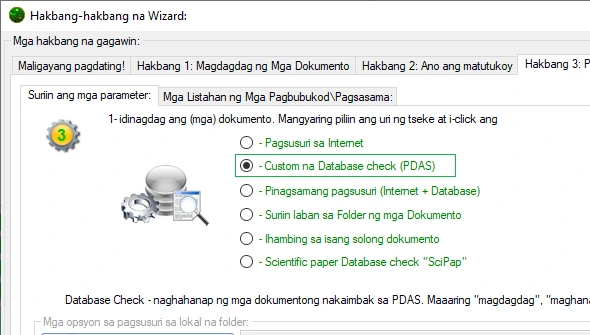
PDAS Custom Database check na napili sa check wizard ng Plagiarism Detector

Ano ang Ise-set Up ng Installer

Ang PDAS ay isang server product, hindi isang desktop add-in. Walang itatanong ang installer sa iyo: ide-deploy nito ang application sa Program Files, gagawa ng database sa ProgramData, magpaparehistro ng tatlong Windows services - ang database engine, ang local web API, at ang PDAS indexing service - magdaragdag ng Windows Firewall rule para sa API, at ilalagay ang PDAS Control Center sa Start menu.

Ligtas ang pag-update. Ang pagpapatakbo ng mas bagong installer sa ibabaw ng umiiral na PDAS ay pinapanatili ang naipon mong document database, kaya hindi kailanman mawawala ang corpus na binuo mo dahil sa isang upgrade.

Ang PDAS ay add-on sa mga lisensyadong Plagiarism Detector seat. Dahil tumatakbo ito bilang Windows services, patuloy itong gumagana kahit walang naka-log in sa server.

Aling mga Lisensya ng Plagiarism Detector ang Kumokonekta sa PDAS

Feature Libreng Demo Lite Personal Pro Portable
Pagkakakonekta ng PDAS — — ✓ ✓ ✓

Nagde-deploy ka ba ng PDAS para sa isang department o isang buong institusyon? Humiling ng quote para sa Organization licenses - susukatin ng aming team ang server kasama ka.

Paano I-install ang PDAS

1

Hakbang 1: I-install Muna ang Plagiarism Detector

Kinukuha ng PDAS ang identity nito mula sa Plagiarism Detector installation sa parehong PC, kaya i-install ang Plagiarism Detector sa server PC bago ka magsimula. Kung wala ito, hihinto ang PDAS installer at sasabihin sa iyo kung bakit.

2

Hakbang 2: Patakbuhin ang PDAS Installer bilang Administrator

I-download ang PDAS-Setup.exe gamit ang link sa itaas at patakbuhin ito. Ida-download nito ang mga server component, ise-set up ang database at web services, at sisimulan ang mga ito. Kailangan nito ng administrator rights at internet connection habang tumatakbo.

3

Hakbang 3: Magdagdag ng mga Dokumento at Magpatakbo ng PDAS Check

Buksan ang PDAS Control Center at idagdag ang mga dokumentong gusto mong i-check. Pagkatapos, sa Plagiarism Detector, piliin ang "Custom Database check (PDAS)" sa hakbang 3 ng check wizard para hanapin sa sarili mong corpus.

Mga Madalas Itanong

Kailangan ko ba ng lisensya para gamitin ang PDAS?
Ang PDAS ay add-on sa mga lisensyadong Plagiarism Detector seat: kumokonekta rito ang Personal, Pro, at Portable licenses, samantalang hindi kumokonekta ang libreng demo at ang Lite license. Para mag-deploy ng PDAS para sa isang department o institusyon, humiling ng Organization quote at susukatin ng aming team ang server kasama ka.
Saan ko dapat i-install ang PDAS?
Sa isang palaging naka-on na PC o server sa loob ng iyong network na maaabot ng mga Plagiarism Detector workstation. Tumatakbo ang PDAS bilang Windows services, kaya patuloy itong sumasagot sa mga check kahit walang naka-log in.
Made-delete ba ng pag-update sa PDAS ang aking document database?
Hindi. Ang mas bagong installer na pinatakbo sa ibabaw ng umiiral na PDAS ay tinutukoy ang database at pinapanatili ito, at pinapanatili rin ito ng standard na uninstall. Nabubuhay ang naipon mong corpus sa parehong upgrade at reinstall.
Kailangan ba ng PDAS ng internet connection?
Sa panahon lamang ng pag-install, para i-download ang mga server component nito. Pagkatapos noon, gumagana ang PDAS sa loob ng iyong local network: ang mga dokumentong ini-index mo, at ang mga check laban sa mga ito, ay hindi kailanman umaalis dito.
Aling network port ang ginagamit ng PDAS?
Sumasagot ang PDAS sa Plagiarism Detector sa pamamagitan ng local HTTP API sa TCP port 20000. Nagdaragdag ang installer ng Windows Firewall rule para dito; kung may ibang firewall sa pagitan ng iyong mga workstation at ng server, payagan ang port na iyon sa iyong local network.